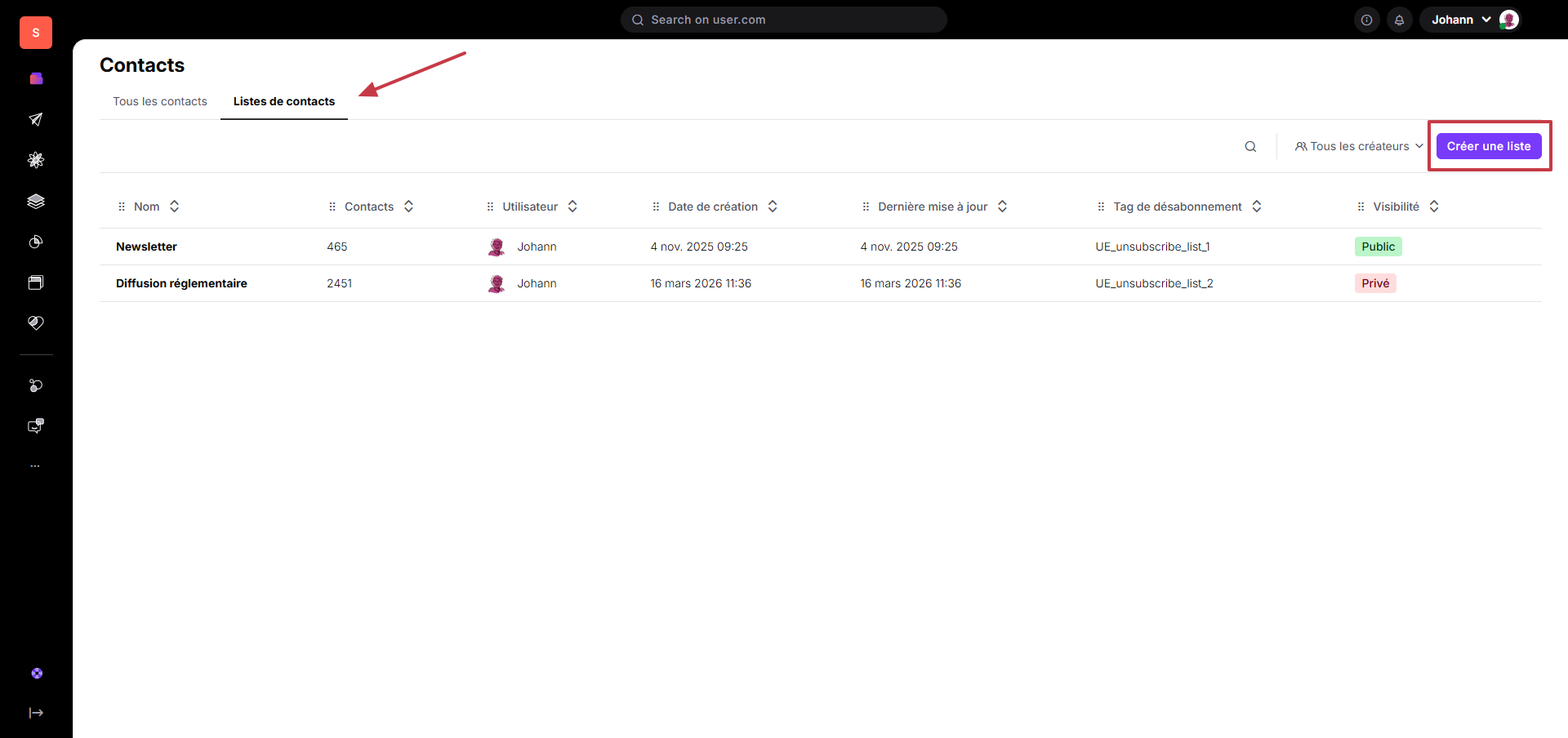
Une liste de contacts est un regroupement statique de contacts. Les contacts peuvent y être ajoutés selon différents critères que vous définissez : automatisations, filtres, importations, etc. Contrairement aux segments, qui se mettent à jour automatiquement à intervalles réguliers, les listes de contacts nécessitent des règles explicites, à la fois pour ajouter de nouveaux contacts et pour retirer ceux qui n’en font plus partie.
En général, les listes de contacts servent à définir le public cible d’une campagne spécifique. Elles peuvent inclure un lien dédié “se désabonner d’une liste spécifique”, permettant aux contacts de se retirer uniquement de cette liste.
Accédez à “Données” → “Contacts” → “Listes de contacts”, puis cliquez sur “Créer une liste”.
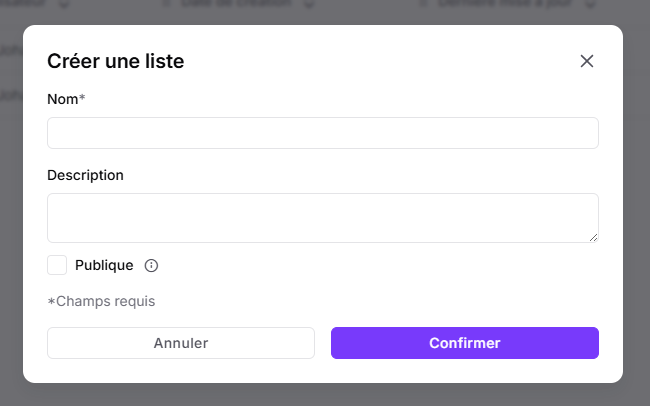
Renseignez le nom de la liste, ajoutez une description, puis cochez la case si vous souhaitez la rendre publique.
Confirmez.
Lorsque vous créez une liste de contacts, vous pouvez choisir entre deux types :
Publique
Ces listes sont visibles par les contacts depuis la page de gestion des abonnements. Ils peuvent alors s’abonner ou se désabonner d’une liste publique donnée.
Privée
Les contacts présents dans une liste privée ne savent pas qu’ils en font partie. Ce type de liste est généralement utilisé pour de la segmentation interne de la base de données.

En matière de segmentation, Positive User propose trois options :
Les tags et les segments peuvent être appliqués à différents objets dans l'espace de travail (contacts, entreprises, transactions, etc.), tandis que les listes de contacts sont spécifiques : elles s’appliquent uniquement aux contacts. Vous pouvez vous appuyer sur cette différence lors de la conception de la structure de vos données dans votre compte.
En savoir plus sur les tags, les segments et les listes.
Les listes se distinguent également par la présence de leurs propres “tags de désabonnement”. Vous les trouverez dans “Données” → “Contacts” → “Listes de contacts”. Ces tags permettent d’insérer un lien spécifique dans vos emails afin qu’un contact puisse se désabonner d’une liste précise, tout en continuant à recevoir d’autres communications de votre part.
Par exemple, vous envoyez une campagne de newsletter à tous vos abonnés à l'aide de la liste “Newsletter”. L'email comprend un lien dédié “Se désabonner d'une liste spécifique”. Lorsqu’un contact clique dessus, il est retiré de la liste “Newsletter”. Cependant, l’attribut “désabonné des emails” reste à “faux”, ce qui permet de continuer à lui envoyer d’autres communications, comme des annonces liées à des mises à jour de la politique de confidentialité.
Vous pouvez répartir les contacts dans différentes listes ou leur permettre de s’y inscrire via des formulaires, des pop-ups, des pages ou d’autres sources.
Cependant, il est également nécessaire de définir une règle de suppression des contacts des listes. Les scénarios de listes de contacts doivent toujours préciser le point d’entrée et le point de sortie.
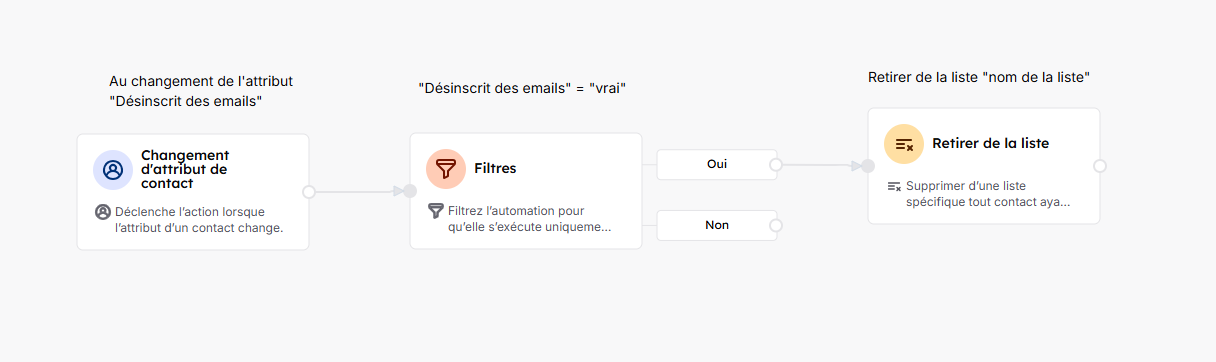
Par exemple, si un contact utilise le lien de désabonnement global et se désinscrit de toutes vos communications par email, l’attribut “désabonné des emails” passe à “vrai”. C’est alors le bon moment pour le retirer de la liste “Newsletter” (ou de toute autre liste) afin de maintenir des données à jour.
Voici l'automatisation que vous pouvez utiliser à cet effet :
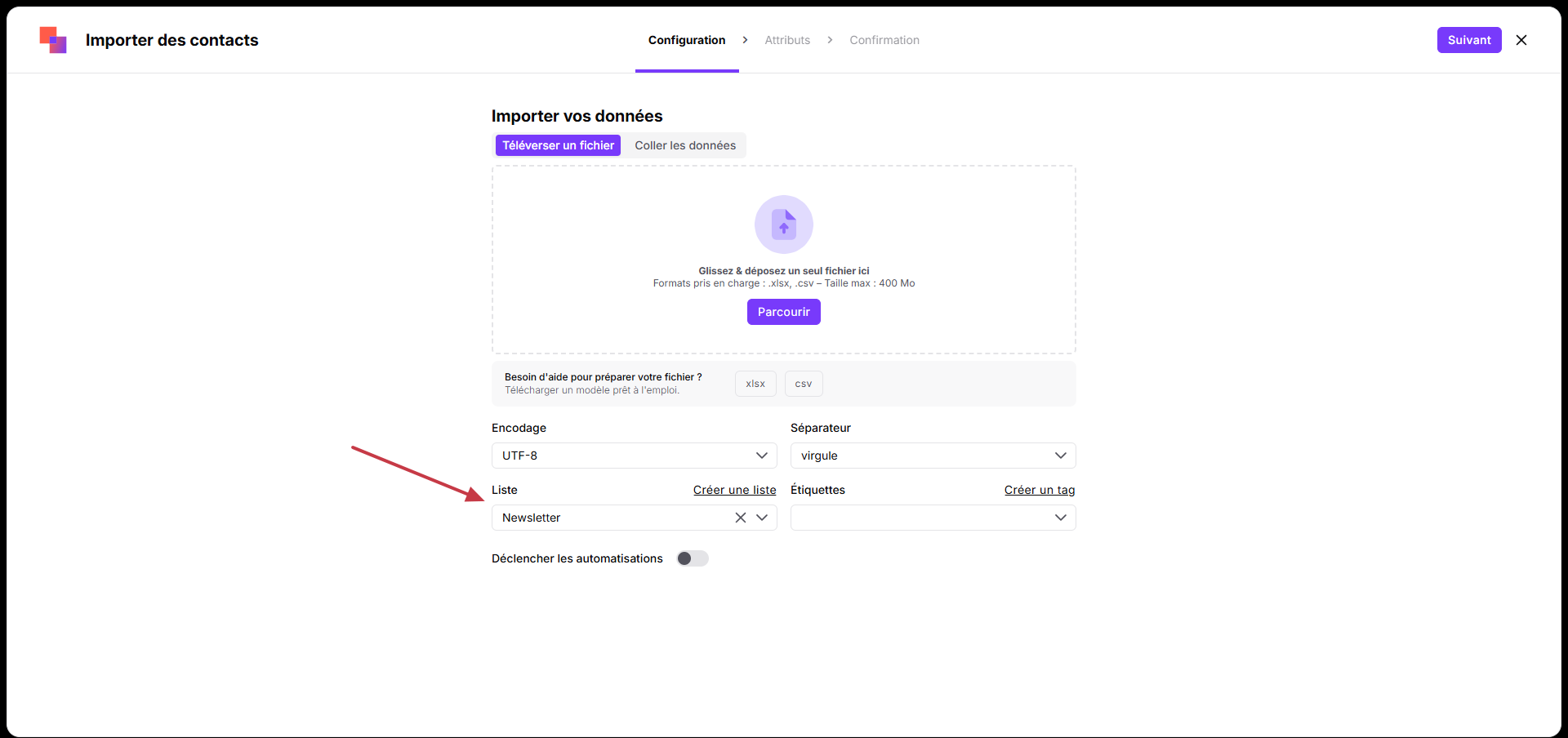
Vous pouvez également importer directement votre base de contacts dans différentes listes et les exploiter ensuite selon vos besoins. Pour utiliser cette option, vous devez sélectionner une liste existante dès la première étape de l’import CSV.
Cette fonctionnalité est particulièrement utile lors d’une migration depuis une autre plateforme vers Positive User, ou lorsque vos contacts proviennent de sources variées (par exemple, suite à une conférence).
En savoir plus sur l’import de contacts dans Positive User.