Les listes de contacts sont un élément clé de la segmentation et de la communication ciblée dans Positive User. Elles vous permettent de regrouper des contacts selon leur consentement, leur comportement, leur étape du cycle de vie ou vos propres règles métier, puis d’exploiter ces audiences dans vos campagnes, automatisations et analyses statistiques.
Pour mieux comprendre le fonctionnement des listes de contacts, consultez l’article "Qu’est-ce qu’une liste de contacts ?".
Dans cet article, nous passons en revue toutes les méthodes proposées pour ajouter des contacts à des listes et les en retirer si nécessaire. Selon vos besoins, vous pouvez gérer vos listes automatiquement, manuellement, en masse ou via API.

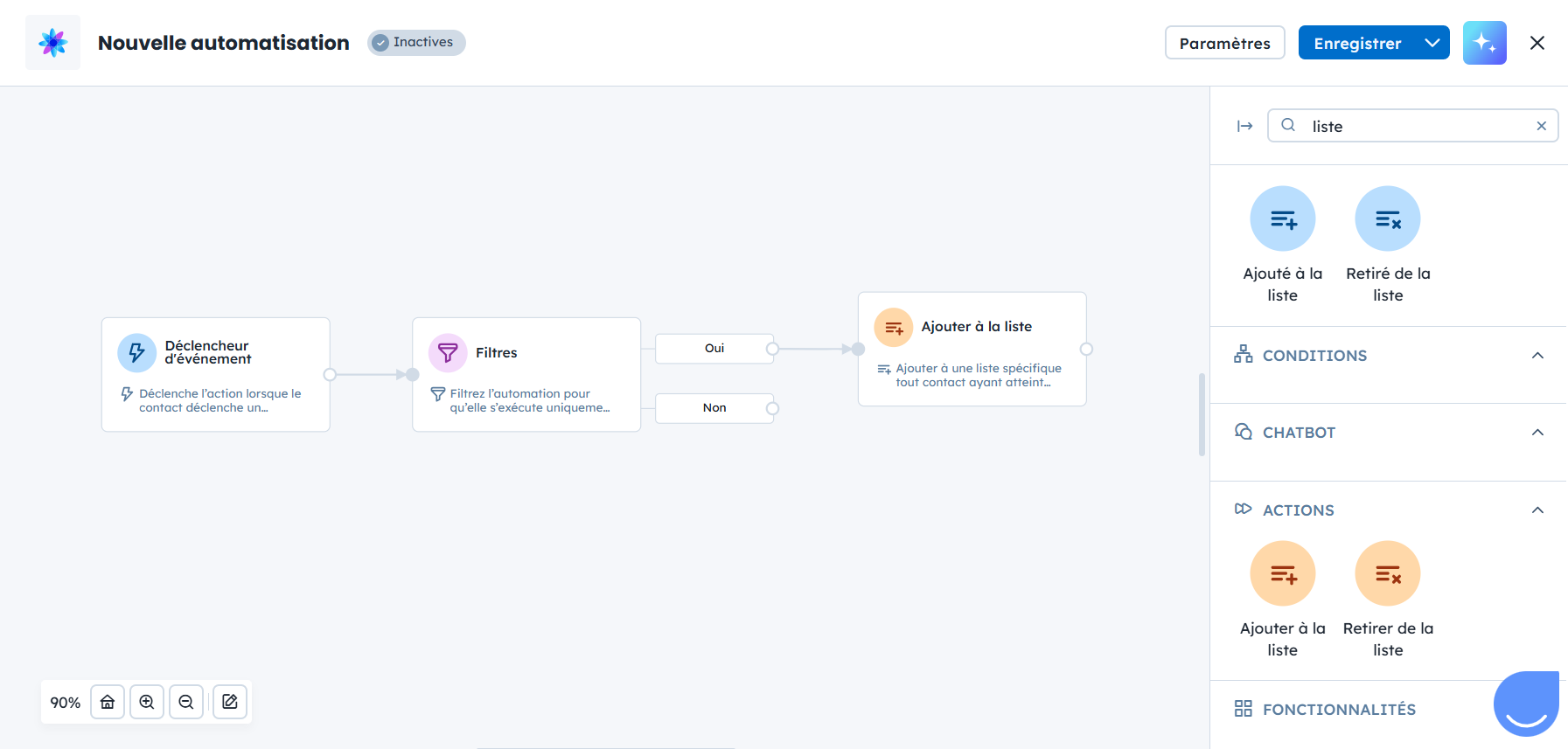
Les automatisations permettent de gérer automatiquement les contacts présents dans une liste, en les ajoutant ou en les retirant selon des déclencheurs et des conditions définis. C’est la méthode la plus évolutive pour maintenir vos listes à jour
Deux modules d’automatisation sont spécialement conçus pour gérer les listes de contacts :
Action “Ajouter à la liste” [LINK]
Action “Retirer de la liste” [LINK]
Exemple : vous pouvez ajouter automatiquement à la liste “Newsletter” les contacts qui remplissent un formulaire “Inscription à la newsletter”. Si un contact modifie ensuite son consentement, une autre automatisation peut le retirer de cette même liste.
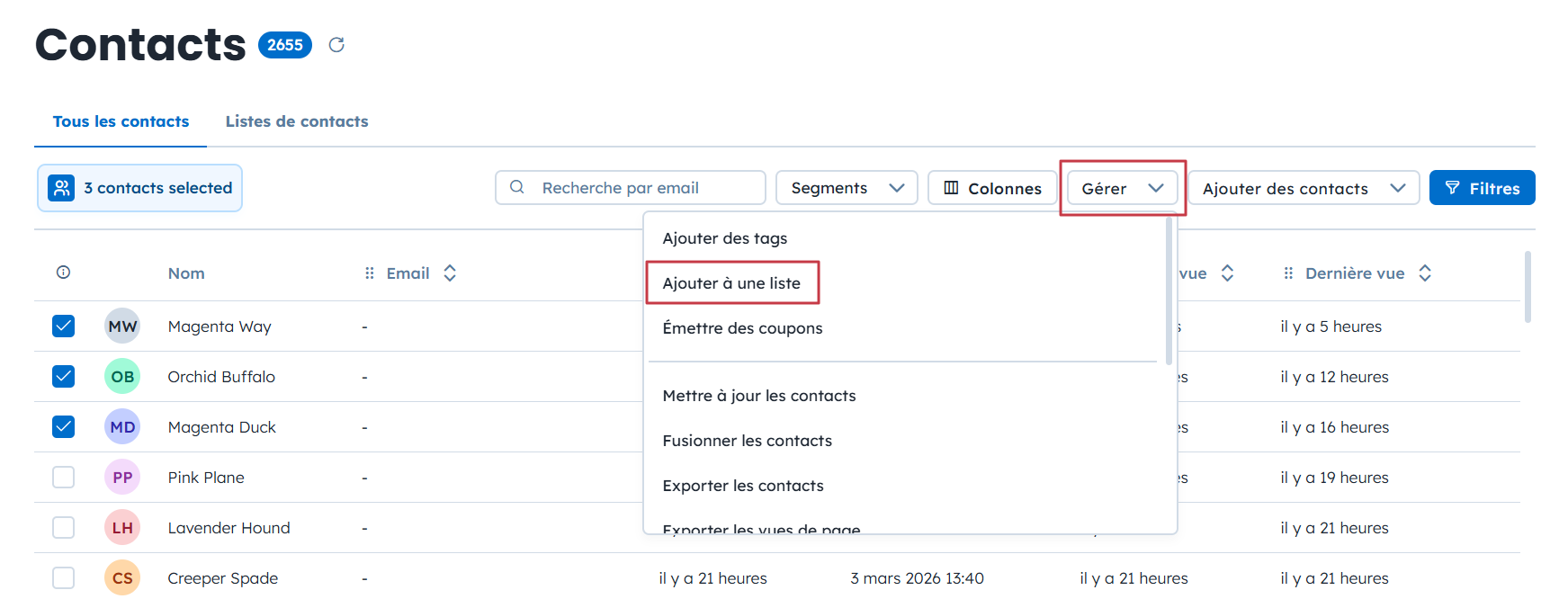
Vous pouvez également gérer manuellement l’ajout ou la suppression des listes depuis la section “Contacts”. Cette méthode est utile pour travailler sur un groupe de contacts filtré ou effectuer une modification ponctuelle.
Pour ajouter ou retirer des contacts d’une liste :
Accédez à “Données” → “Contacts”.
Appliquez les filtres nécessaires ou sélectionnez manuellement les contacts à l’aide des cases à cocher.
Cliquez sur “Gérer” → “Ajouter à une liste” ou “Retirer de la liste”.
Exemple : vous identifiez des contacts qui ne se sont pas connectés depuis plus d’un an mais qui ont généré un chiffre d’affaires important. Après avoir filtré par date de dernière connexion et montant des achats, vous les ajoutez à une liste “Campagne de réengagement”, utilisée pour envoyer une campagne email dédiée avec des offres spéciales.
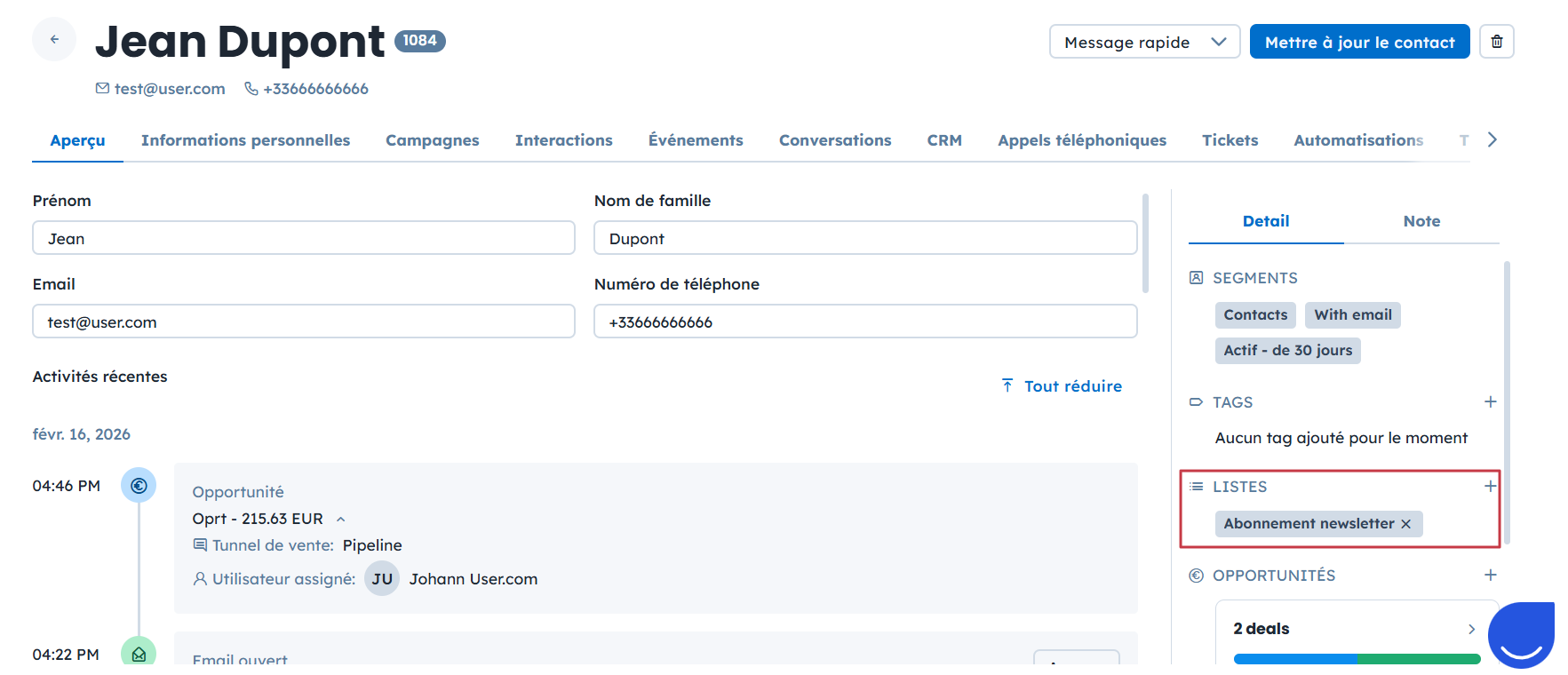
Il est également possible de gérer les listes directement depuis la fiche d‘un contact. Cette approche est pratique lorsqu’une mise à jour est nécessaire à la suite d’une interaction ou d’une conversation.
Pour gérer les listes depuis la fiche d’un contact :
Ouvrez la fiche du contact concerné.
Repérez la section Listes sur la droite.
Cliquez sur l’icône + pour ajouter le contact à une liste.
Cliquez sur l’icône X à côté du nom de la liste pour le retirer.
Exemple : un agent de de l’équipe support échange avec un contact qui souhaite faire évoluer son abonnement. Depuis sa fiche, il l’ajoute directement à la liste “Upgrade souhaité”, afin que l’équipe ventes puisse effectuer le suivi.
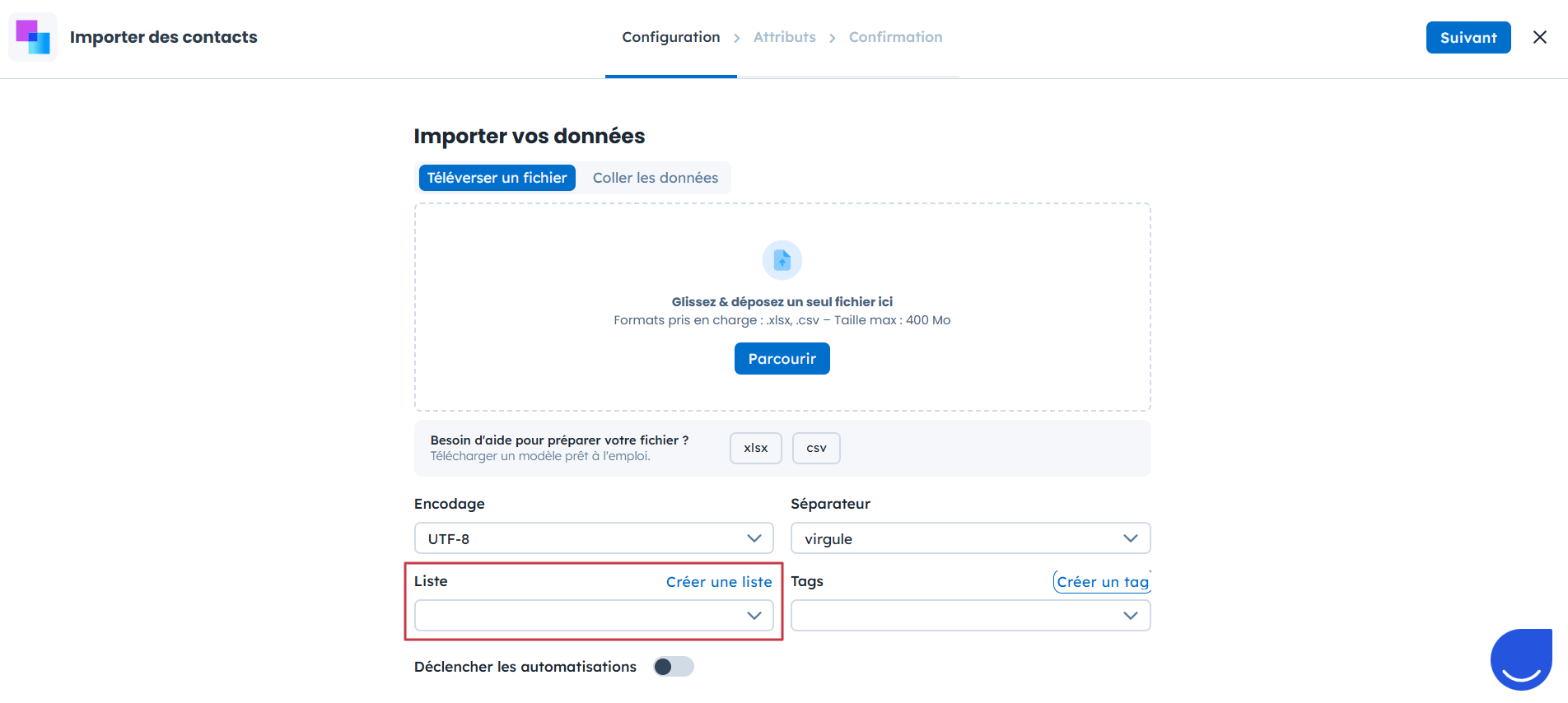
Lors d’un import CSV, vous pouvez ajouter les contacts à une ou plusieurs listes d’un coup. Cette méthode est idéale pour traiter de gros volumes.
Il est également possible de déclencher des automatisations pour les contacts importés, à condition que l’automatisation soit active et qu’elle démarre avec le déclencheur "Ajouté à la liste" [LINK].
Pour ajouter des contacts à une liste pendant l’import :
Accédez à Données → Importateurs → Importer des contacts.
Choisissez d’importer un fichier CSV ou de coller les données directement.
Lors de la première étape, créez une nouvelle liste ou sélectionnez une liste existante.
Finalisez le processus d’import.
Exemple : après un salon professionnel, vous importez les leads collectés et les ajoutez immédiatement à une liste “Leads salon professionnel”. L’équipe ventes peut ainsi démarrer les actions de suivi sans manipulation supplémentaire.
L’API REST de Positive User permet de gérer l’ajout et la suppression aux listes par programmation. Cette méthode est idéale pour les intégrations et les scénarios d’automatisation avancés.
Avec l’API, vous pouvez :
Ajouter des contacts à des listes
Retirer des contacts de listes
Effectuer d’autres opérations liées aux listes
Pour consulter l’ensemble des endpoints disponibles et leurs options, reportez-vous à la documentation de l’API REST de Positive User.
Exemple : une intégration avec votre plateforme e-commerce ajoute automatiquement des contacts à la liste “Clients VIP” dès qu’ils dépassent un seuil de dépenses défini.
Module guide: Removed from List trigger [LINK]
Module guide: Add to a List action [LINK]
Module guide: Remove from List action [LINK]
