Les tags sont l’un des moyens les plus simples et les plus flexibles d’organiser les données dans Positive User. Ils permettent d’étiqueter des contacts, des entreprises, des opportunités, des tickets de support, des produits ou des conversations afin de faciliter la segmentation, l’utilisation de filtres et le ciblage au quotidien.
Un tag est une étiquette personnalisable que vous pouvez attribuer à différents objets dans Positive User, tels que des contacts, des entreprises, des opportunités ou des tickets de support. Les tags vous aident à structurer vos données, à les garder organisées et à regrouper rapidement les éléments qui partagent une caractéristique commune.
Les tags servent de repères simples et rapides. Ils vous permettent de filtrer des listes, de créer des segments, de déclencher des automatisations et de personnaliser vos communications, sans modifier la structure de vos données ni devoir créer des règles complexes.
Pour consulter la liste complète des tags, rendez-vous dans Paramètres de l'espace de travail → Tags.
Dans Positive User, les tags peuvent être appliqués à différents types d’objets. Chaque catégorie répond à un besoin précis pour faciliter votre organisation au quotidien.
Tags de contact : Les tags de contact servent à segmenter les contacts en fonction de leur comportement, de leur niveau d’engagement, de leurs préférences ou d’autres caractéristiques. Par exemple, vous pouvez attribuer les tags “Lead chaud” ou ”Lead froid” afin d’adapter vos actions marketing et ventes.
Tags d’entreprise : Ces tags permettent de catégoriser les entreprises selon leur secteur d’activité, leur taille, leur statut relationnel (comme “Client VIP” ou “Partenaire”) ou toute autre caractéristique pertinente.
Tags de produit : Les tags de produit décrivent les produits à l’aide de caractéristiques, de catégories ou de statuts promotionnels, tels que “Écoresponsable”, “Electronics” ou “En promotion”. Ils facilitent ainsi la gestion de votre catalogue produits.
Tags d’opportunité : Utilisés dans le CRM, les tags d’opportunité ajoutent un contexte supplémentaire aux opportunités, par exemple “Urgent”, “Priorité élevée” ou “À risque”. Ils aident les équipes ventes à prioriser leurs actions et à gérer leur tunnel de vente plus efficacement.
Tags de ticket : Les tags de ticket aident les équipes de relation client à organiser leur charge de travail et à répondre de manière adaptée en catégorisant et en priorisant les tickets de support. Ils peuvent indiquer la nature du problème (“Technique”, “Facturation”) ou son niveau d’urgence (“Priorité élevée”, “Priorité faible”).
Tags de message : Les tags de message sont utilisés dans le cadre des conversations par chat pour catégoriser et gérer les conversations. En attribuant des tags aux messages, les équipes de relation client peuvent suivre le volume de demandes liées à un problème ou à un sujet spécifique, comme “Problèmes de paiement” ou “Demande de remboursement”.
Avant d’utiliser des tags sur la plateforme, vous devez les créer, idéalement en ajoutant une description claire.
Accédez à Paramètres → Paramètres de l'espace de travail → Tags.
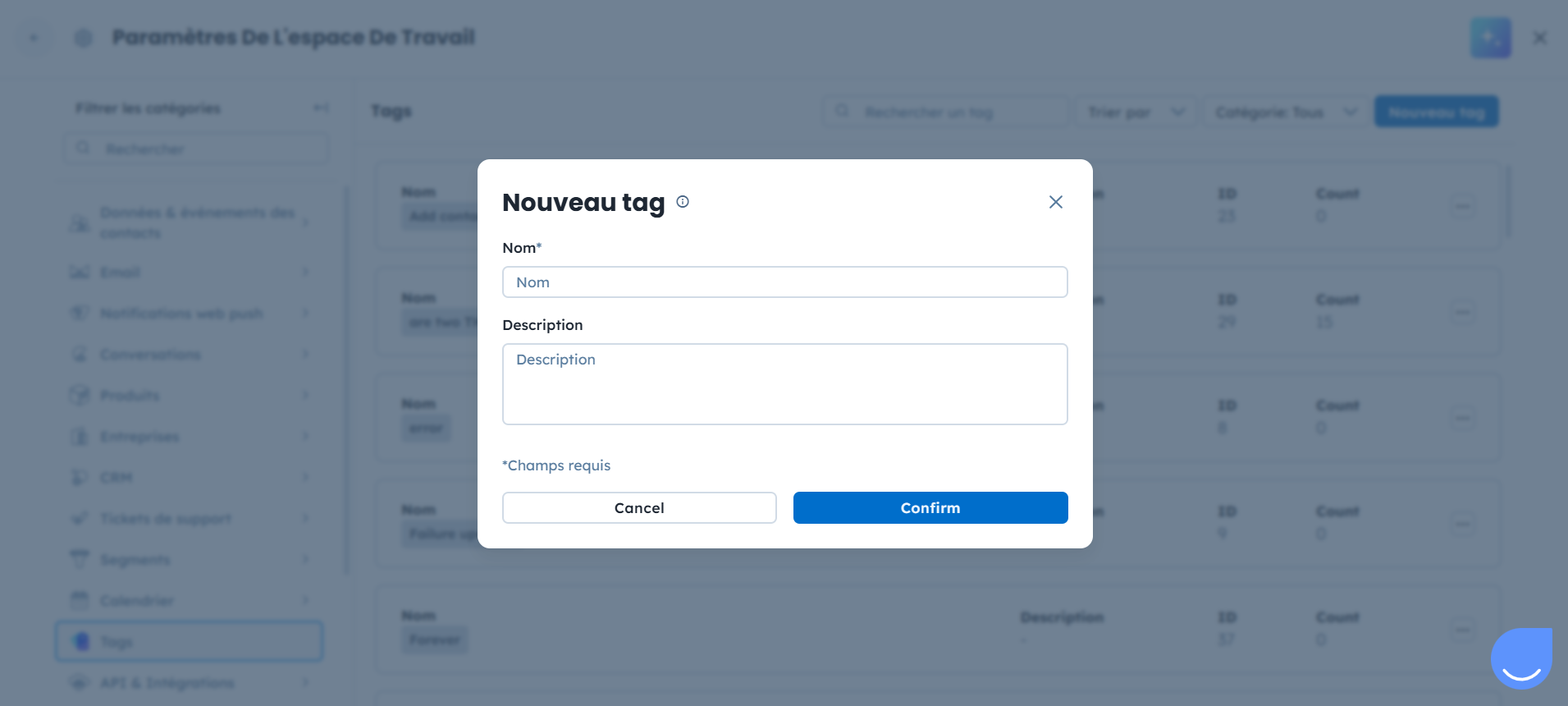
Cliquez sur le bouton “Nouveau tag”, puis complétez le formulaire.
Renseignez le nom du tag et ajoutez une description destinée aux utilisateurs afin de préciser les règles d’utilisation.

Pour en savoir plus sur l’ajout ou la suppression d’un tag sur un objet spécifique, consultez l’article dédié.
Les tags dans Positive User jouent un rôle clé dans la gestion des données, le ciblage des campagnes et l’organisation du support. Ils rendent vos processus plus efficaces et mieux adaptés à vos besoins. Voici quelques exemples concrets.
Gérer les segments grâce aux tags
Si votre entreprise intervient dans plusieurs secteurs, vous pouvez attribuer aux contacts ou aux entreprises des tags tels que “Santé”, “Éducation” ou “Commerce de détail”.
Les équipes marketing peuvent ensuite utiliser ces tags pour envoyer des campagnes email spécifiques à chaque secteur. De leur côté, les équipes ventes filtrent les enregistrements tagués afin de préparer leurs meetings et adapter leur discours aux enjeux propres à chaque secteur..
Utiliser les tags lors d’un import
Imaginons que votre équipe commerciale vous transmette une base de nouveaux leads collectés lors d’un salon. Vous souhaitez importer cette base dans Positive User pour travailler sur ces pistes dans la section CRM. Après l’import, vous avez besoin de filtrer rapidement ces contacts afin de créer des opportunités pour votre équipe commerciale et les affecter à des utilisateurs spécifiques. C’est dans ce contexte que les tags prennent tout leur intérêt.
Lors de la deuxième étape du processus d’import CSV, vous pouvez ajouter un nouveau tag à tous les éléments du fichier. Cela leur attribue une caractéristique commune qui vous permettra de déclencher une automatisation ciblée pour ces contacts et de garder une trace des imports dans le système.
