Les tags sont un outil puissant dans Positive User. Ils vous permettent de catégoriser et segmenter vos contacts, entreprises, opportunités, produits, tickets et messages, afin d’organiser votre base de données, déclencher des automatisations et cibler les bons destinataires avec des campagnes personnalisées.
Cet article présente toutes les méthodes supportées pour ajouter et supprimer des tags. Vous apprendrez également à les gérer automatiquement, manuellement, lors de conversations en direct, via des imports ou l’API. Vous pourrez ainsi choisir la méthode la mieux adaptée à chaque situation.
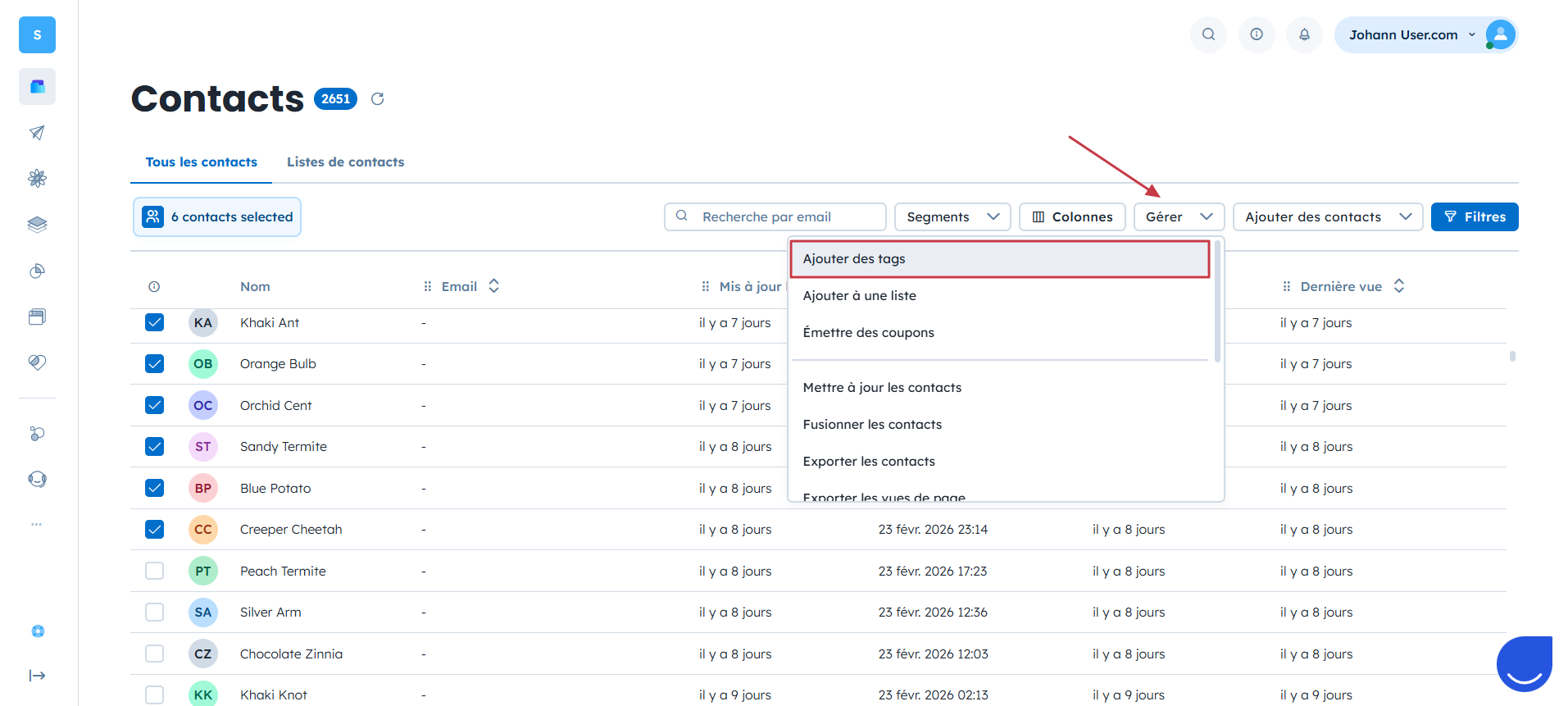
Vous pouvez ajouter ou supprimer des tags manuellement depuis n’importe quelle section de “Données”, comme Contacts, Entreprises ou Opportunités. Cette méthode est idéale lorsque vous souhaitez conserver un contrôle total sur les éléments sélectionnés.
Les étapes sont similaires pour tous les types d’objets :
Contacts : “Données” → “Contacts” → Appliquer un filtre ou sélectionner des contacts → “Gérer” → “Ajouter des tags” / “Supprimer des tags”
Entreprises : “Données” → “Entreprises” → Appliquer un filtre ou sélectionner des entreprises → “Gérer” → “Ajouter des tags” / “Supprimer des tags”
Produits : “Données” → “Produits” → Appliquer un filtre ou sélectionner des produits → “Gérer” → “Ajouter des tags” / “Supprimer des tags”
Opportunités : “Ventes” → “Opportunités” → Appliquer un filtre ou sélectionner des opportunités → “Gérer” → “Ajouter des tags” / “Supprimer des tags”
Conversations : “Relation client” → “Conversations” → Survolez un message dans une conversation → Cliquez sur les trois points → “Ajouter un tag” (pour supprimer un tag, cliquez sur X)
Exemple: Dans la section Contacts, vous pouvez ajouter un tag “Prospect” aux contacts qui n’ont pas encore été contactés. Cela aide les équipes de ventes à identifier et prioriser rapidement les nouvelles opportunités.
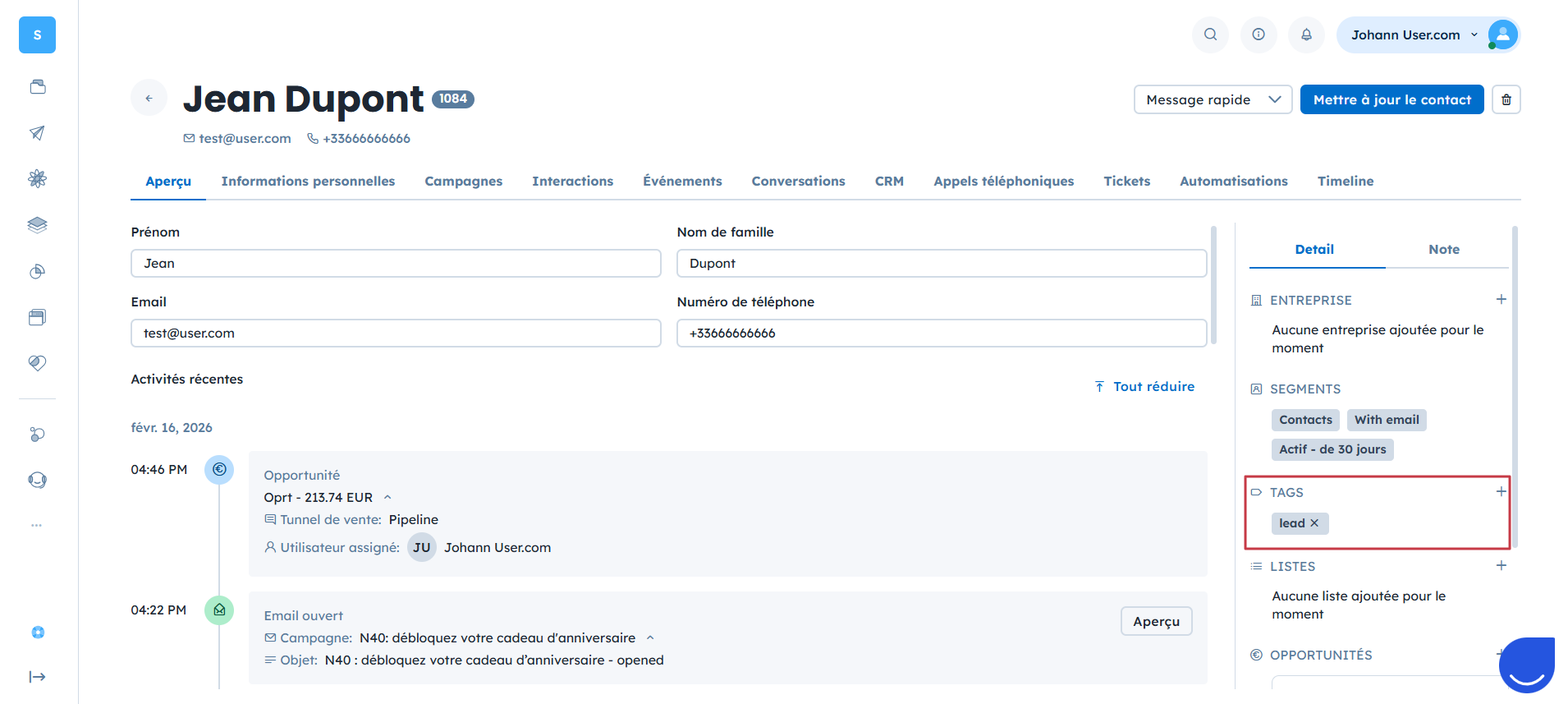
Vous pouvez aussi gérer les tags directement depuis le profil d’un objet. Cette approche est pratique pour mettre à jour un élément après une interaction récente.
Contacts : “Données” → “Contacts” → Ouvrir un profil → Section “Tags” à droite → Icône “+” pour ajouter un tag (cliquer sur X pour le supprimer)
Entreprises : “Données” → “Entreprises” → Ouvrir un profil → Section “Tags” à droite → Icône “+” pour ajouter un tag (cliquer sur X pour le supprimer)
Produits : “Données” → “Produits” → Ouvrir un profil → Section “Tags” à droite → Icône “+” pour ajouter un tag (cliquer sur X pour le supprimer)
Opportunités : “Ventes” → “Opportunités” → Ouvrir un profil → Section “Tags” à droite → Icône “+” pour ajouter un tag (cliquer sur X pour le supprimer)
Ticket : “Relation client” → “Tickets de support” → Ouvrir un profil → Section “Tags” à droite → Icône “+” pour ajouter un tag (cliquer sur X pour le supprimer)
Conversions : “Relation client” → “Conversations” → Ouvrir une conversation → Section “Tags” à droite → Icône “+” pour ajouter un tag (cliquer sur X pour le supprimer)
Exemple : Après une démonstration produit, un commercial met à jour le profil d’un prospect en ajoutant le tag “Fort intérêt” pour indiquer qu’un suivi est nécessaire.
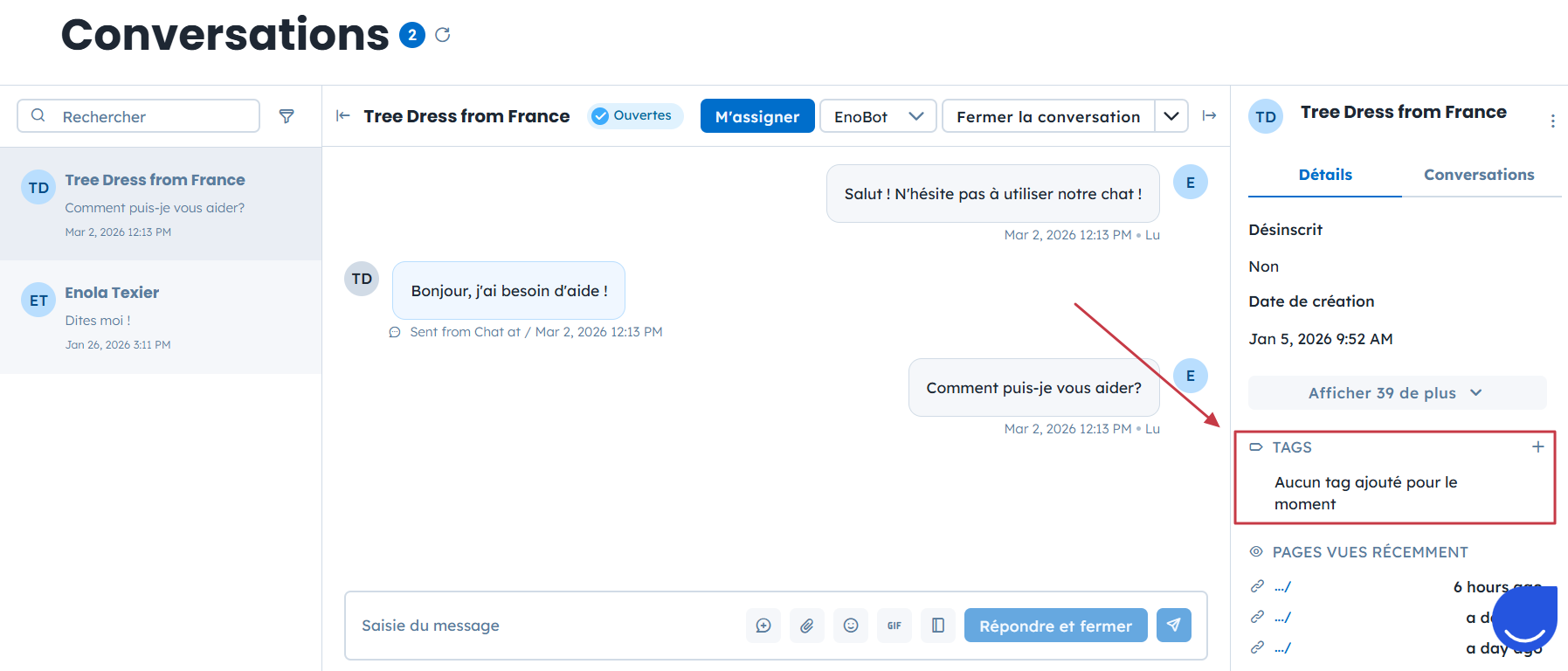
Le module “Conversations” permet d’ajouter ou de supprimer des tags en temps réel, pendant un échange avec un contact. C’est particulièrement utile pour les équipes de ventes et de support.
Pour ajouter un tag lors d’une conversation :
Accédez à “Ventes”/”Relation client” → “Conversations” → Sélectionnez une conversation.
Dans la colonne de droite, trouvez la section “Tags”.
Cliquez sur l’icône “+” et choisissez un tag existant ou créez-en un nouveau.
Exemple : Pendant un chat en direct, un client exprime sa satisfaction. L’agent ajoute le tag “Client satisfait” directement depuis la conversation, ce qui permet de l’inclure facilement dans des campagnes de témoignages ou de retours clients.
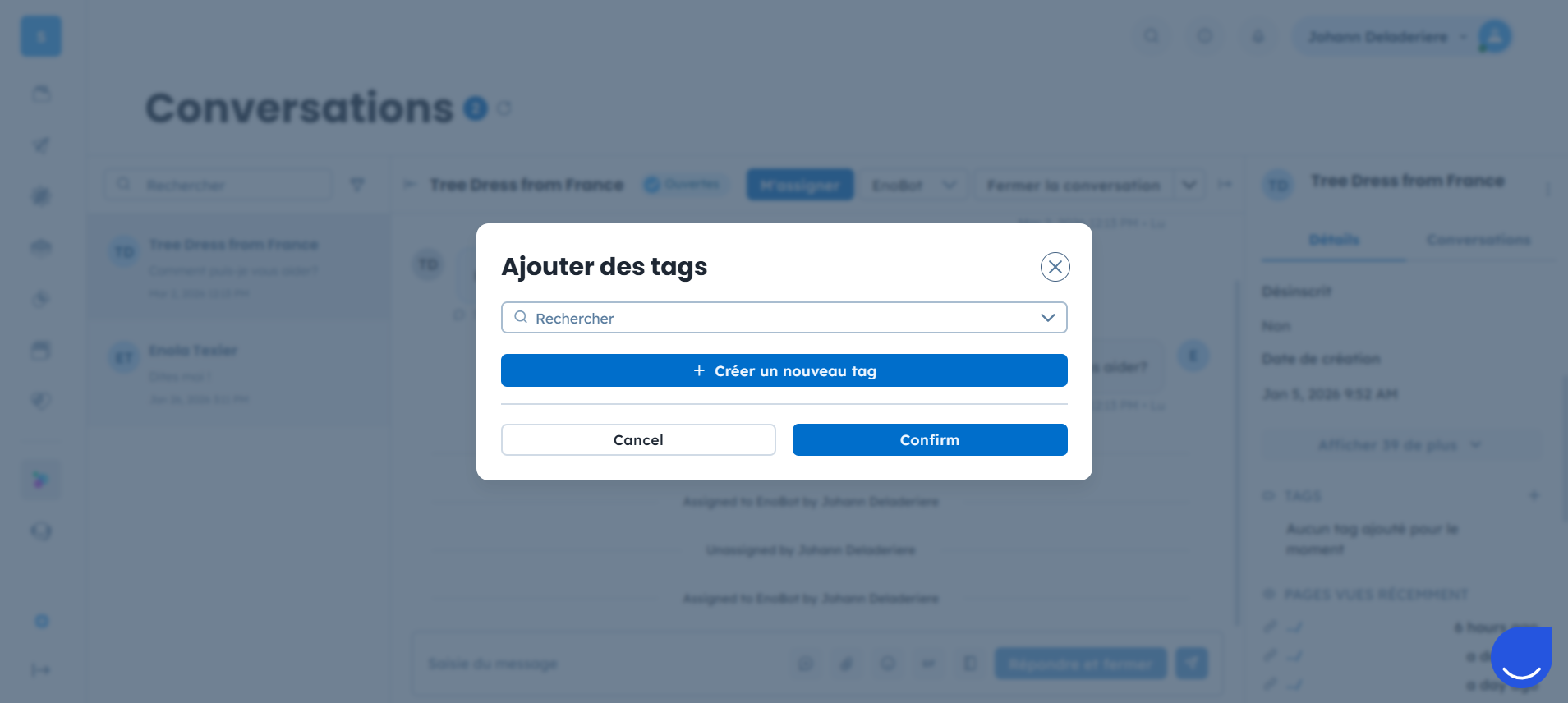
Vous pouvez aussi ajouter des tags aux messages à l’intérieur des conversations. Cela permet d’analyser les types de demandes et de filtrer les conversations par tag pour examiner un sujet précis.
Pour ajouter un tag à un message dans une conversation :
Allez dans “Ventes” / “Relation client” → Section “Conversations”.
Ouvrez la conversation concernée. Survolez le message → Cliquez sur les trois points → “Ajouter un tag” (pour supprimer, cliquez sur X).
Sélectionnez un tag existant ou créez-en un.
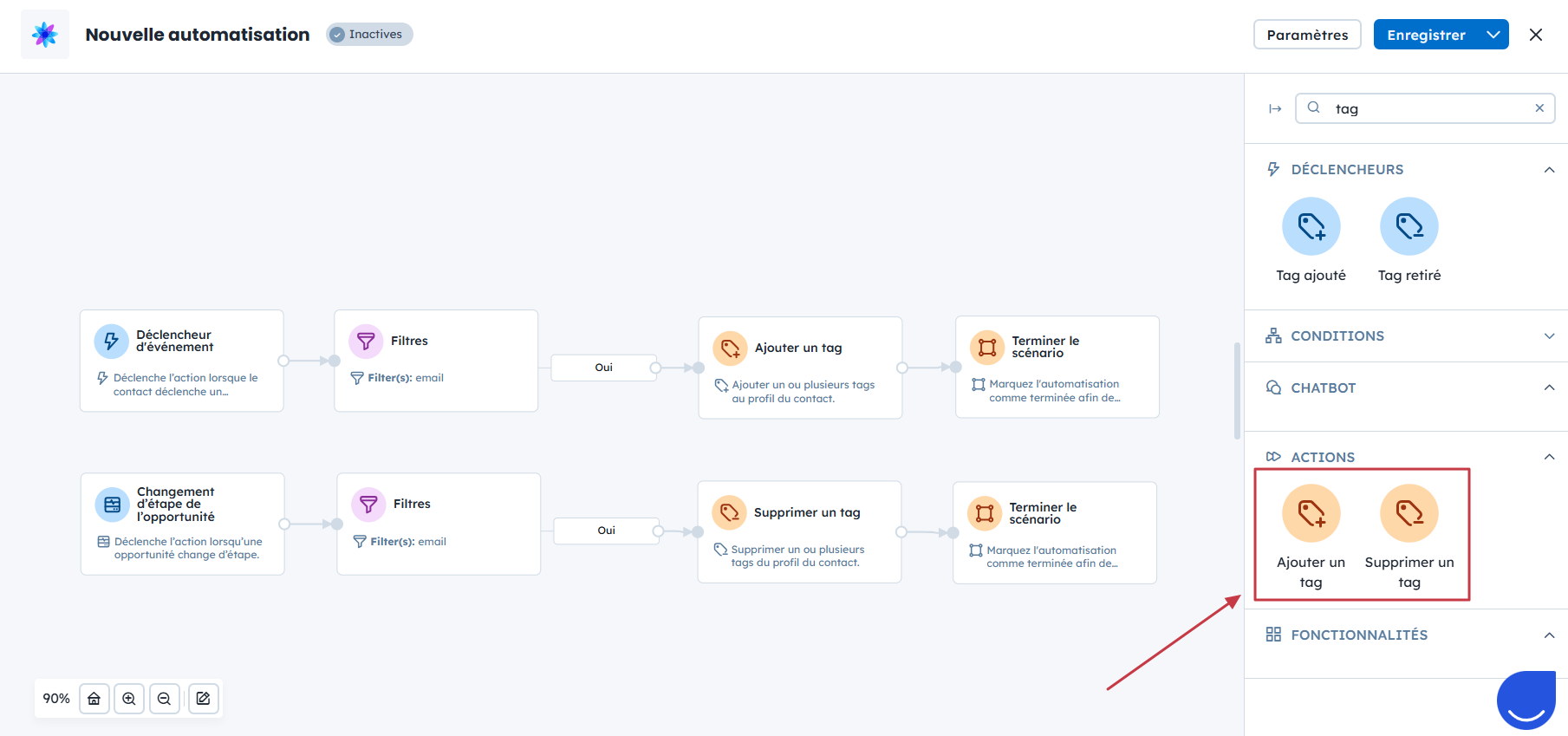
Les automatisations sont la méthode la plus efficace pour gérer les tags à grande échelle. Elles permettent d’ajouter ou de supprimer des tags automatiquement en fonction du comportement d’un contact, de valeurs d’attributs ou d’autres événements.
Modules disponibles pour les tags :
Action “Ajouter un tag”
Action “Supprimer un tag”
Déclencheur “Tag ajouté”
Déclencheur “Tag retiré”
Exemple : Vous pouvez créer une automatisation qui ajoute le tag “Premium” aux utilisateurs ayant effectué plus de sept achats. Cela permet d’identifier facilement les utilisateurs très engagés et de les cibler avec des campagnes dédiées.

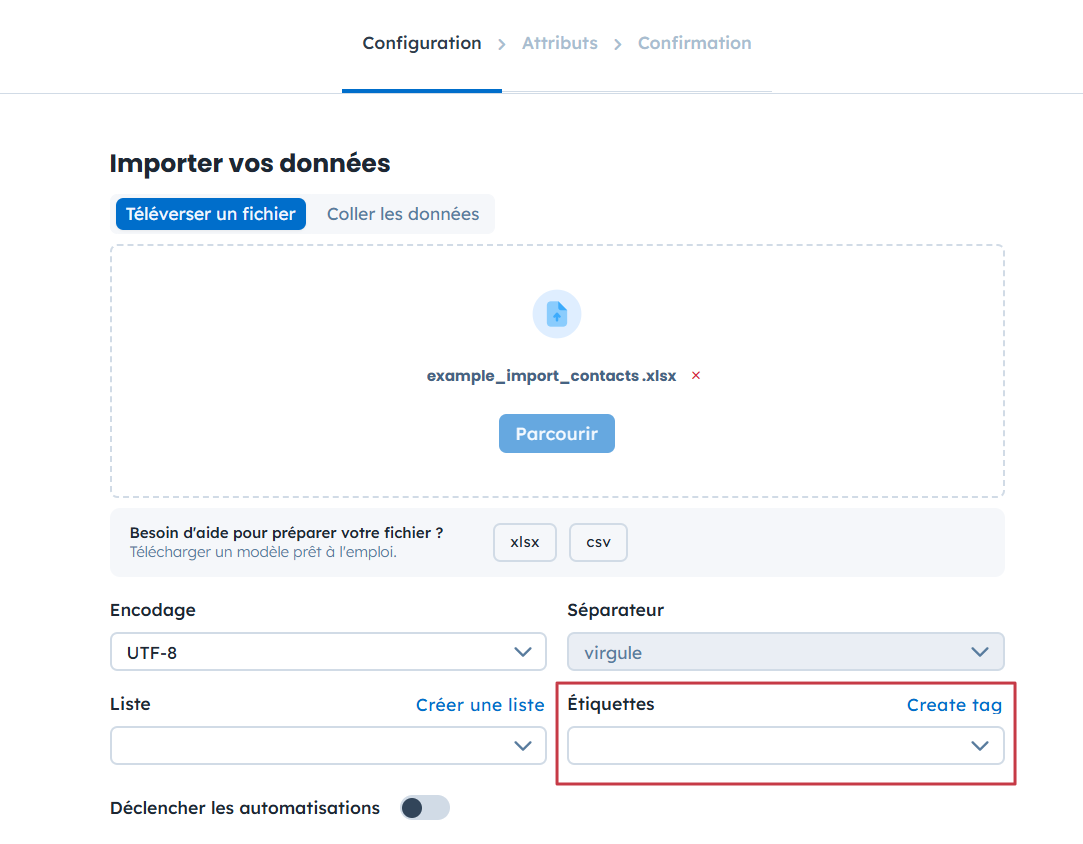
L’import CSV permet d’ajouter des tags à plusieurs objets à la fois. C’est une méthode simple pour garder une trace de leur source. Les tags ajoutés peuvent également déclencher des automatisations.
Pour ajouter des tags lors d’un import CSV :
Lancez l’import CSV.
À l’étape 1, sélectionnez ou créez des tags.
Exemple : Vous importez des leads collectés lors d’un événement et les taguez “Lead Événement - Été 2025” pour personnaliser vos campagnes de suivi.
L’API REST permet d’ajouter ou de supprimer des tags par programmation, pour tous types d’objets. Cette méthode est idéale pour les intégrations et les automatisations à grande échelle gérées en dehors de l’interface Positive User.
L’API propose également des opérations avancées liées aux tags. Pour la liste complète des options, consultez la documentation REST API de Positive User.
Exemple : Lorsque le statut d’un utilisateur ou d’une entreprise change dans votre système interne, vous pouvez mettre à jour automatiquement ses tags dans Positive User via l’API.
Guide du module - Déclencheur : tag ajouté
Guide du module - Déclencheur : tag retiré
Guide du module - Action : ajouter un tag
Guide du module - Action : supprimer un tag
