La création de modèles de message est la première étape pour commencer à communiquer avec vos contacts sur WhatsApp via la plateforme Positive User. Que ce soit pour envoyer des mises à jour produit, des rappels de commande ou des campagnes marketing personnalisées, les modèles vous permettent de respecter les exigences de WhatsApp tout en garantissant une expérience fluide à vos destinataires.
Dans cet article, découvrez comment créer et gérer vos modèles aussi bien dans Positive User que dans le gestionnaire officiel de modèles WhatsApp (Meta), afin de mettre en place des communications automatisées, conformes, et adaptées à vos besoins.
Si vous souhaitez gérer vos modèles directement depuis la plateforme officielle de Meta, vous pouvez utiliser le gestionnaire de modèles WhatsApp Meta. Une fois créés et synchronisés, ces modèles sont automatiquement disponibles dans Positive User.
Pour créer un modèle, suivez les instructions officielles de WhatsApp afin de respecter les règles de format et de conformité. Après soumission, le modèle est examiné : seuls ceux qui sont validés pourront être utilisés.
Créer vos modèles de message directement dans la plateforme Positive User vous permet de garder un contrôle total sur vos communications WhatsApp sans quitter l'application. C’est particulièrement utile pour concevoir des modèles personnalisés et dynamiques adaptés à vos destinataires et automatiser vos envois.
Rendez-vous dans la section “Campagnes” → “WhatsApp” → “Gérer” → “Modèles” et cliquez sur le bouton “Nouveau modèle” en haut à droite.
Après avoir cliqué, l’éditeur de modèles s’ouvre. Vous devez renseigner les informations nécessaires à droite. Un aperçu du modèle avec tous les champs apparaît au centre de l’écran.
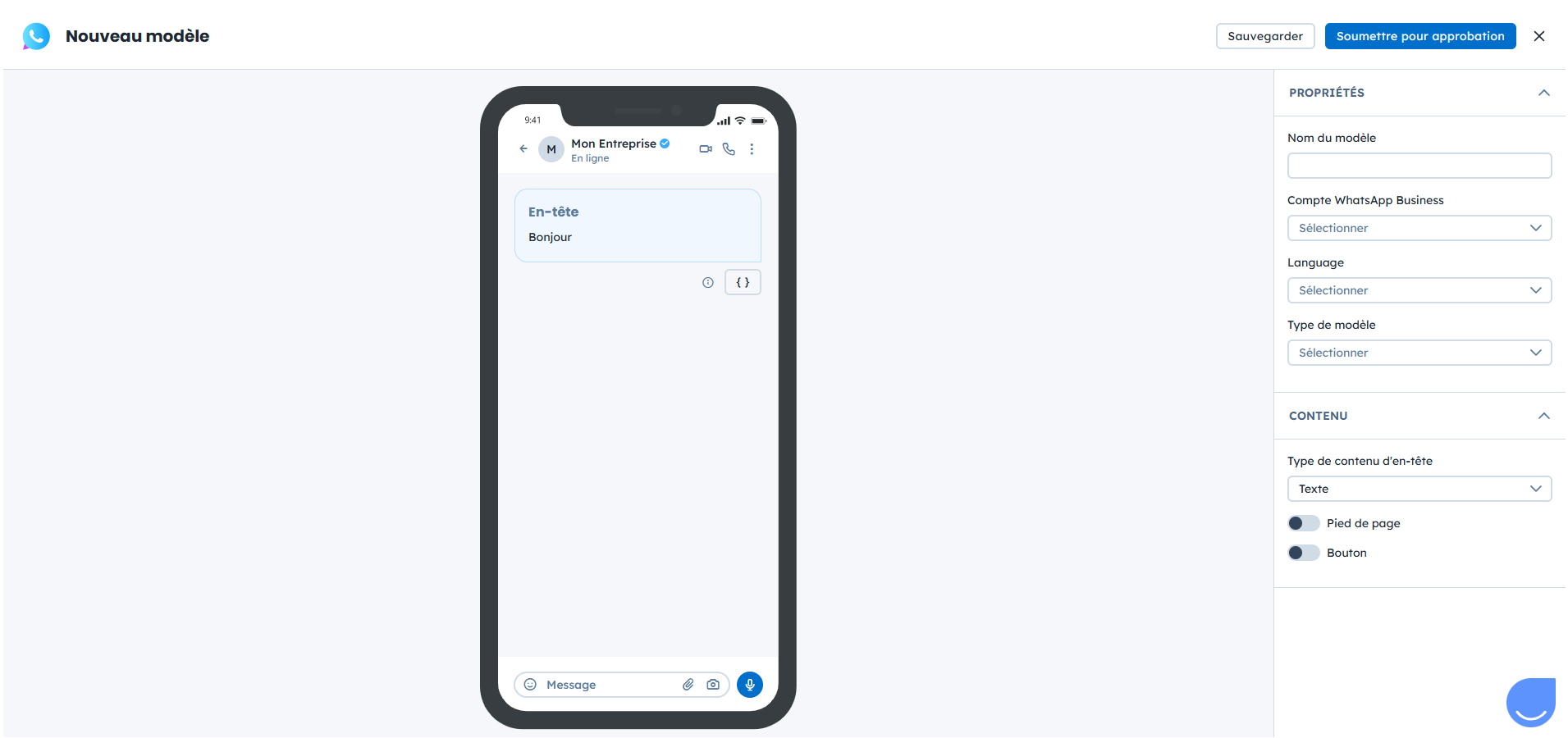
Cette partie de la configuration comprend 4 champs :
Nom du modèle : Doit être unique par langue, en minuscules uniquement, sans chiffres ni caractères spéciaux.
Compte WhatsApp Business : Sélectionnez le compte préalablement connecté dans la liste déroulante.
Language : Choisissez la langue du message.
Type de modèle : Choisissez entre :
Marketing : Pour les messages promotionnels nécessitant un consentement.
Utilitaire : Pour les mises à jour ou notifications.
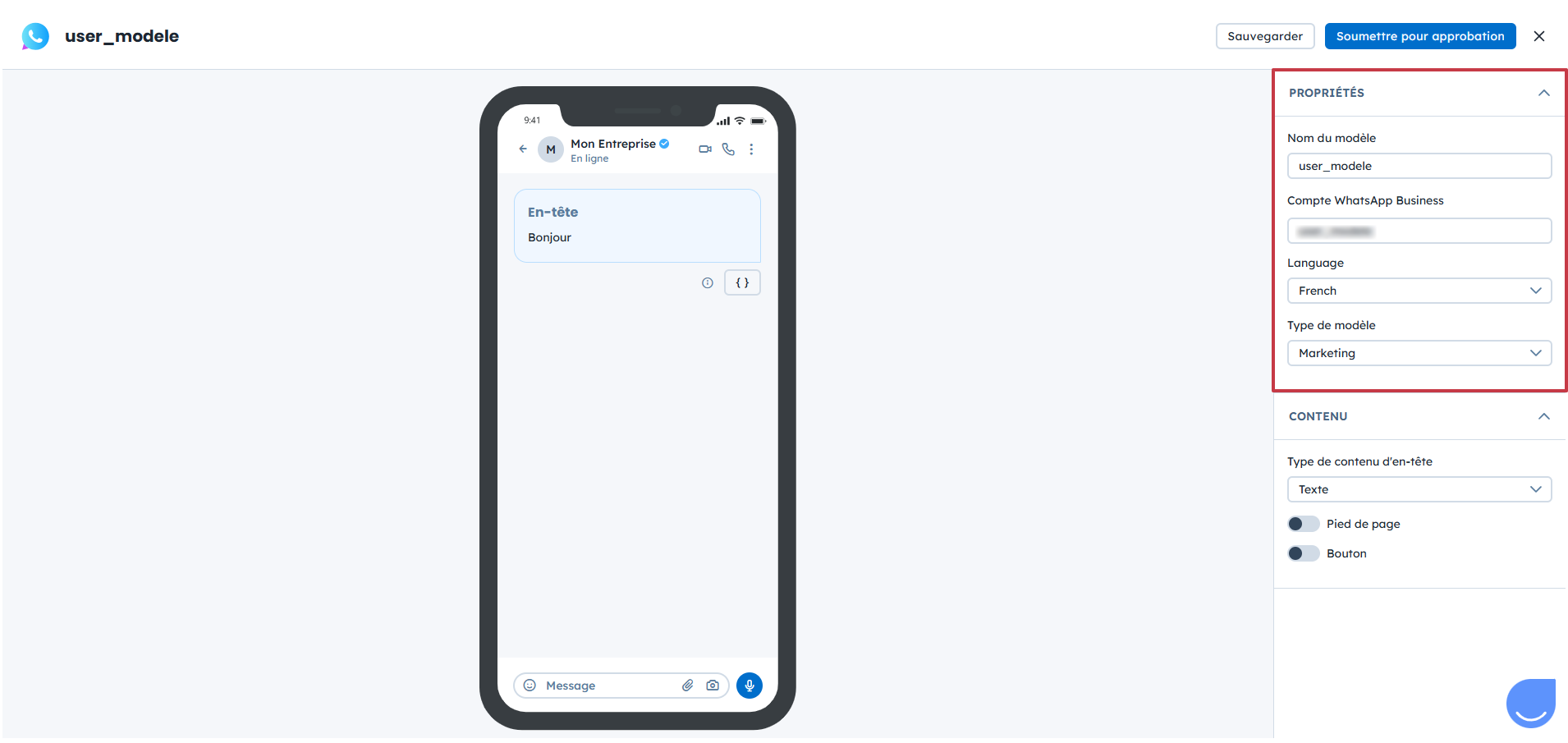
Cette partie du modèle comprend :
Type de contenu d’en-tête : Deux options sont disponibles :
Texte
Média : Importez une image, une vidéo, un fichier ou collez une URL pour ajouter du contenu.
Body : Il s’agit du contenu principal du message. Vous pouvez rédiger un texte simple ou ajouter du contenu dynamique lié aux attributs des contacts. Par exemple, pour inclure le prénom du destinataire, utilisez la variable {{receiver.first_name}}, correspondant à l’attribut “prénom” du contact. Une variable ne peut pas commencer par un chiffre ni être composée uniquement de chiffres.

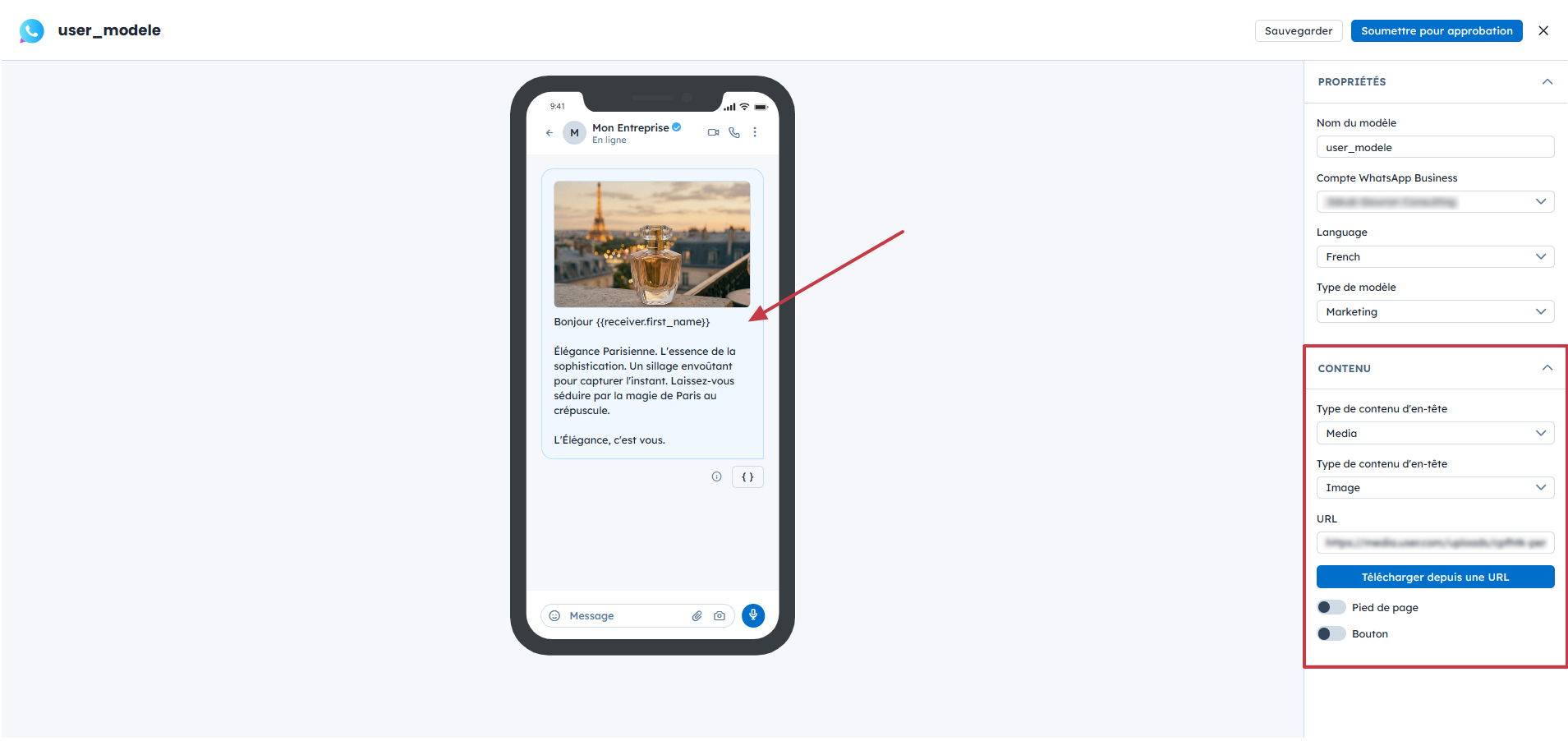
Pied de page : Champ facultatif pour ajouter des précisions ou des mentions légales.
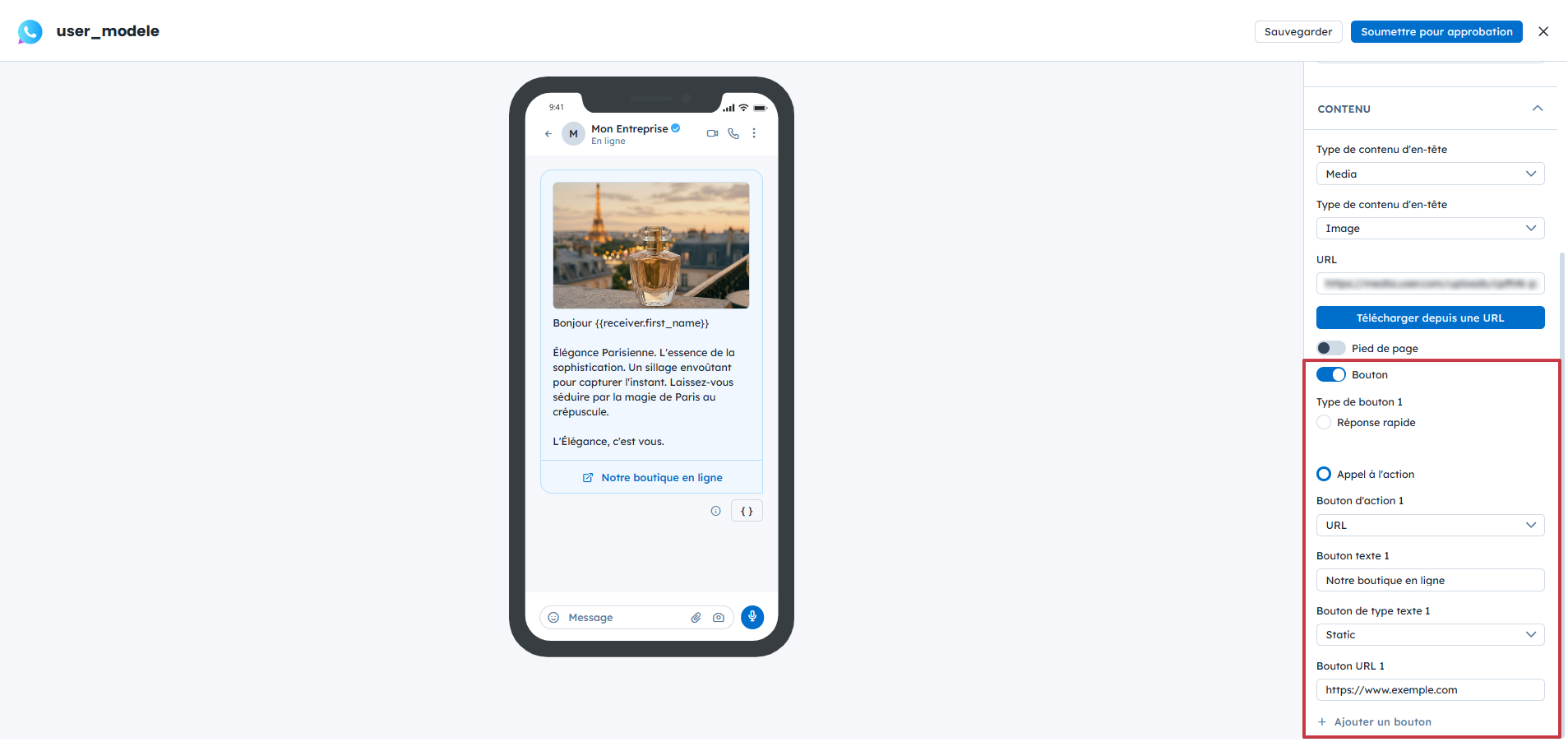
Bouton : Vous pouvez ajouter plusieurs boutons. Deux types sont disponibles :
Réponse rapide :
Texte : Réponse cliquable simple, par exemple “Oui, je suis intéressé”.
Se désabonner : Ce bouton désinscrit automatiquement les destinataires des futures campagnes WhatsApp. L’attribut du contact “Désinscrit de WhatsApp” sera alors défini sur “vrai”.
Appel à l’action :
URL : Vous pouvez utiliser une URL statique ou dynamique. Les URL dynamiques intègrent des variables liées aux attributs des contacts pour personnaliser le lien.
Numéro de téléphone : Déclenche un appel lorsqu’on clique dessus. Vous devez définir le texte et le numéro associé.
Une fois tous les champs complétés, vous pouvez enregistrer le modèle et attendre son approbation. Seuls les modèles approuvés peuvent être utilisés dans les campagnes.
Comment créer une campagne Whatsapp ?
Guide du module - Déclencheur : action WhatsApp
Guide du module - Action : envoyer une campagne WhatsApp
