Multiplier les canaux de communication devient vite difficile à gérer. L’email de l’espace de travail permet à votre équipe de consulter et de répondre à tous les emails entrants directement depuis la section “Conversations”. Tous les échanges sont ainsi regroupés au même endroit, offrant à vos contacts un suivi fluide et continu, sans avoir à changer d’outil.
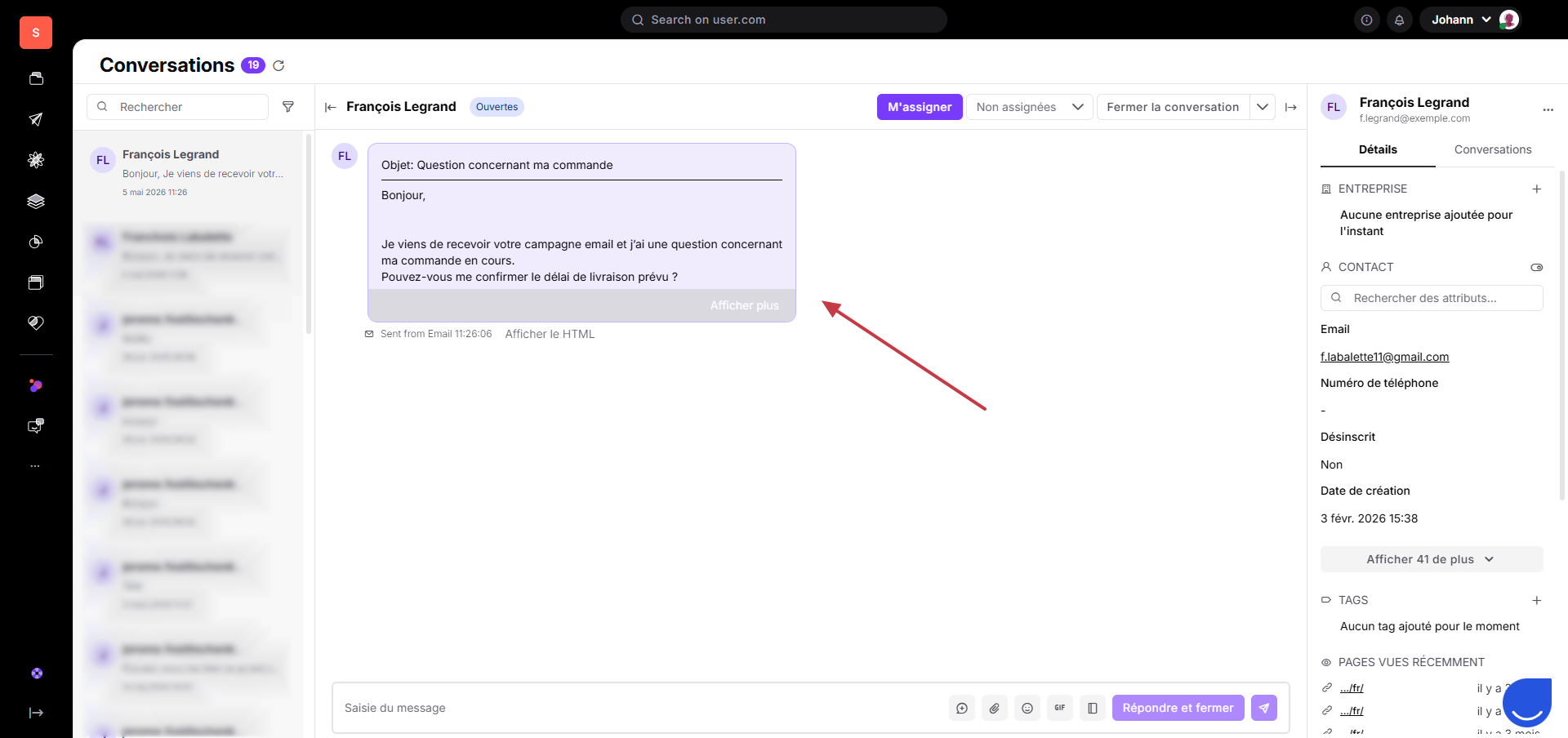
L’email de l’espace de travail est une adresse générée automatiquement, propre à votre espace de travail Positive User. Lorsqu’un message est envoyé à cette adresse, il n’arrive pas dans une boîte de réception classique : il apparaît directement comme un nouveau message dans la section “Conversations”.
Ce système permet de centraliser les échanges provenant de différents canaux. Contrairement à une boîte email traditionnelle, souvent individuelle et cloisonnée, l’email de l’espace de travail rend les messages accessibles à toute votre équipe via la timeline du contact. Si une conversation est déjà en cours, le nouvel email est automatiquement ajouté au fil existant. Sinon, une nouvelle conversation est créée.
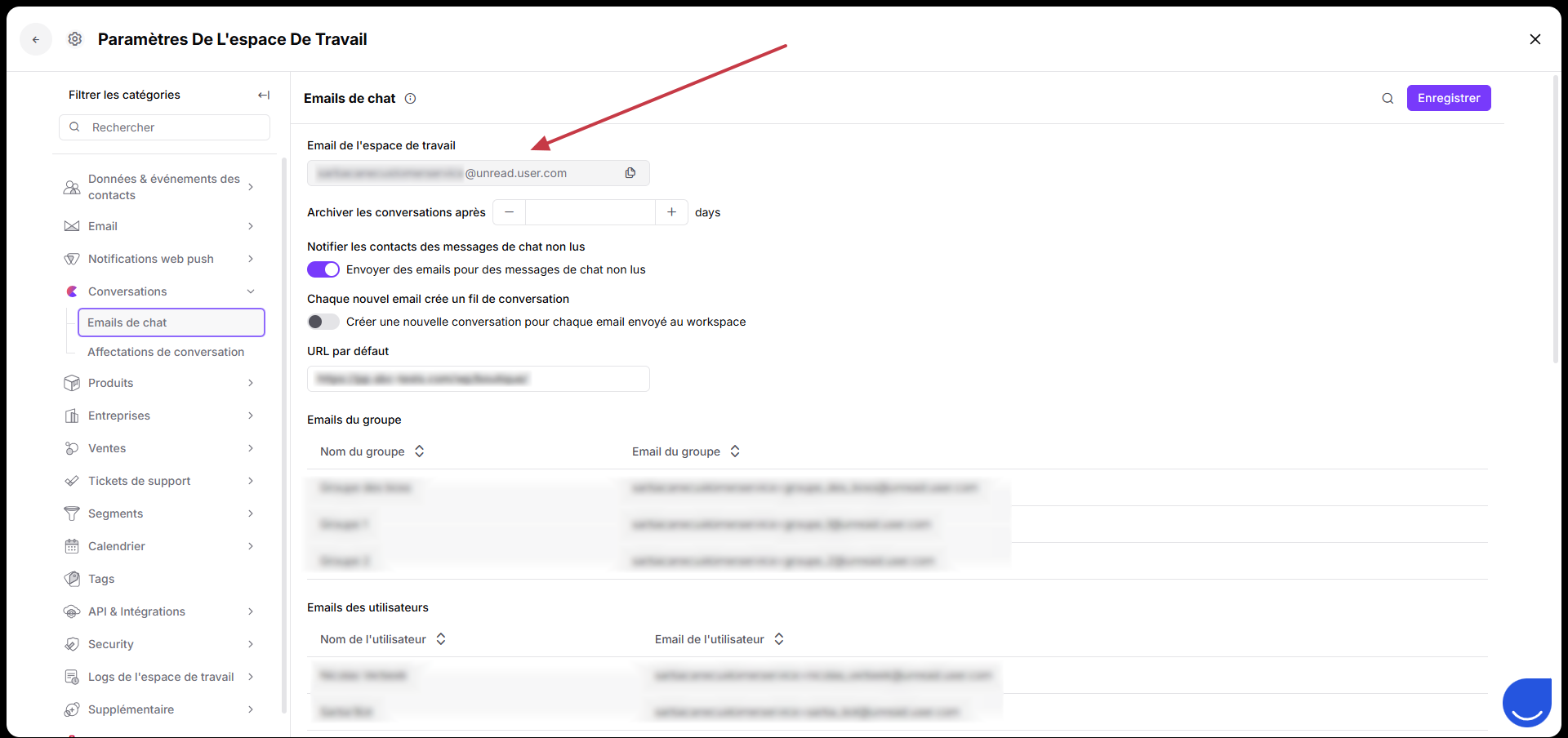
L’adresse est générée à partir du nom de votre espace de travail, suivi du domaine par défaut.
Vous pouvez la retrouver dans “Paramètres de l'espace de travail” → “Conversations” → “Emails de chat”.
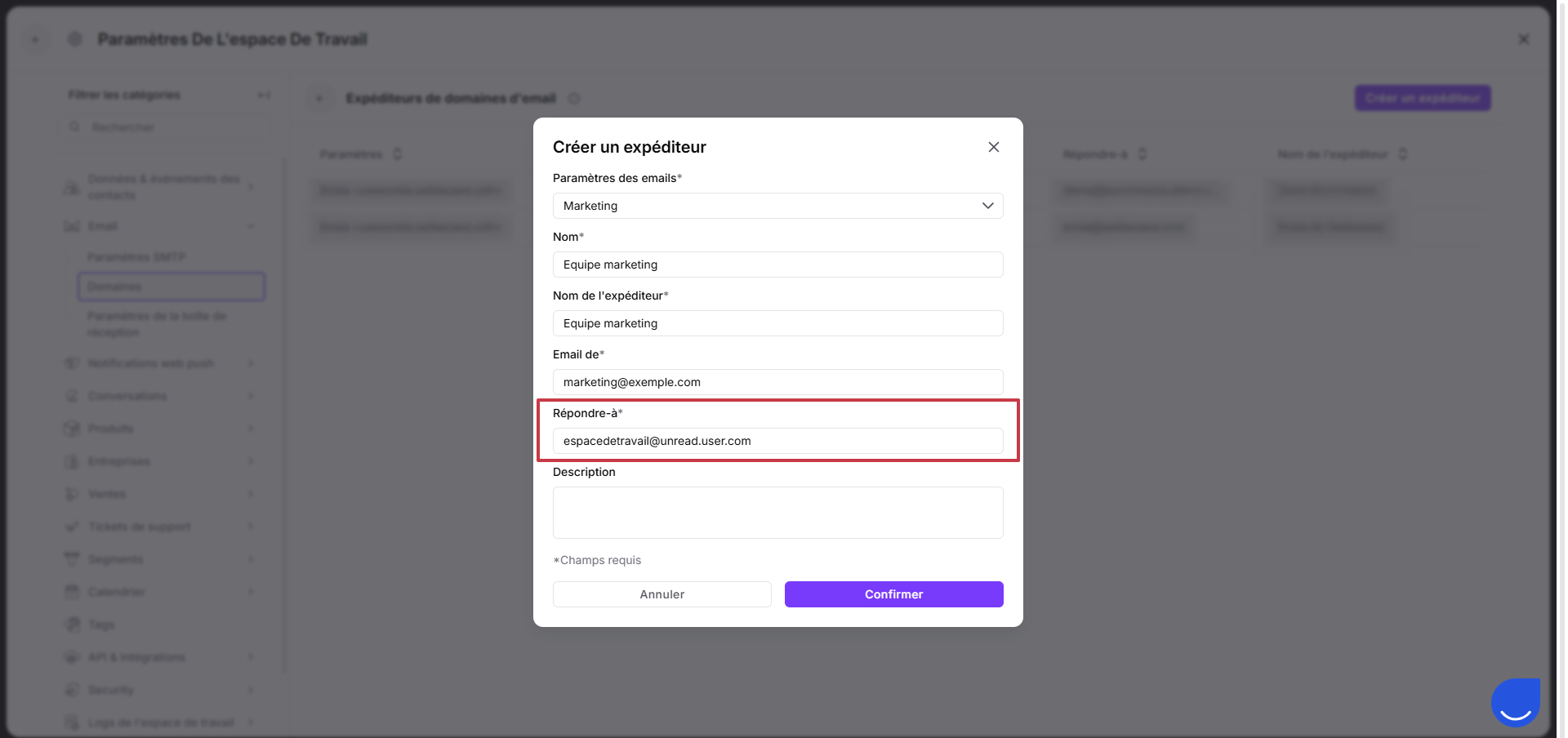
Vous pouvez définir cette adresse comme adresse de réponse (“répondre à”) pour un expéditeur email lié à votre domaine d’envoi. Ainsi, lorsque vos destinataires répondent à une campagne email, leurs messages sont automatiquement redirigés vers Positive User.

Une fois votre domaine configuré, vous pouvez créer différents expéditeurs selon vos types de campagnes email.
Lors de la configuration d’un expéditeur,vous pouvez définir une adresse de réponse. C’est sur cette adresse que seront envoyées les réponses de vos destinataires.
Pour centraliser ces réponses dans "Conversations", utilisez l’email de l’espace de travail.
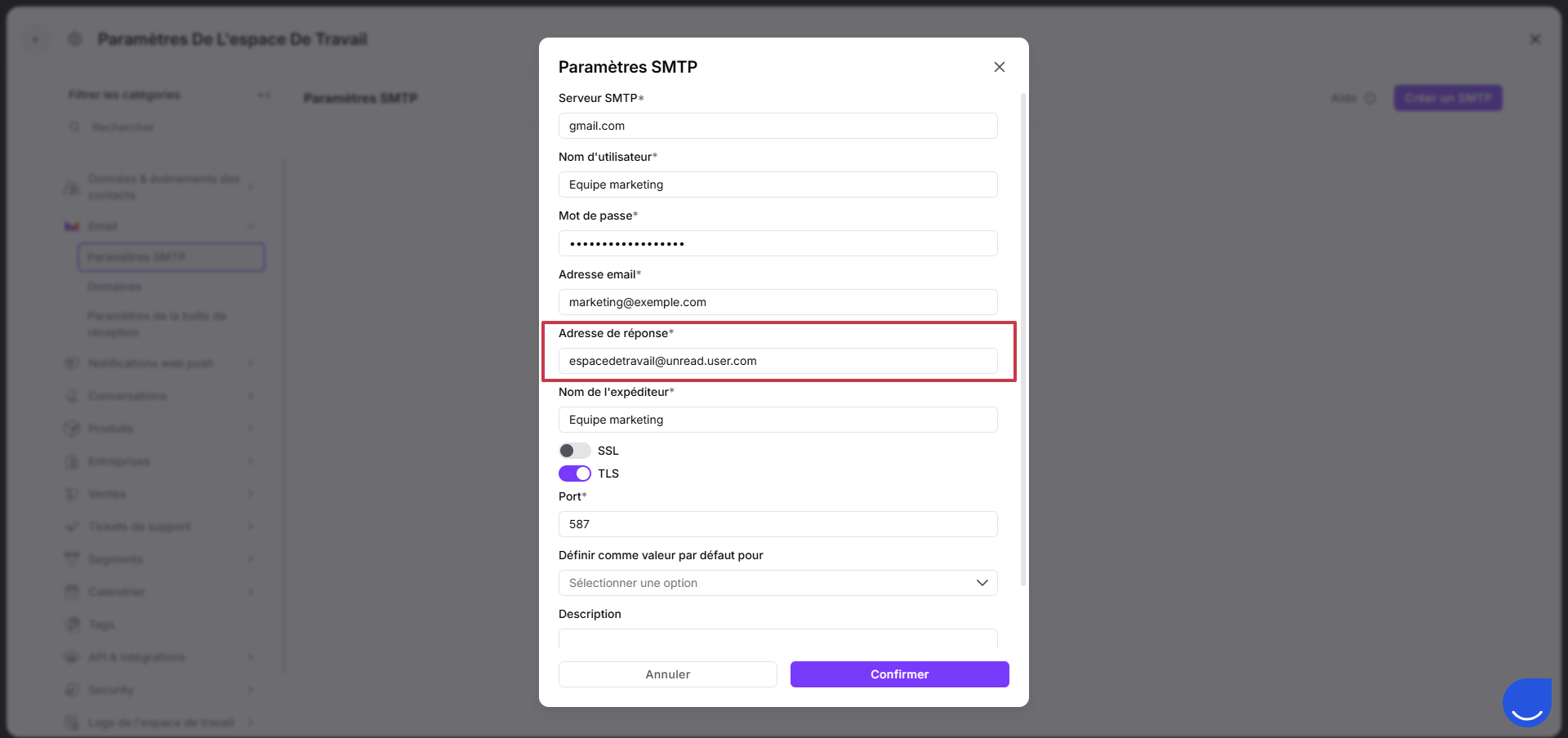
Vous pouvez également utiliser cette adresse comme adresse de réponse pour toute adresse email configurée via vos paramètres SMTP personnalisés. Ainsi, les réponses aux campagnes envoyées via votre SMTP personnalisé seront directement accessibles dans Positive User.
Pour recevoir ces réponses dans “Conversations”, indiquez l’adresse email de l’espace de travail dans : “Paramètres de l'espace de travail” → “Email” → “Paramètres SMTP”.
Vous pouvez configurer cette adresse comme redirection pour les emails reçus sur votre boîte professionnelle (par exemple : [email protected]). Les messages reçus dans votre boîte seront alors automatiquement transférés vers un espace partagé accessible à toute votre équipe.
Cette configuration se fait directement dans les paramètres de votre propre messagerie.
Si vous utilisez un formulaire de contact sur votre site, vous pouvez configurer le transfert des réponses vers la section “Conversations”. Cela permet à votre équipe de gérer plus efficacement les demandes en les centralisant.
Une fois les messages reçus dans Positive User, deux options sont possibles :
Depuis la fenêtre de chat : Répondez directement dans la section “Conversations”. Les réponses sont envoyées au contact via un modèle par défaut disponible dans “Paramètres de l'espace de travail” → “Journaux de l’espace de travail” → “Notifications par email”. [LINK]
Depuis la fiche du contact : Accédez à la fiche du contact et utilisez l’option “Message rapide”. Vous pouvez choisir un expéditeur spécifique et personnaliser l’objet du message. En revanche, la réponse ne sera pas intégrée au fil de conversation existant, contrairement à une réponse envoyée depuis le chat.
Support centralisé : Redirigez votre adresse de support vers l’email de l’espace de travail pour permettre à votre équipe de traiter toutes les demandes depuis une interface unique.
Suivi des retours de campagne : Définissez l’email de l’espace de travail comme adresse de réponse pour vos campagnes email afin de collecter et enregistrer automatiquement les réponses dans la timeline des contacts.
Présentation de la section "Conversations" [LINK]
