La configuration d’expéditeurs pour votre domaine permet de s’assurer que chaque type de communication - newsletters marketing, messages commerciaux ou réponses du support - est envoyé depuis une adresse adaptée et reconnue. Avec plusieurs expéditeurs configurés sur un même domaine authentifié, chaque équipe peut envoyer ses communications tout en conservant une image de marque cohérente et une bonne délivrabilité.

Après avoir connecté le domaine d’envoi de votre entreprise à la plateforme Positive User, une nouvelle option vous proposera de définir des expéditeurs spécifiques à ce domaine.
Commencez par connecter votre domaine à Positive User et vérifiez que tous les enregistrements DNS sont corrects.
Pour cela, suivez les instructions dans l’article dédié.
Une fois votre domaine correctement connecté et tous les enregistrements DNS validés, vous pouvez créer vos expéditeurs.
Accédez à Paramètres → Paramètres de l'espace de travail → Email → Domaines.
Ouvrez “Liste des expéditeurs” (en haut à droite) et cliquez sur “Créer un expéditeur”.
Remplissez le formulaire avec les informations suivantes :
Paramètres des emails : sélectionnez le domaine concerné.
Nom : donnez un nom à l’expéditeur, pour le reconnaître facilement dans votre espace de travail.
Nom de l’expéditeur : indiquez le nom qui apparaîtra dans la boîte de réception de vos destinataires.
Email de : saisissez l’adresse email complète (basé sur le domaine paramétré).
Répondre-à : choisissez l’adresse email à laquelle les réponses des destinataires seront envoyées.
Description : ajoutez, si nécessaire, des informations utiles pour les utilisateurs.
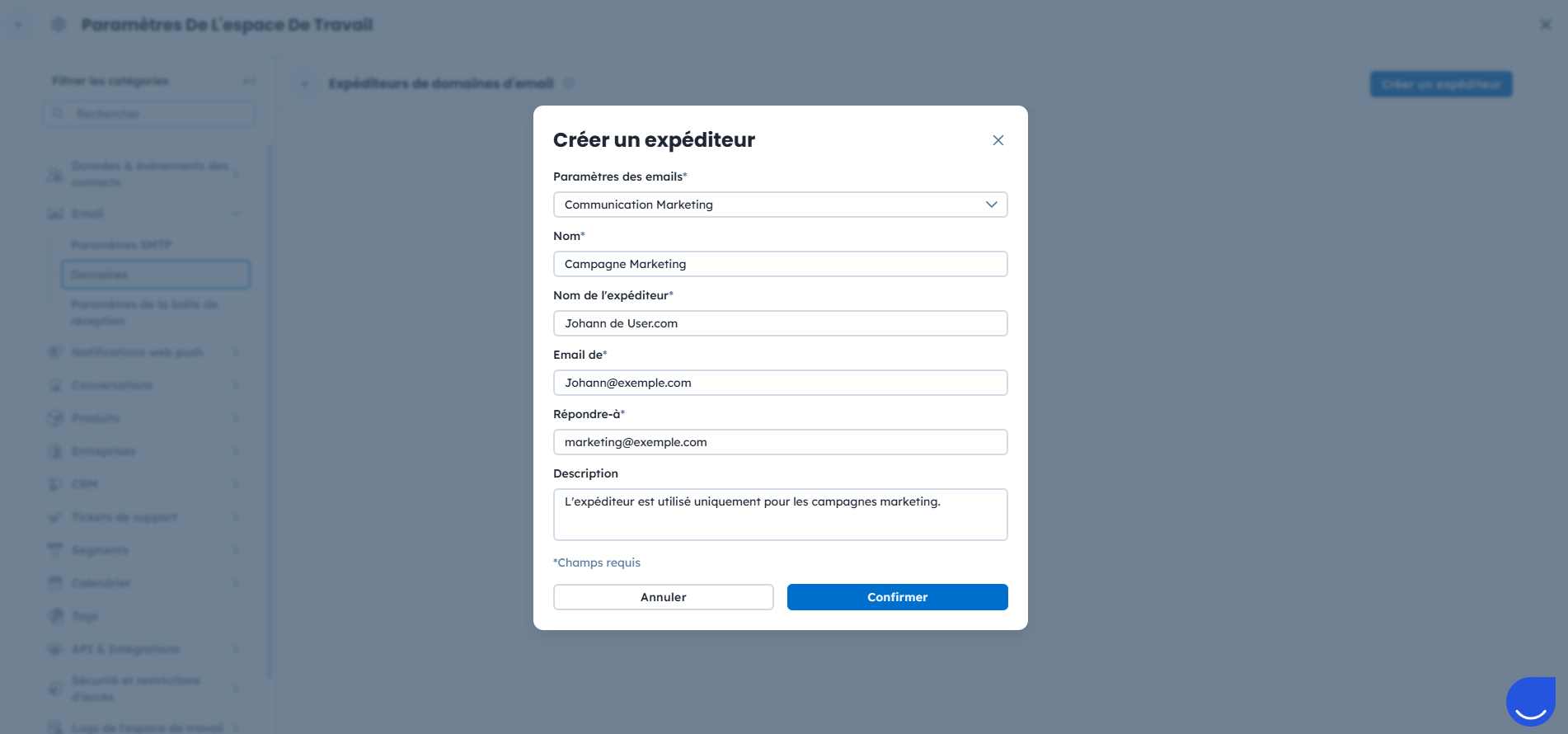
Cliquez sur “Confirmer”. L’expéditeur est maintenant ajouté.
Vous pouvez désormais utiliser cet expéditeur dans vos campagnes email. Vous pouvez en créer autant que nécessaire.
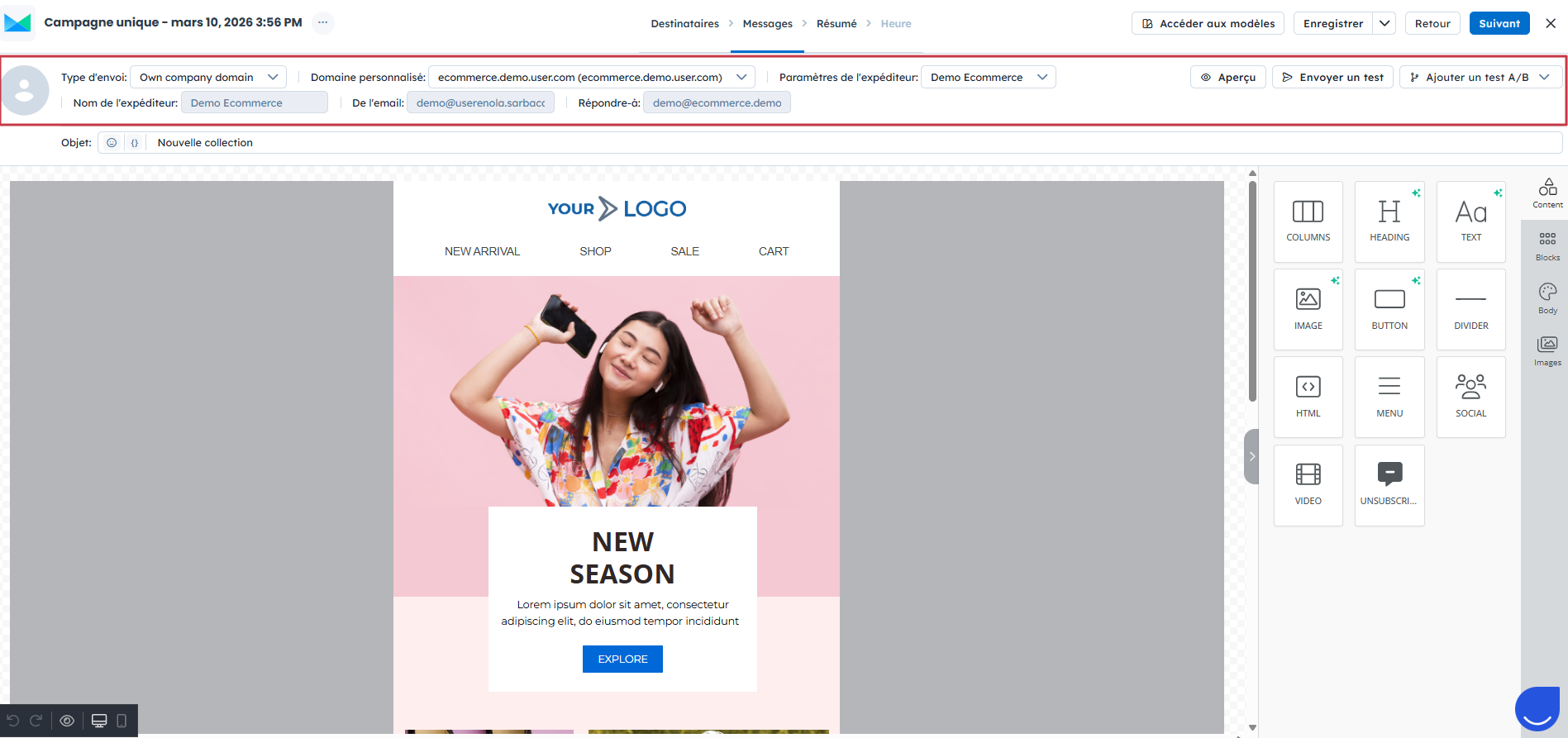
Lors de la création d’une campagne, à l’étape “Message”, sélectionnez le domaine et l’expéditeur à utiliser pour cet envoi.
Les champs suivants doivent être renseignés :
Type d’envoi : choisissez le type de domaine d’email. Sélectionnez “Domaine de l’entreprise”.
Domaine personnalisé : sélectionnez l’un des domaines paramétrés, qui sera utilisé pour cette campagne.
Paramètres de l’expéditeur : sélectionnez l’expéditeur dans la liste déroulante.
Après cette sélection, trois champs supplémentaires s’affichent pour vérification : “Nom de l’expéditeur”, “De l’email” et “Répondre-à”.
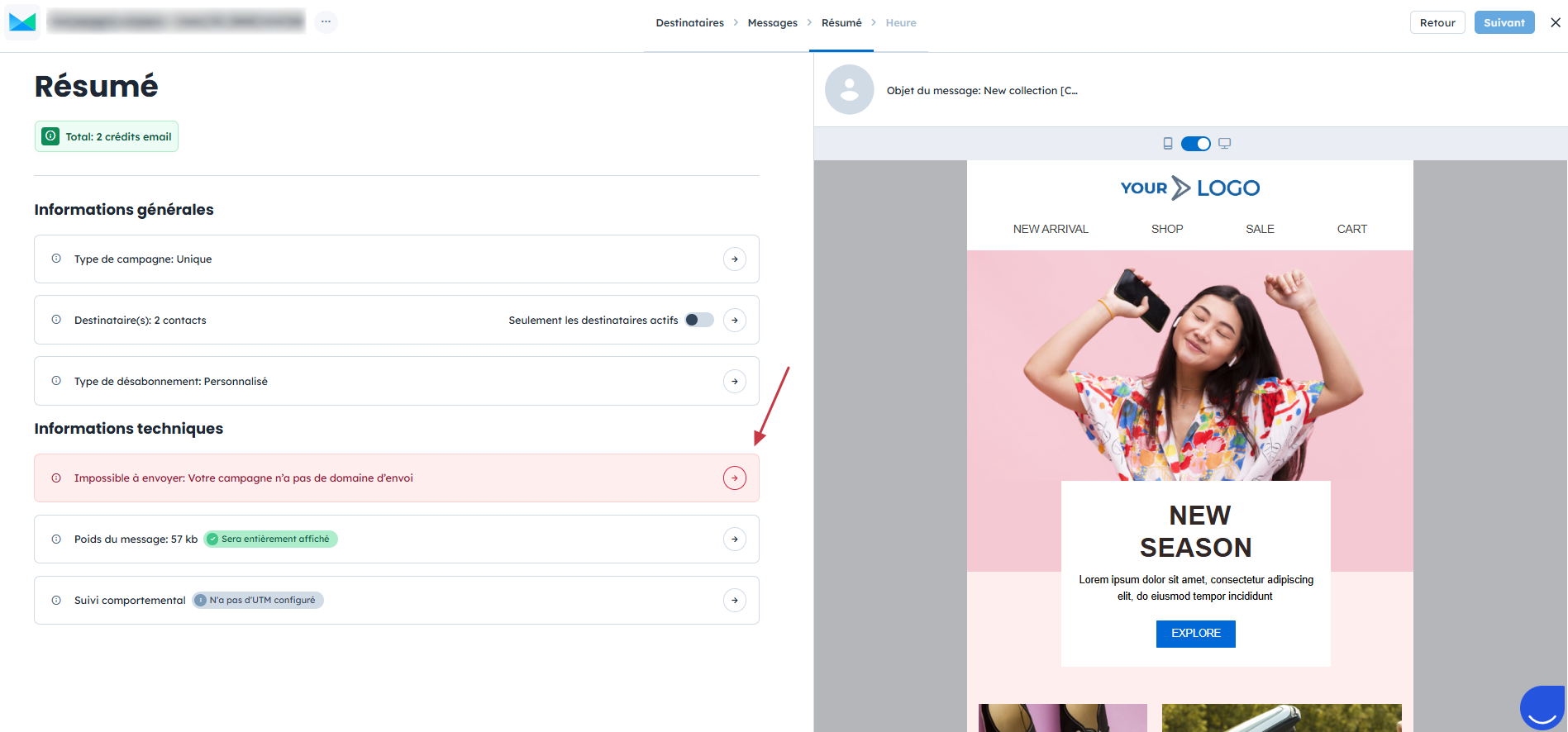
Enfin, à l’étape “Résumé”, le système affiche à nouveau les paramètres choisis. Si une anomalie est détectée dans la configuration de l’expéditeur, une alerte s’affichera.
Exemple d’alerte lorsque les paramètres de l’expéditeur ne sont pas correctement configurés :