Pour améliorer la délivrabilité de vos emails, renforcer la sécurité et optimiser leur arrivée en boîte de réception, vous pouvez envoyer vos emails directement depuis votre propre domaine grâce aux serveurs Positive User.
Pour activer ce mode d’envoi direct et autoriser nos nouveaux serveurs à envoyer des emails en votre nom, vous devez configurer certains enregistrements DNS dans les paramètres de votre fournisseur de domaine. Même si le terme “DNS” peut sembler technique, il s’agit simplement de copier-coller quelques valeurs.
Les serveurs Positive User offrent plusieurs avantages pour votre domaine :
Des emails délivrés plus rapidement : l’envoi direct supprime les intermédiaires, ce qui réduit le nombre d’étapes entre notre plateforme et la boîte de réception de vos clients.
Une meilleure délivrabilité : notre infrastructure dédiée nous permet de contrôler entièrement la réputation d’envoi, ce qui limite fortement le risque que vos emails arrivent en spam.
Une sécurité renforcée : l’envoi direct permet d’appliquer des protocoles de sécurité modernes et stricts pour protéger votre marque.
Pour informer les fournisseurs de messagerie (Gmail, Outlook, Yahoo, etc.) que nos serveurs sont autorisés à envoyer des emails pour votre domaine, vous devez mettre à jour les enregistrements SPF, DKIM et DMARC.
Ces paramètres permettent d’envoyer des emails depuis votre domaine. Pour autoriser User.com à envoyer des emails en votre nom, vous devez ajouter les enregistrements DNS appropriés. La configuration comprend SPF, DKIM et DMARC.

Enregistrement SPF
Le SPF permet aux serveurs de messagerie de vérifier que User.com est autorisé à envoyer des emails depuis votre domaine
Type d’enregistrement : TXT
Nom : Généralement votre nom de domaine (par exemple, domaine.com). Selon votre hébergeur, ce champ peut varier.
Valeur: v=spf1 mx a include:_spf.positivegroup.email include:_spf.mail03-userengage.com -all
Si votre domaine possède déjà un enregistrement SPF, modifiez sa valeur au lieu d’en créer un nouveau. Ajoutez uniquement l’élément suivant : include:_spf.mail03-userengage.com
Exemple :
Valeur actuelle : v=spf1 mx a include:_spf.mail03-userengage.com -all
Nouvelle valeur : v=spf1 mx a include:_spf.positivegroup.email include:_spf.mail03-userengage.com -all
Si votre fournisseur propose un générateur d’enregistrement SPF, ajoutez simplement un nouvel élément include.
Enregistrement DKIM
Le DKIM ajoute une signature numérique à vos messages afin de confirmer leur authenticité et de garantir qu’ils n’ont pas été modifiés.
Record type: CNAME
Name: userengage._domainkey.yourdomain.com
Value: userengage._domainkey.mail03-userengage.com
and
Record type: CNAME
Name: usercom2048._domainkey.yourdomain.com
Value: usercom2048._domainkey.userengage.com
Si votre fournisseur utilise DirectAdmin, il peut être nécessaire d’ajouter un point (.) à la fin de la valeur, comme indiqué dans la capture d’écran. En cas de doute, consultez la base de connaissance de votre fournisseur ou contactez directement son support.
Enregistrement DMARC
Le DMARC aide les serveurs de messagerie destinataires à déterminer comment traiter les messages qui ne passent pas les vérifications SPF ou DKIM.
Type d’enregistrement : TXT
Nom : _dmarc.yourdomain.com
Valeur : v=DMARC1; p=quarantine; sp=reject; rua=mailto:[email protected]
Comme dans l’exemple précédent, il peut être nécessaire d’ajouter un point à la fin de la valeur de l’enregistrement. Si vous avez un doute, consultez la base de connaissance de votre hébergeur ou contactez son support.
Validation des enregistrements MX
Pour les sous-domaines, vous devez reproduire la configuration MX de votre domaine principal. L’enregistrement MX définit la façon dont les emails entrants sont routés et est généralement déjà configuré sur votre domaine principal (example.com).
Il suffit donc de reprendre la configuration existante (par exemple vers Google Workspace ou Microsoft) et de l’appliquer également à vos sous-domaines, comme newsletter.example.com, afin d’assurer un bon acheminement des emails.
La propagation DNS peut prendre un certain temps. Vous pouvez vérifier vos enregistrements avec Google Dig ou n’importe quel outil de vérification DNS.
Dans l’exemple visible sur la capture d’écran ci-dessous, l’enregistrement DKIM renvoie la valeur correcte.
Si la vérification renvoie un résultat similaire à celui-ci :
Cela signifie que vous devez ajouter un point à la fin de la valeur, comme indiqué précédemment. Cela arrive lorsque la valeur (cible) contient déjà votre nom de domaine, qui a été ajouté automatiquement par votre interface d’hébergement. La valeur finale correcte doit être uniquement : "userengage._domainkey.mail03-userengage.com".
Une fois les DNS correctement configurés, vous pouvez ajouter et vérifier votre domaine dans User.com.
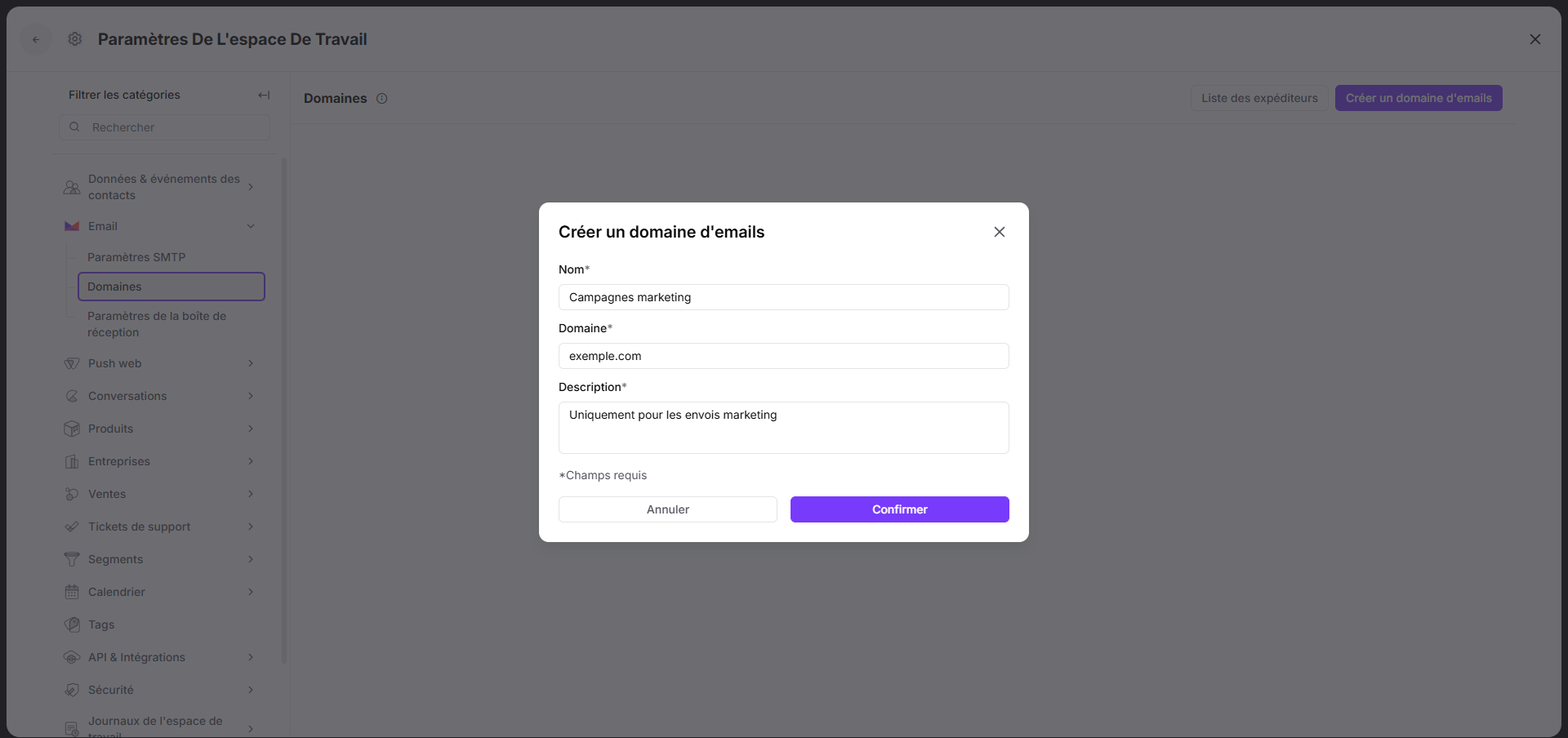
Accédez à : → Paramètres de l’espace de travail → Email → Domaines.
Cliquez sur le bouton “Créer un domaine d’emails”.
Complétez ensuite le formulaire avec les informations demandées :
Nom : le nom qui sera affiché dans la liste des domaines ajoutés sur votre espace de travail. Exemple : Marketing Communication.
Domaine : le domaine depuis lequel vous souhaitez envoyer des emails. Exemple : userology.com
Description: des informations utiles pour votre équipe.
Valider les enregistrements DNS
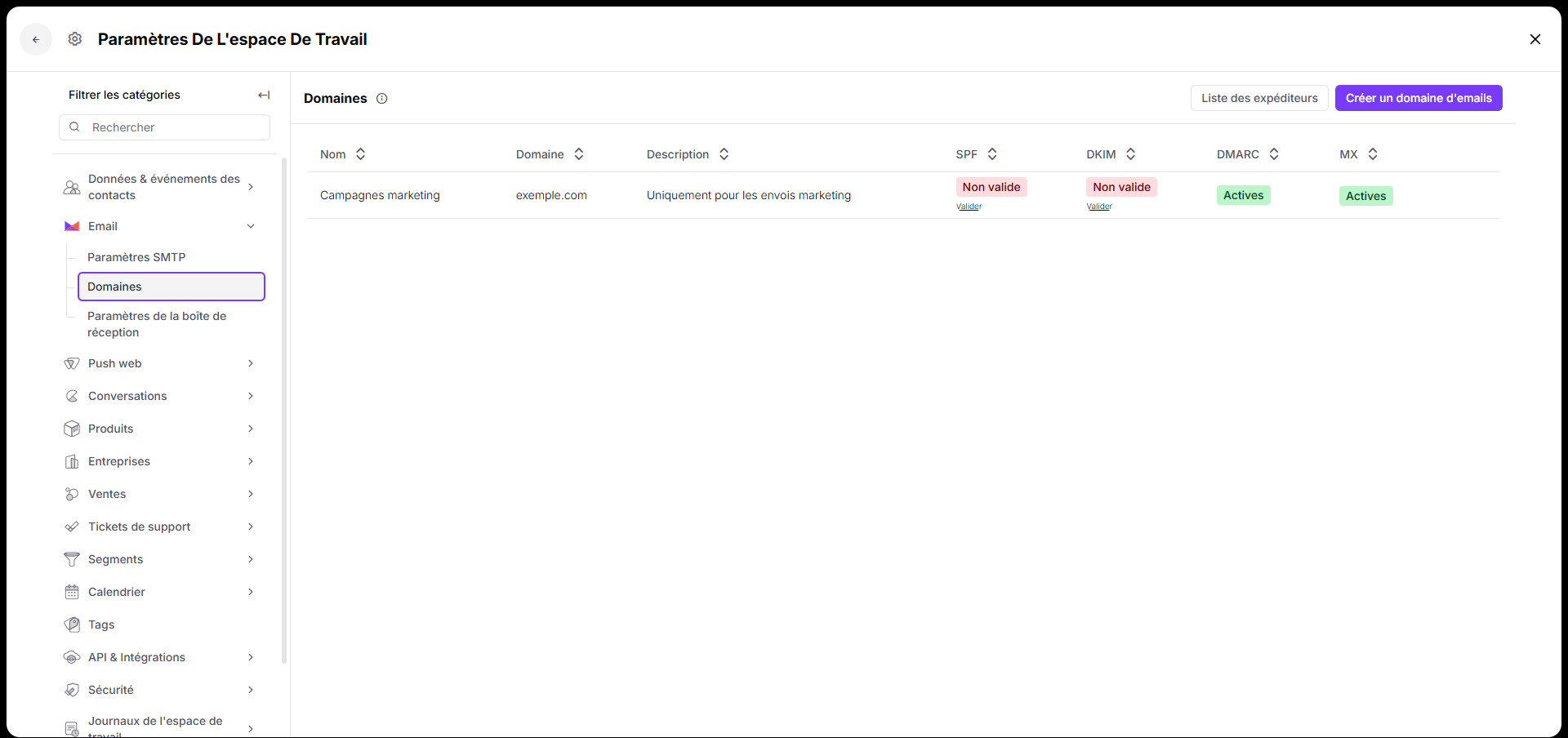
Une fois les enregistrements DNS validés, le domaine peut être utilisé pour envoyer une campagne email.
Optimiser la délivrabilité
Envoyer des emails depuis votre propre domaine améliore votre crédibilité auprès des fournisseurs de messagerie, réduit les risques de filtrage en spam et augmente les taux d’ouverture et de clic.
Renforcer la confiance dans votre marque
Un domaine d’expéditeur reconnaissable renforce la confiance des destinataires et permet de maintenir une communication cohérente.
