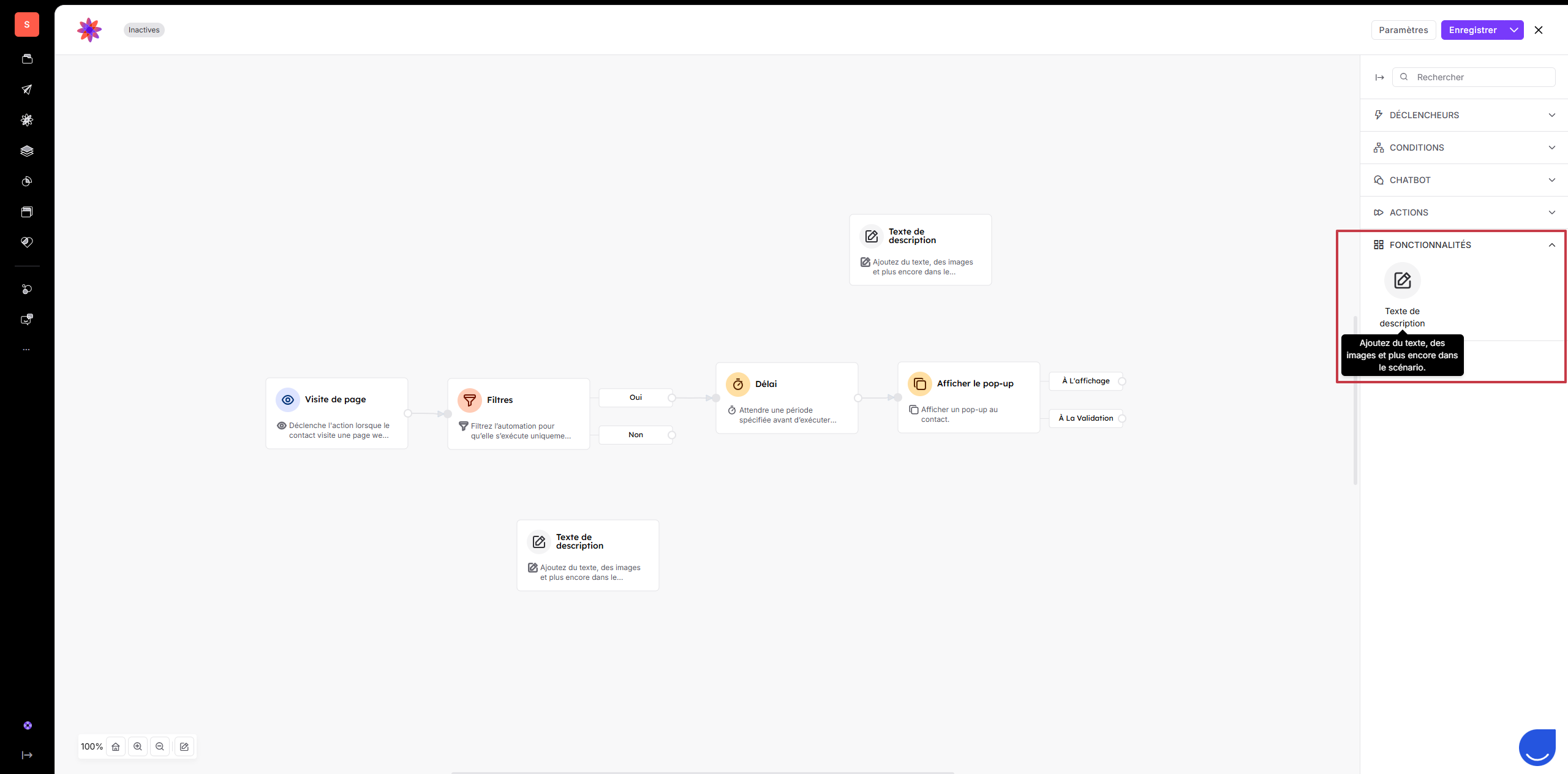
La création d’un workflow automatisé dans Positive User s’appuie sur trois types de modules : les déclencheurs, les conditions et les actions. Les déclencheurs définissent quand un parcours commence, les conditions filtrent les contacts autorisés à continuer, et les actions exécutent les étapes finales. Ensemble, ils permettent de gérer automatiquement les interactions clients, en répondant aux questions essentielles du où, du qui et du quand, sans avoir besoin de coder.
Construire une automatisation revient à connecter ces trois éléments afin de créer un parcours clair pour vos contacts.
Un déclencheur correspond au point d’entrée d’un workflow. Il définit le moment où une automatisation démarre. Il peut s’agir d’une visite de page, d’un message entrant, d’une date spécifique ou d’un événement personnalisé comme l’ajout d’un produit au panier. Plusieurs déclencheurs peuvent être associés à un même workflow. Par exemple, un contact peut entrer dans un parcours après avoir rempli un formulaire ou lorsqu’un membre de l’équipe lui attribue un tag.

Voici les déclencheurs que vous pouvez choisir pour démarrer un parcours :
Visite de page
Activité mobile
Message entrant
Au moment prévu
Déclencheur d’événement
Déclencheur d’événement produit
Tag ajouté
Tag retiré
Ajouté à la liste
Retiré de la liste
Pop-up soumise
Tâche
Coupon émis
Opportunité mise à jour
Changement d’étape d’opportunité
Note ajoutée
Changement d’attribut de contact
Changement d’attribut d’entreprise
Changement de statut de ticket
Action email
Action push web
Action SMS
Action WhatsApp
Ticket crée
Opportunité crée
Nouveau contact
Conversation modifiée
Action notification mobile
Statut de la carte wallet modifié
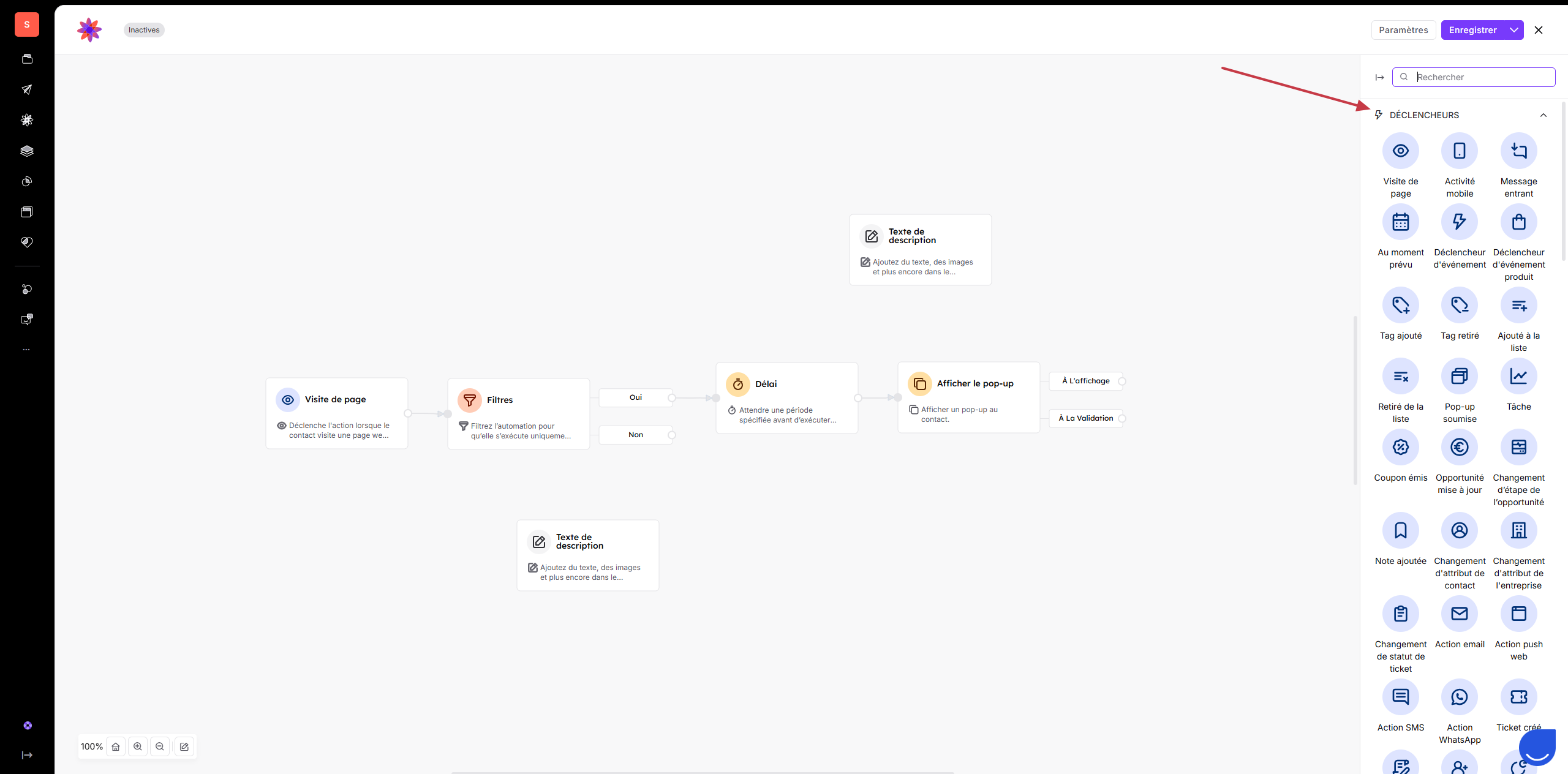
Les conditions apparaissent sous forme de blocs orange et servent de filtres. Elles permettent de vérifier une information, par exemple : “Ce contact possède-t-il un numéro de téléphone ?”
La plupart des conditions proposent deux sorties, “oui” et “non”. Si la réponse est oui, le contact poursuit le parcours. Sinon, il suit un chemin alternatif ou sort de l’automatisation.
Voici les conditions disponibles dans Positive User pour filtrer vos contacts :
Filtres
Split A/B
Pop-up soumise
Email reçu
Visite d’une page
L’utilisateur a répondu
Réponse du contact
Action email
Email IMAP
Segment
Comparer les attributs
Temps
Variable partagée
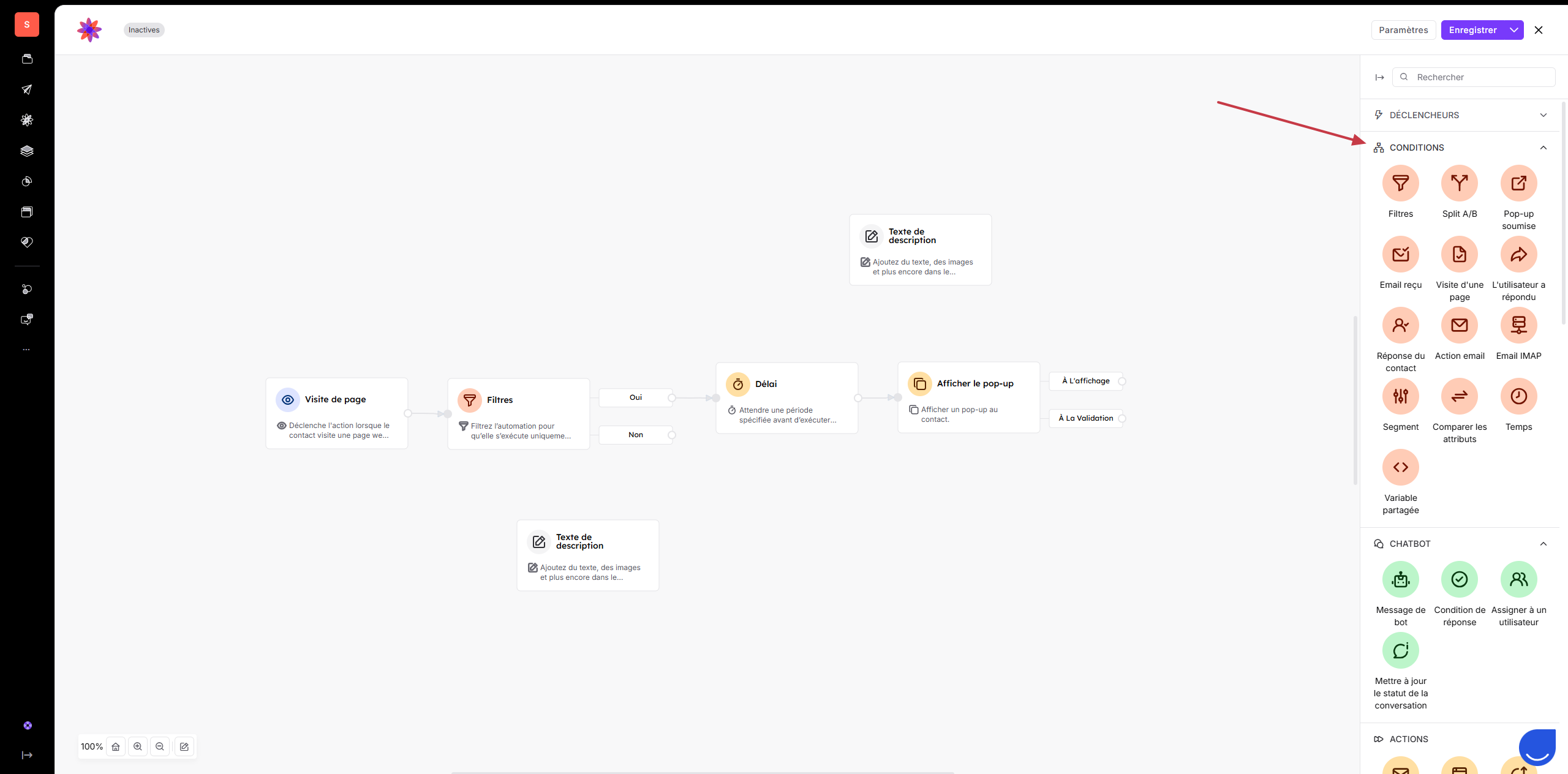
Les actions correspondent aux tâches exécutées dans un workflow. Une fois qu’un contact a passé les déclencheurs et les conditions, elles prennent le relais pour exécuter différentes opérations. Cela peut être l’envoi d’un email, l’affichage d’un pop-up, la création d’une opportunité commerciale ou encore la mise à jour du profil avec un tag.
Actions chatbot
Certaines actions sont dédiées aux chatbots (elles apparaissent en vert). Elles sont utilisées dans les parcours liés au widget de chat, au chatbot et aux conversations.
Elles incluent :
Message de bot
Condition de réponse
Assigner à un utilisateur
Mettre à jour le statut de la conversation
Actions standard
Les autres actions (affichées en jaune) couvrent l’ensemble des cas d’usage, de l’envoi de campagnes à la mise à jour des données.
Envoyer une campagne email
Envoyer une campagne push web
Envoyer un message chat
Envoyer un email à un utilisateur
Mettre à jour un attribut
Mettre à jour l’attribut d’entreprise
Mettre à jour l’attribut d’opportunité
Créer un événement
Délai
Modifier le score
Afficher le pop-up
Widget personnalisé
Suivi des interactions web
Ajouter à la liste
Retirer de la liste
Ajouter une note
Ajouter un tag
Supprimer un tag
Créer une tâche
Émettre un coupon
Vérifier le coupon
Créer une opportunité
Charger le statut de l’opportunité
Mettre à jour l’attribut numérique de contact
Notification push de l’utilisateur
Appel API
Attribut calculé
Envoyer une campagne SMS
Envoyer une notification push
Envoyer un message in-app
Terminer le scénario
Envoyer du code
Mettre à jour l’attribut de ticket
Créer un ticket
Afficher l’invite de push web
Notification utilisateur web
Modifier la valeur de la variable partagée
Ajouter au segment
Retirer du segment
Émettre une carte wallet
Mettre à jour la carte wallet
Envoyer une campagne de notification wallet
Envoyer une campagne WhatsApp
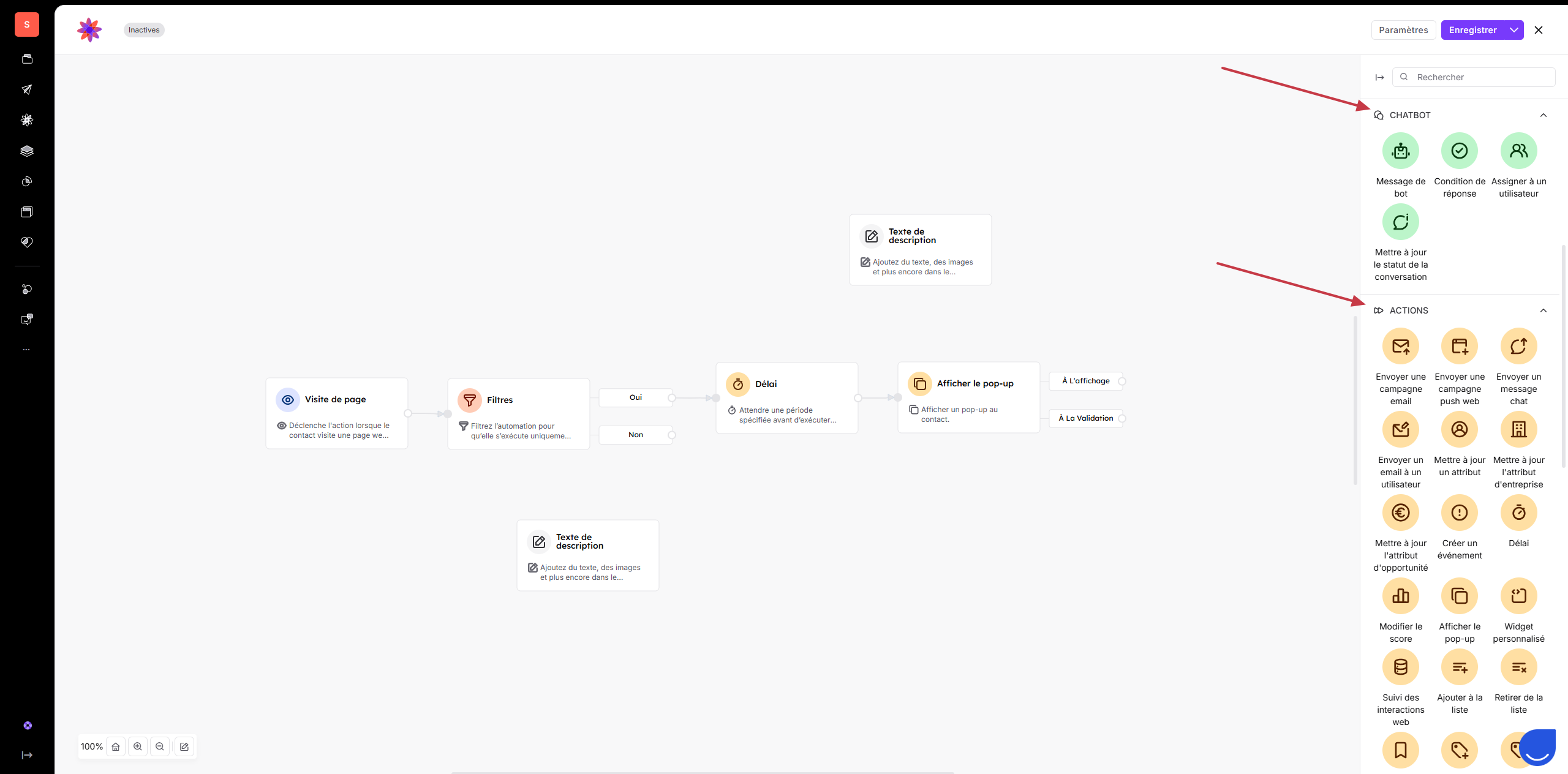
Les fonctionnalités regroupent des modules dédiés à vos notes internes. À ce jour, cela inclut uniquement le module “Texte de description”.
Vous pouvez placer un module “Texte de description” n’importe où dans votre canvas d’automatisation. Il fonctionne comme une note visible uniquement par vous et les utilisateurs de votre équipe. Il sert à ajouter du contexte sur une étape du workflow, documenter des informations sur vos contacts ou encore laisser des rappels concernant des tâches ou des corrections à effectuer dans l’automatisation. Cela permet de garder vos workflows clairs, structurés et faciles à gérer pour toute l’équipe.