Chaque campagne push web démarre par la configuration d'une invite. Cette invite est le message initial qui s'affiche aux visiteurs anonymes et aux contacts sur votre site web, pour leur demander l'autorisation de recevoir des notifications dans leur navigateur. En configurant cette invite, votre équipe peut constituer une base d’abonnés ciblée et s’assurer que les futures campagnes marketing atteignent directement les utilisateurs sur ordinateur ou appareil mobile.
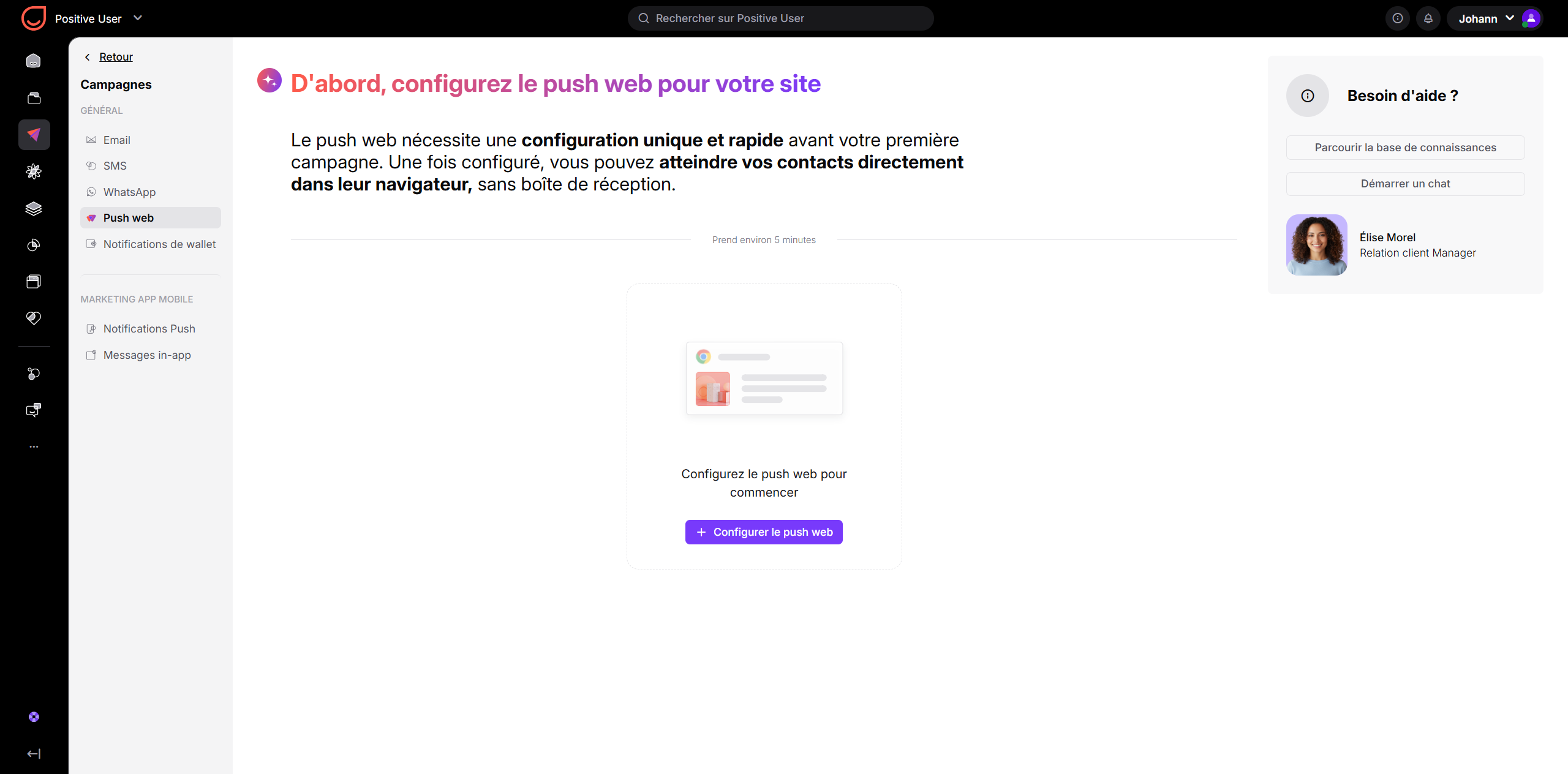
Dans votre espace de travail, rendez-vous dans “Campagnes” → “Push web”. Depuis ce tableau de bord, cliquez sur le bouton “Configurer le push web” pour ouvrir l'assistant de configuration en trois étapes.
Choisissez comment vos notifications push web seront envoyées et associées à votre marque :
Domaine par défaut : vos notifications sont envoyées automatiquement depuis le domaine yourappname.positiveuser.com. Cette option est immédiatement disponible et ne nécessite aucune configuration technique externe. En revanche, elle ajoute une étape supplémentaire de confirmation d’abonnement. (Le navigateur Safari autorise les notifications push web uniquement lorsque l’abonnement est effectué directement depuis le domaine de votre site.)
Domaine personnalisé : cette option vous permet d'envoyer les notifications directement depuis le domaine de votre marque (en protocole HTTP ou HTTPS). Pour l'utiliser, téléchargez le fichier d'intégration affiché sur l'écran de configuration et déposez-le directement à la racine de votre site.
Avec l'option “domaine personnalisé”, vous pouvez également activer la possibilité d'utiliser plusieurs domaines. C'est particulièrement utile si vous gérez plusieurs marques d'un même groupe sous un seul compte.

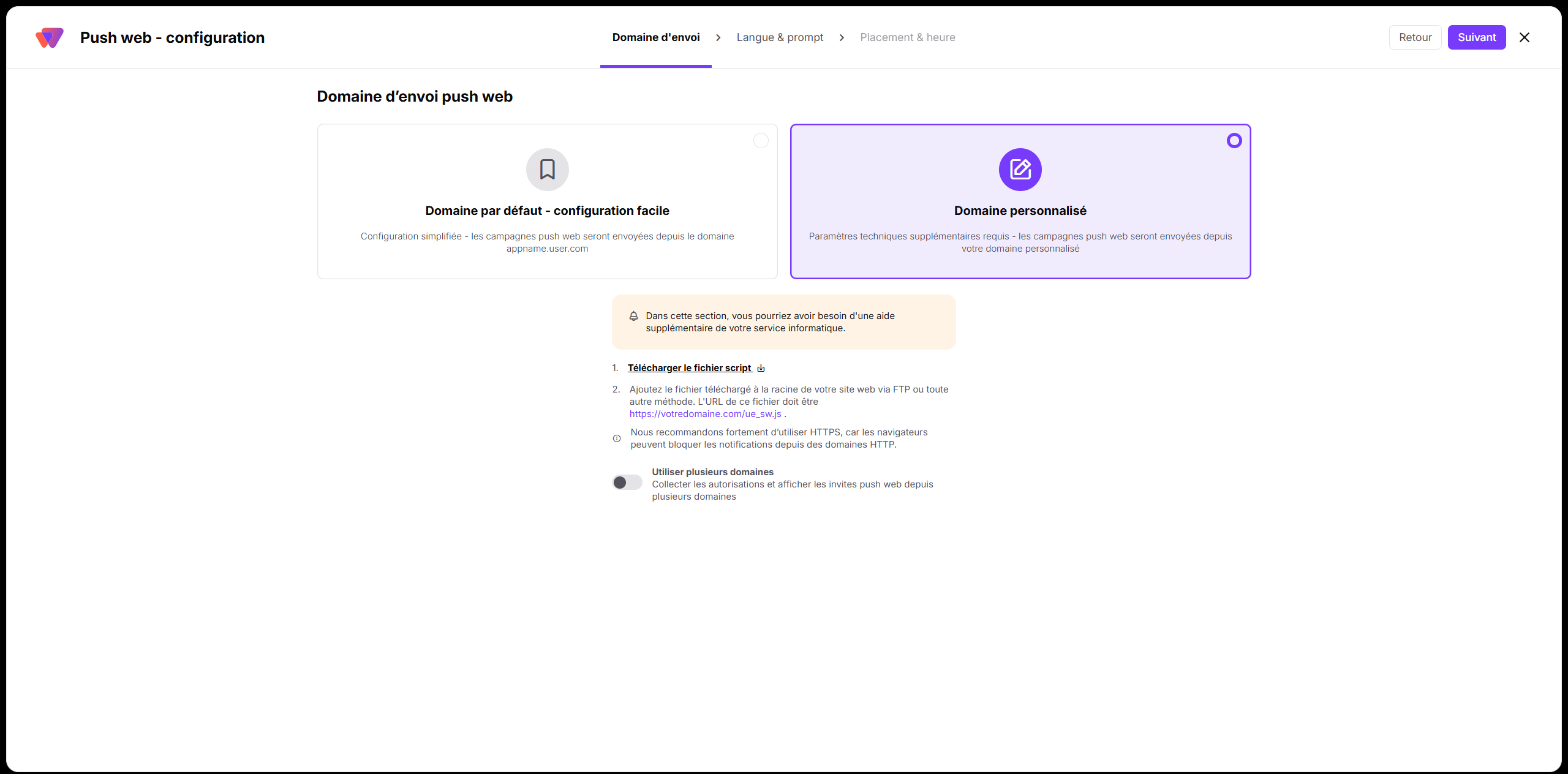
La mise en place de l’invite push web sur votre domaine personnalisé peut nécessiter l'intervention de votre équipe technique. Vous devez télécharger le fichier et le déposer directement à la racine de votre site.
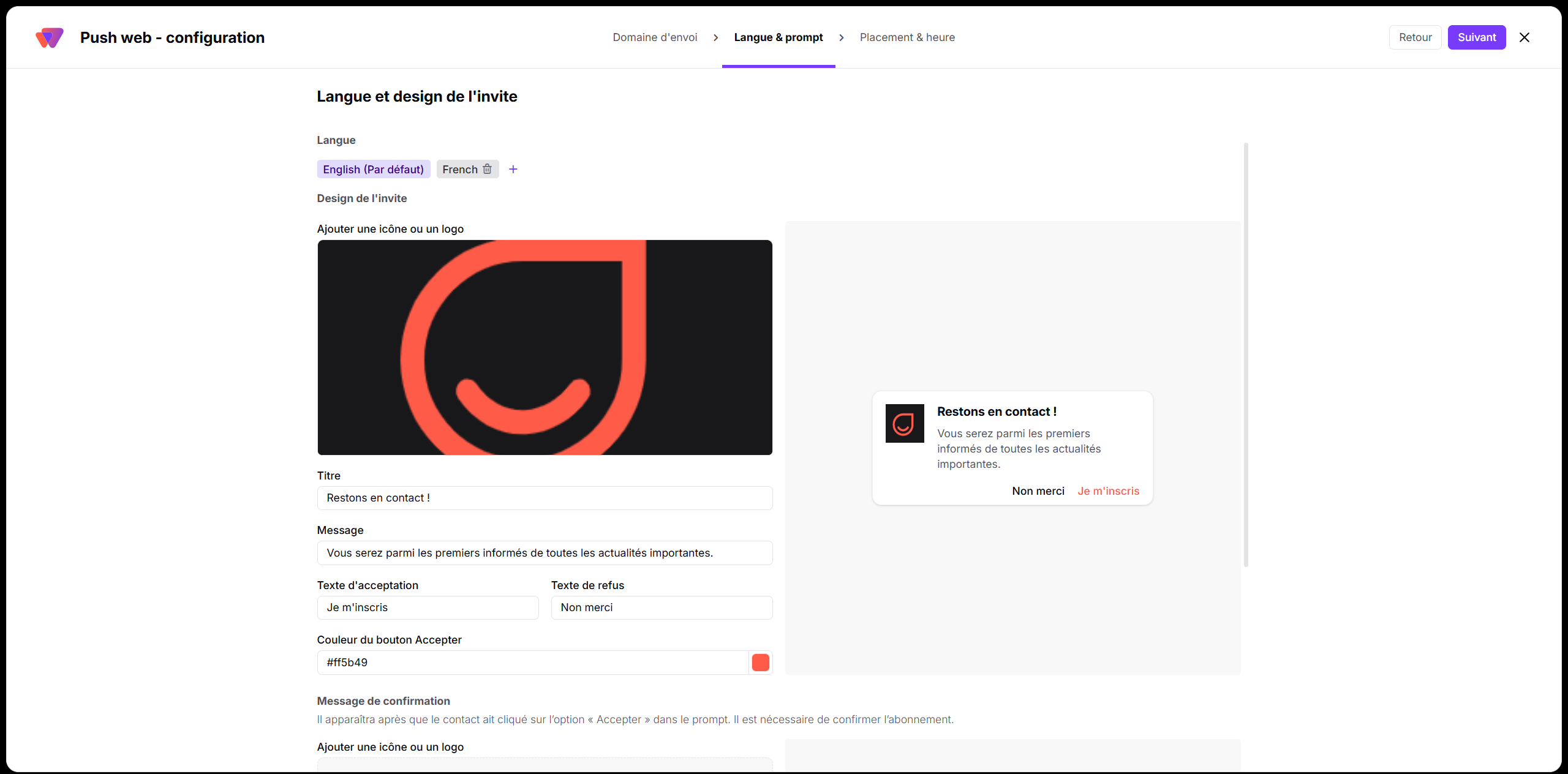
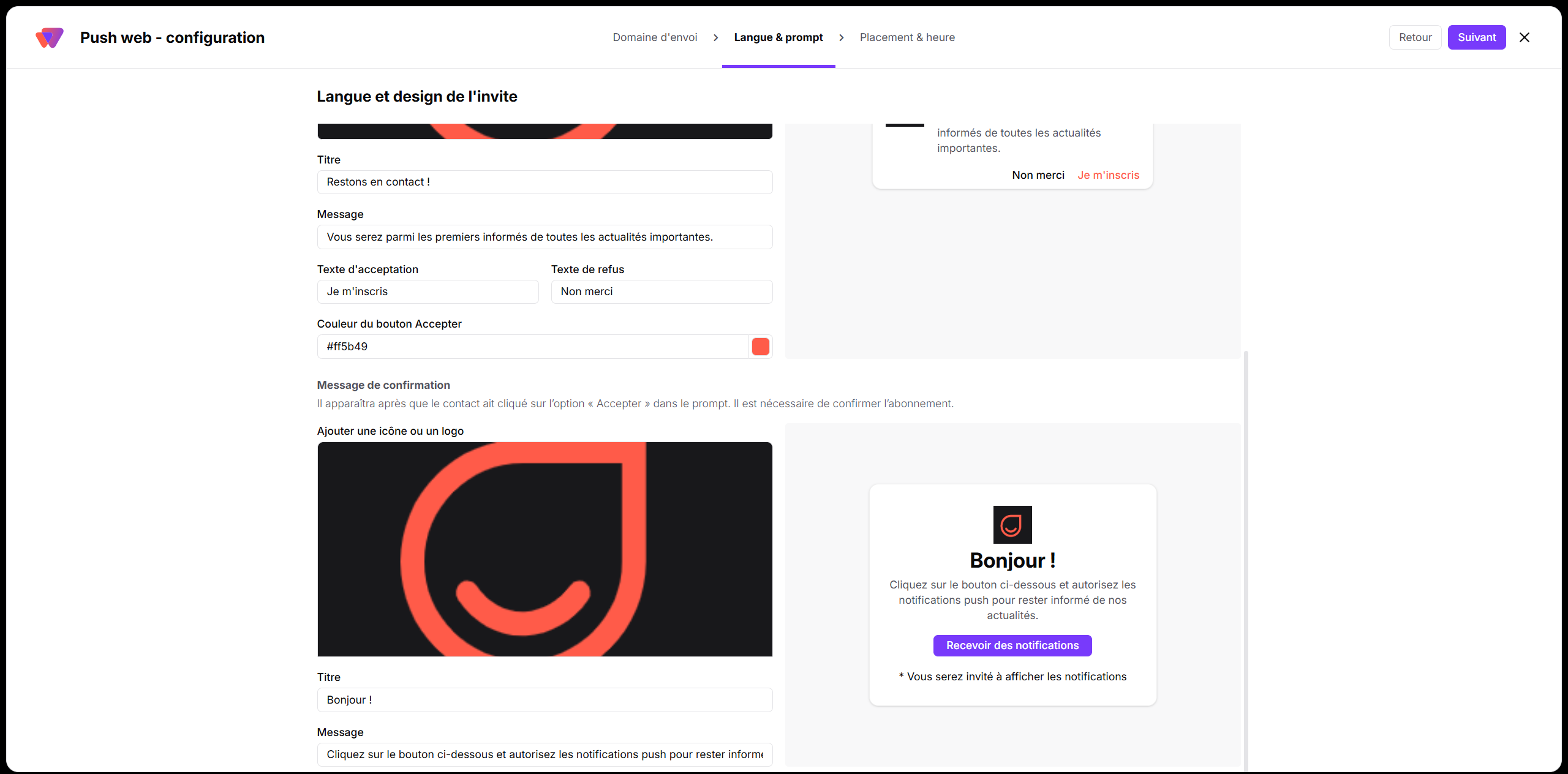
Concevez l'apparence de votre invite et rédigez le texte qui invitera vos contacts à s'abonner. Dans cette section, vous pouvez configurer les éléments suivants :
Icône ou logo : importez le logo de votre entreprise afin que les visiteurs identifient immédiatement votre marque.
Titre et texte du message : rédigez une invitation engageante expliquant clairement les avantages de l’abonnement.
Texte d’acceptation : disponible uniquement avec le domaine par défaut. Personnalisez le texte affiché lors de l’étape de validation supplémentaire de l’abonnement.
Langue : ajoutez plusieurs variantes linguistiques à votre invite. Positive User détecte automatiquement la langue du navigateur de votre contact et affiche la traduction correspondante. Vous pouvez également définir une langue par défaut de secours.
Si votre espace de travail suit plusieurs sites web, activez l'option “Utiliser plusieurs domaines” à l'étape précédente. Vous pourrez ainsi ajouter chaque domaine individuellement et gérer un style d’invite spécifique pour chaque site. Pensez à exclure les préfixes tels que https:// ou www. lorsque vous saisissez vos domaines (par exemple, saisissez monsite.com).
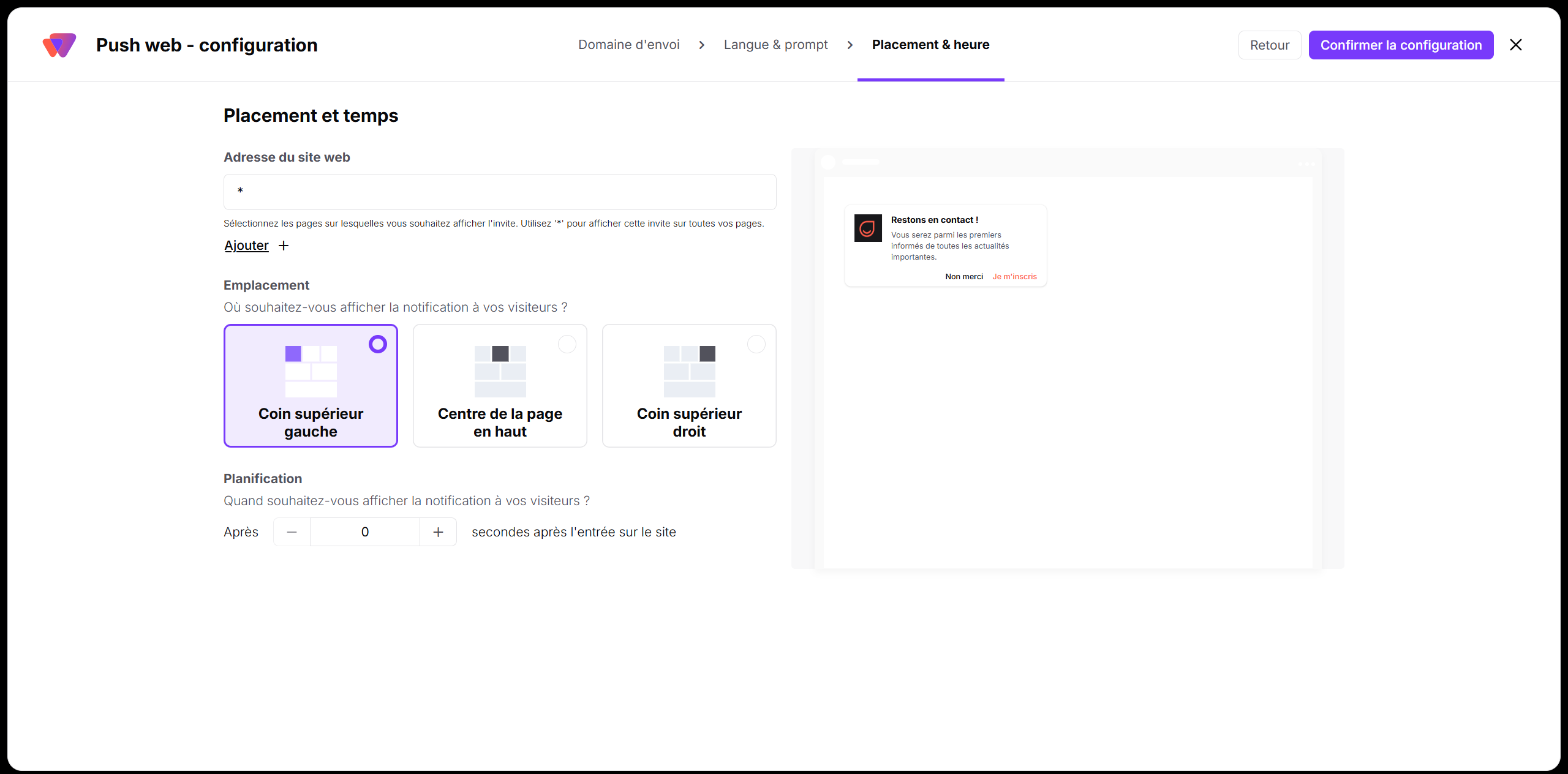
Déterminez précisément quand et où l’invite s’affiche sur votre site afin d’offrir une expérience optimale à vos contacts :
Adresse du site : choisissez si l’invite doit s'afficher sur toutes les pages de votre site ou uniquement sur certaines URL cibles.
Emplacement : positionnez le pop-up là où il s'intègre le mieux : dans le coin supérieur gauche, dans le coin supérieur droit ou au centre de la page.
Planification : définissez un délai en secondes avant l’affichage. Laisser aux contacts un bref moment pour interagir avec le contenu de votre site avant d'afficher l’invite améliore généralement le taux d'opt-in.
Une fois votre configuration terminée, cliquez sur “Confirmer la configuration” pour activer l’invite sur votre site.
Votre configuration est maintenant prête. L’invite commencera à collecter les abonnements de vos visiteurs. Lorsqu’un contact accepte de s’abonner, il devient un abonné et votre équipe peut lui envoyer des notifications push personnalisées en fonction de ses caractéristiques et de ses tâches.
Cliquez sur le bouton “Créer votre première campagne” pour commencer immédiatement la création de votre premier message.
Affichez l’invite de manière dynamique en dehors des règles globales grâce aux workflows automatisés afin de relancer l’invitation au moment le plus opportun.
Dans les “Automatisations”, vous trouverez le module d’action “Afficher l’invite de push web”. Ce module permet d’afficher plusieurs fois l’invite push web à un contact en fonction de son comportement en temps réel lorsque les paramètres standard n’ont pas permis d’obtenir une conversion. [LINK]
Au lieu d’utiliser une pop-up globale affichée une seule fois, vous pouvez définir des conditions de déclenchement précises. Par exemple, l’invite peut réapparaître lorsqu’un contact consulte une page stratégique ou effectue une action spécifique sur votre site. Cette approche permet de cibler votre audience au moment le plus favorable pour obtenir un abonnement. Vous pouvez également créer des séquences conditionnelles dans lesquelles un contact reçoit immédiatement une ressource exclusive, un code promotionnel ou un lien de téléchargement après avoir accepté de s’abonner à vos notifications push web.
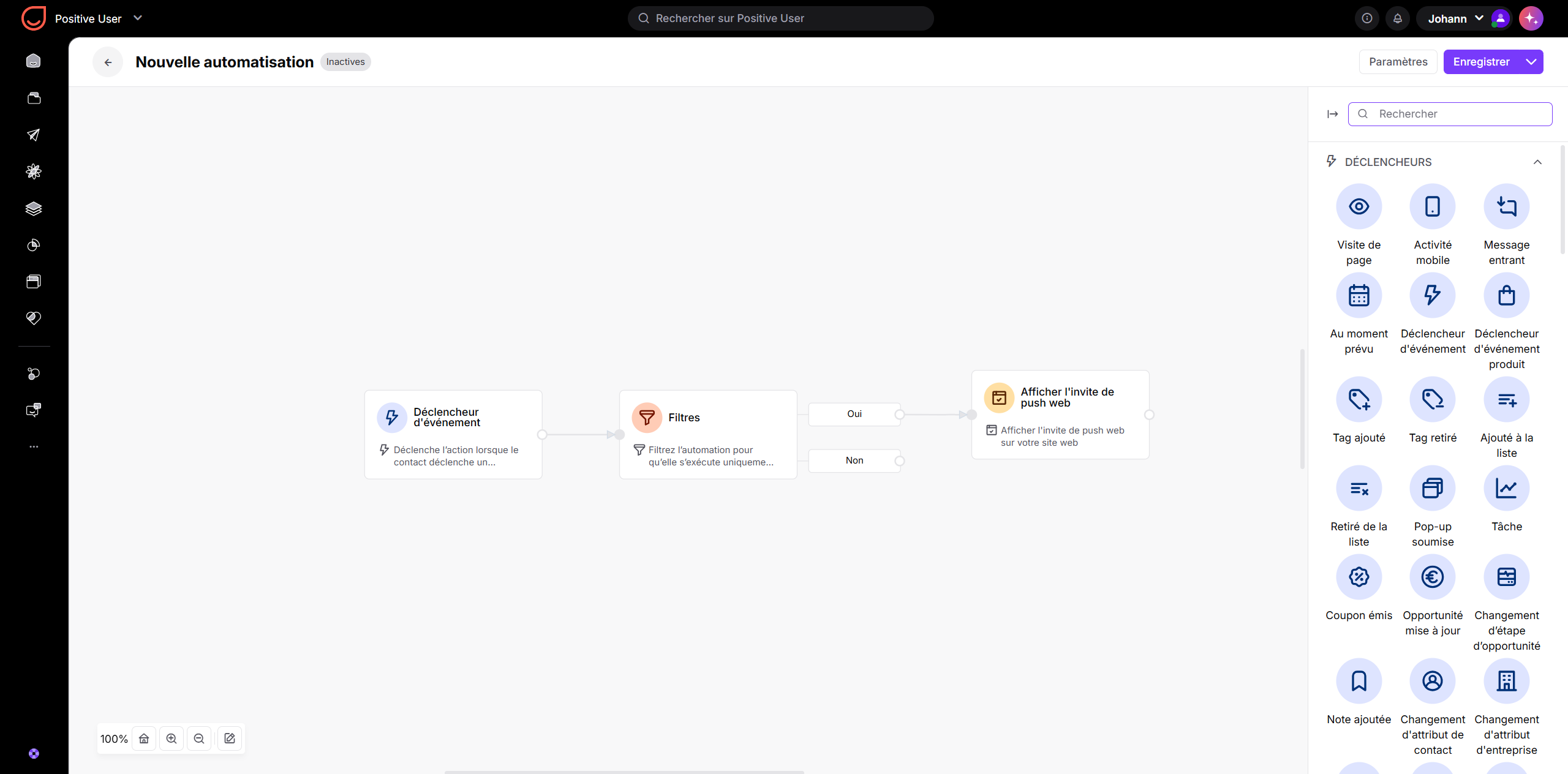
Relance des visiteurs à forte intention : votre équipe peut utiliser des workflows d’automatisation pour afficher l’invite aux visiteurs qui consultent régulièrement votre page tarifaire sans s’être abonnés, afin de capter ces prospects au moment où leur intérêt est le plus élevé.
Promotions ciblées par zone géographique : utilisez des variantes multilingues de l’invite sur des sous-pages produits spécifiques afin de collecter des abonnés par région et de lancer des campagnes locales ciblées.
Guide du module d'action “Afficher l’invite push web”
