Les notifications push web automatisées permettent à votre équipe d'envoyer des messages ciblés directement dans le navigateur de vos contacts. Ce canal de communication garantit que vos messages atteignent vos contacts même s'ils sont hors ligne au moment de l'envoi, et les incite à revenir sur votre site sans encombrer leur boîte de réception.
Avant de commencer, assurez-vous que votre invite push web est entièrement configuré avant d'essayer d'envoyer une campagne.
Contrairement aux campagnes uniques, qui sont envoyées à une liste de contacts spécifique à une date et une heure définies, les campagnes de push web automatisées ne disposent pas de liste de destinataires fixe lors de leur création. Elles sont conçues pour être utilisées dans vos workflows. Utilisez une campagne automatisée lorsque vous souhaitez déclencher automatiquement un message en fonction des actions d'un contact en temps réel, comme la consultation d'une page tarifaire ou l'inscription à un webinaire, plutôt que d'envoyer une communication manuelle à grande échelle.
L’invite push web doit être configurée sur votre site afin de collecter les abonnements et constituer une base de destinataires pour vos campagnes de push web.
Dans Positive User, une campagne correspond à une combinaison de contenu et de paramètres permettant l'envoi de messages.
La création d'une campagne se déroule donc en plusieurs étapes.
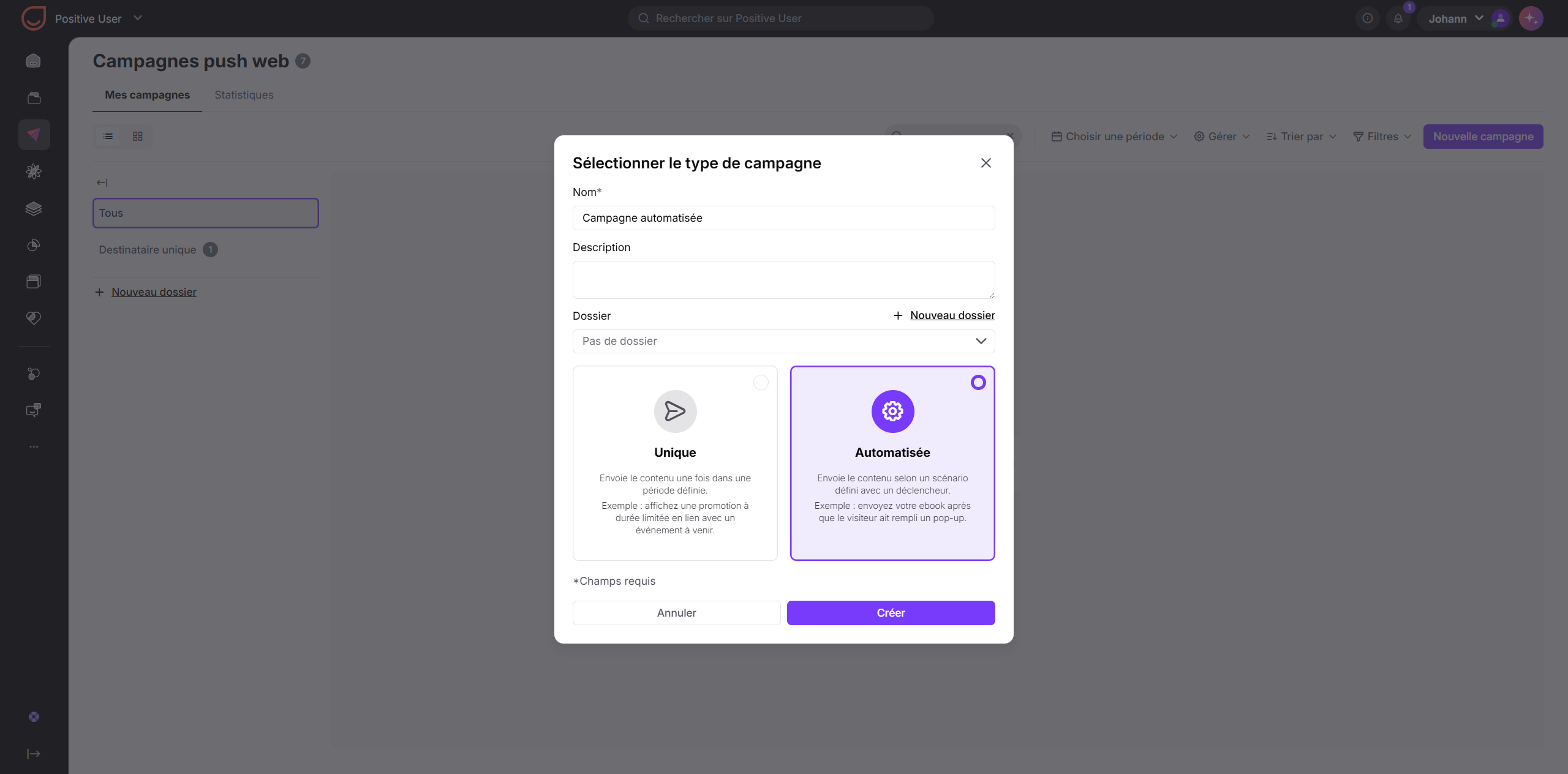
Accédez à “Campagnes” → “Push web” depuis le menu principal, puis cliquez sur “Nouvelle campagne”.
Nommez votre campagne et sélectionnez un dossier (facultatif) pour garder votre espace de travail organisé.
Choisissez le type “Automatisée”, puis cliquez sur “Créer”.
Configurez l'apparence de votre notification en cliquant directement sur l'aperçu. Modifiez le texte, l'image et l'URL. Les champs disponibles sont les suivants :
“Titre” : saisissez le texte d'en-tête qui apparaît en haut de la notification.
“Message” : rédigez le texte principal de votre push web.
“URL” : ajoutez le lien de destination vers lequel vous souhaitez rediriger les contacts qui cliquent sur la notification.
“Logo” : importez le logo de votre marque ou un visuel carré. Pour un affichage optimal sur tous les appareils, utilisez une image au format 1:1 de moins de 3 Mo.
Activez l’option “Image” à droite pour accéder à un paramètre supplémentaire :
“Image” : importez un visuel promotionnel de plus grande taille. Cette image utilise un format 2:1 (1024 × 512 px recommandés) et s’affiche uniquement sur les appareils équipés de Windows.
Vous pouvez également ajouter jusqu'à 2 boutons par message.
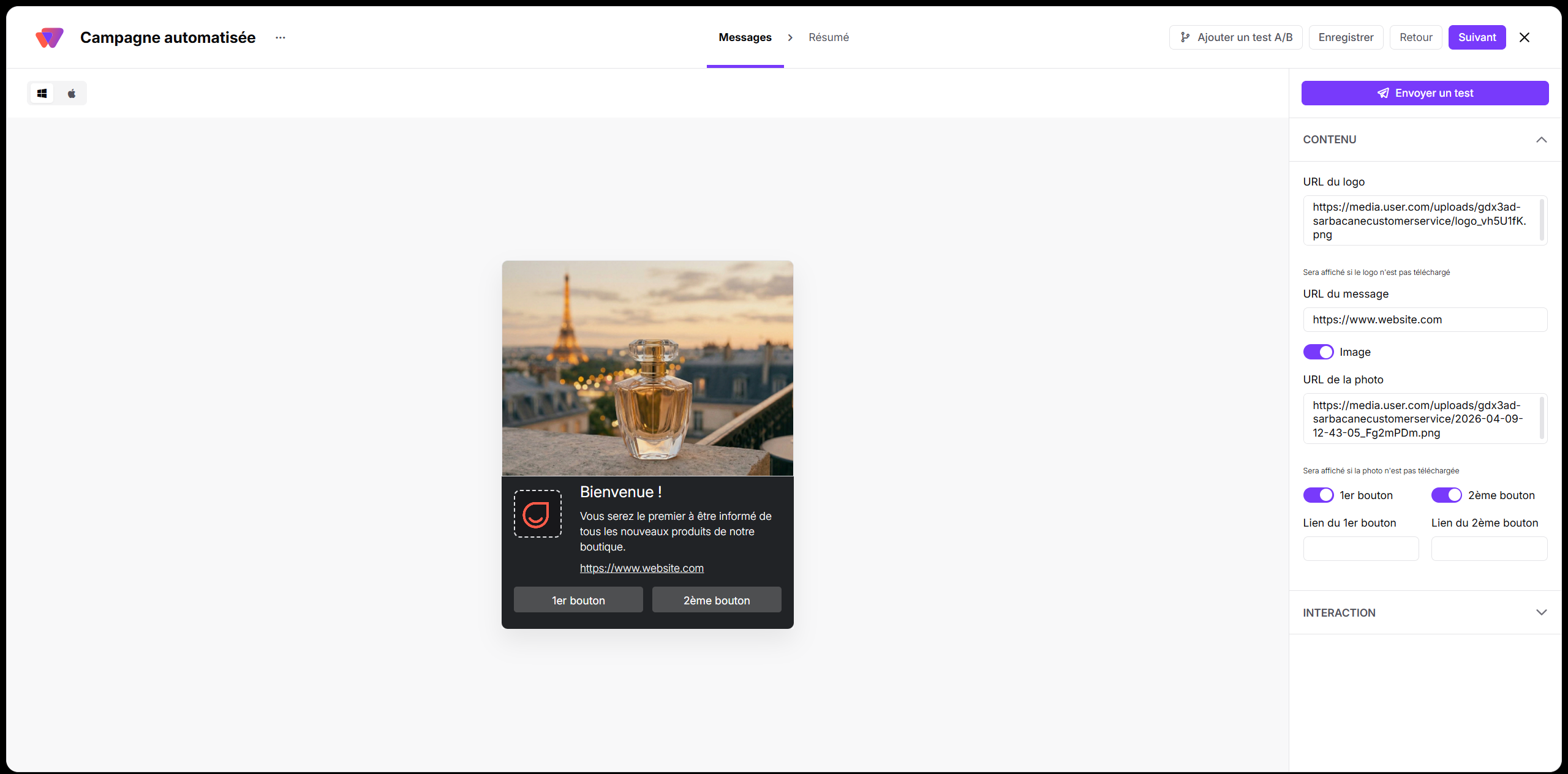
“Interaction” : choisissez si la notification doit se fermer automatiquement après une période d’inactivité ou si le contact doit la fermer lui-même.
Avant de poursuivre, cliquez sur “Envoyer un test” afin de vérifier l’affichage de la notification sur votre propre appareil.

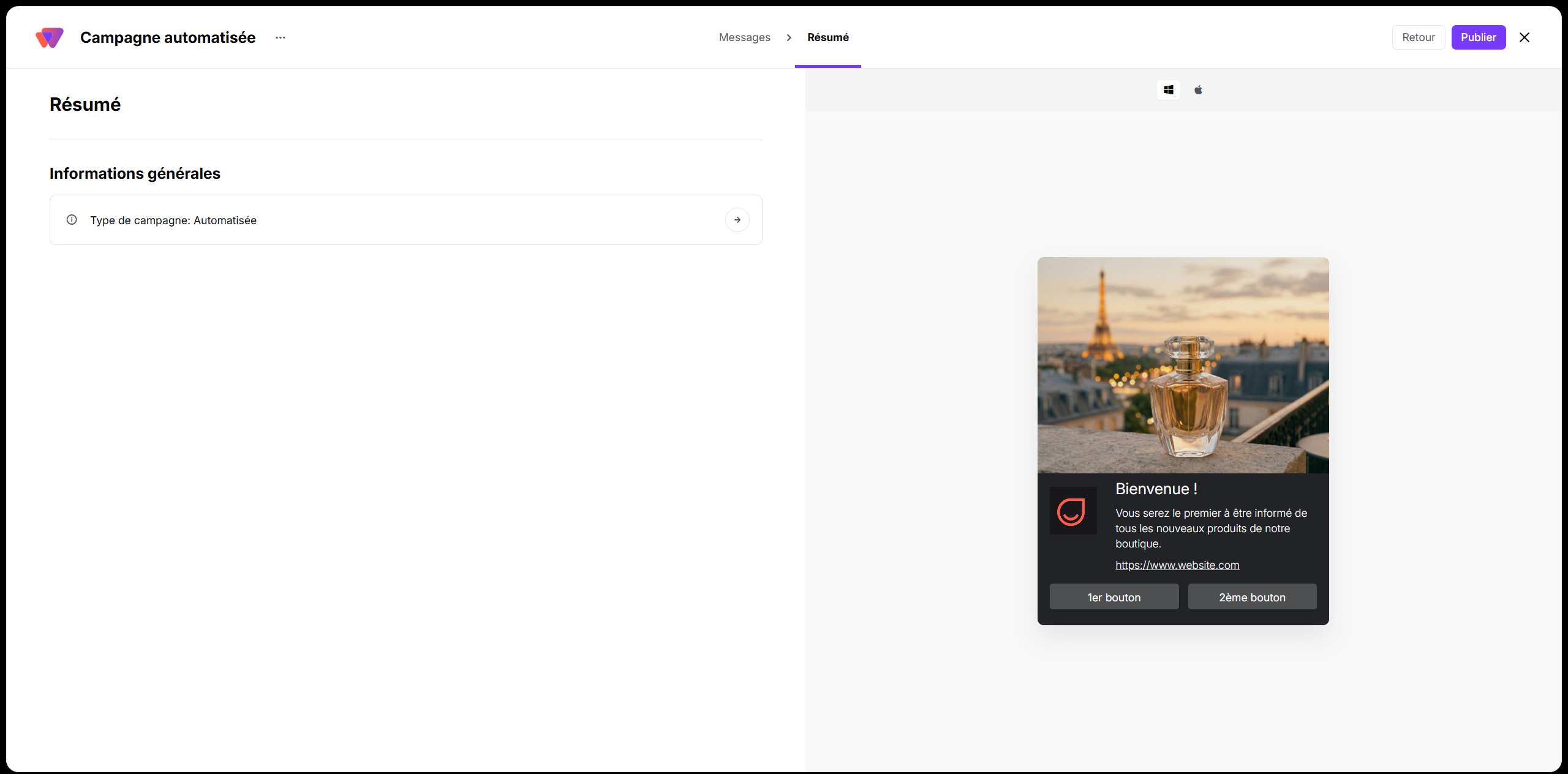
Vérifiez l’ensemble de vos paramètres sur l’écran récapitulatif final. Si nécessaire, revenez aux étapes précédentes pour effectuer des modifications.
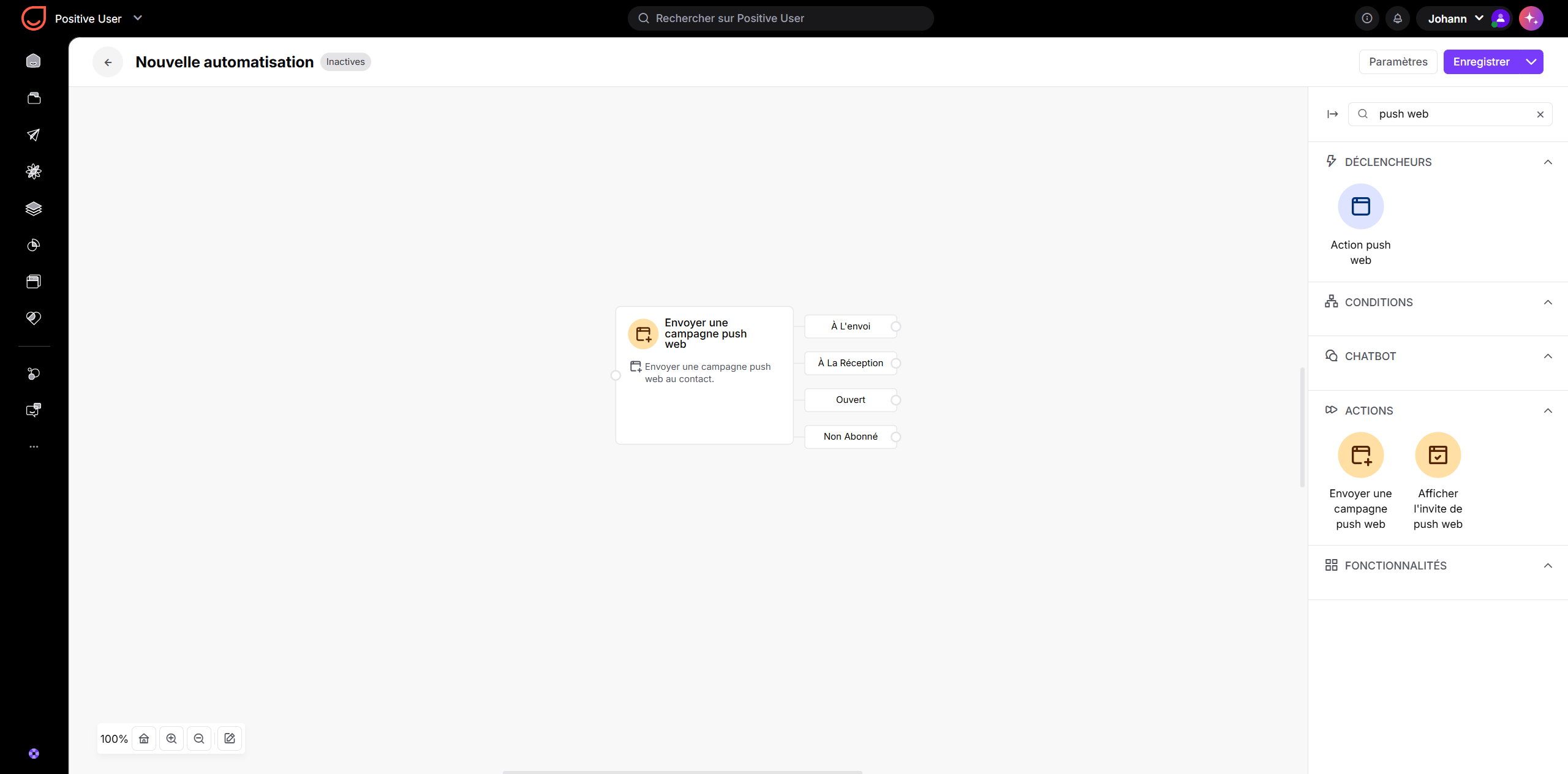
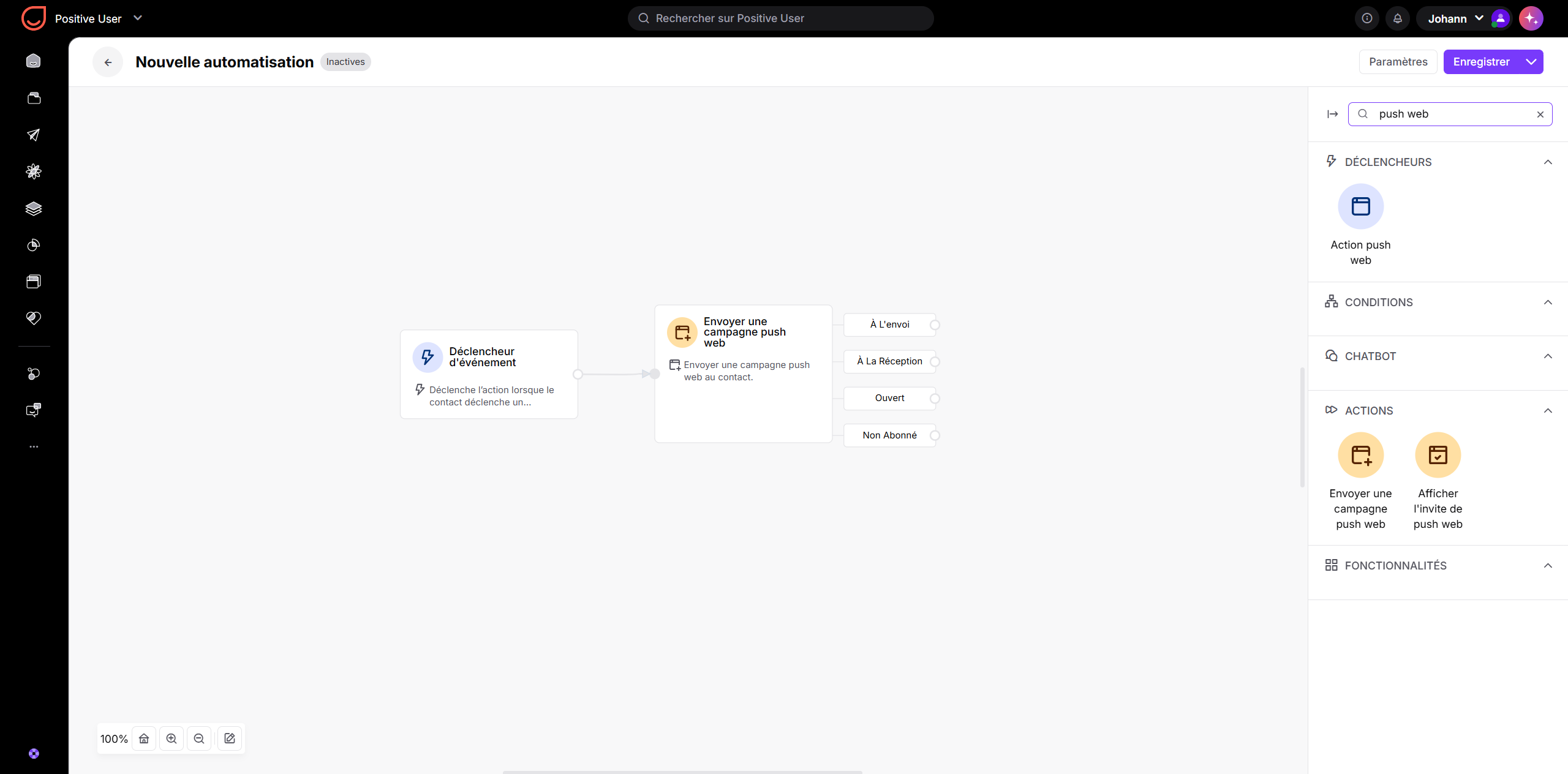
Les campagnes push web automatisées sont spécifiquement conçues pour s'exécuter au sein d'un flux d'automatisation. Une fois la campagne activée, ouvrez votre workflow existant et sélectionnez votre nouveau message dans l'action “Envoyer une campagne push web” du module d'automatisation. [LINK]
Exemple :
Après son inscription, chaque contact doit recevoir une notification push web de bienvenue. Cette notification ne doit être envoyée qu'une seule fois maximum par contact.
Cette automatisation crée un scénario simple dans lequel la campagne de push web est envoyée automatiquement à chaque contact dès que l'événement “enregistrement” est détecté sur votre site.
Comment configurer une invite d'abonnement aux notifications push web ?
Comment réaliser un test A/B sur une campagne push web ?
