Les notifications push web vous permettent d’envoyer rapidement des informations à votre audience sans encombrer leur boîte de réception. Ce canal de communication affiche vos messages directement sur l’écran de vos contacts, ce qui garantit une excellente visibilité pour les annonces urgentes. Même si vos contacts sont hors ligne au moment de l’envoi, ils recevront la notification programmée lors de leur prochaine ouverture du navigateur.
Assurez-vous que votre invite push web est entièrement configurée avant de tenter d’envoyer une campagne.
Les campagnes uniques de push web sont idéales pour envoyer manuellement des communications ponctuelles à l’ensemble de votre audience. Contrairement aux campagnes automatisées, qui s’exécutent en arrière-plan et se déclenchent individuellement selon le comportement de chaque contact, les campagnes uniques sont des envois manuels. Elles sont particulièrement adaptées aux annonces urgentes, aux ventes flash ou aux informations importantes ayant une durée de validité limitée et destinées à un grand nombre de personnes simultanément.
Votre invite push web doit être configurée sur votre site afin de collecter des abonnements et de constituer une base de destinataires pour vos campagnes push web.
Dans Positive User, une campagne correspond à une combinaison de contenu et de paramètres permettant d’effectuer un envoi.
La création d’une campagne se déroule donc en plusieurs étapes.
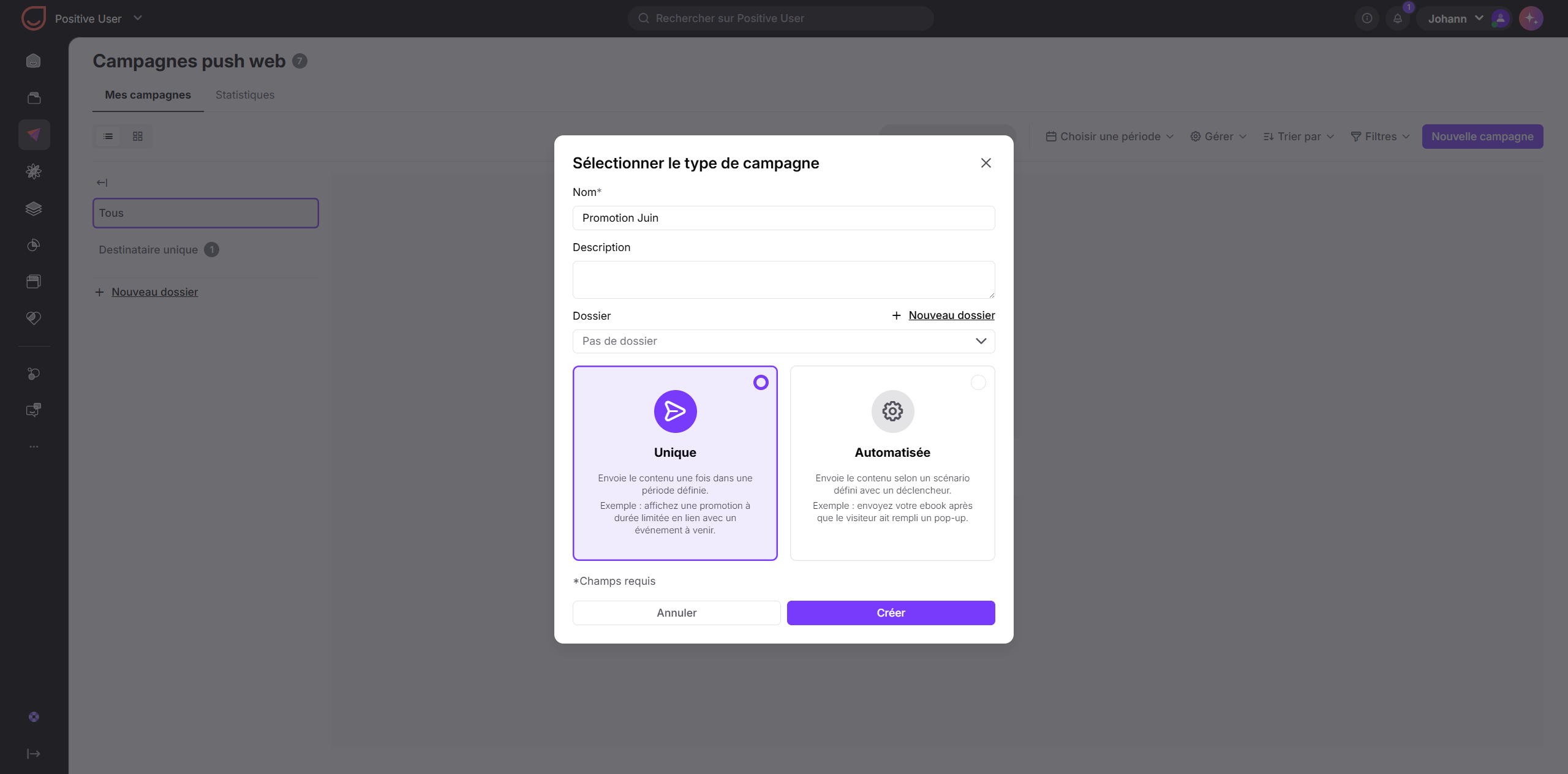
Rendez-vous dans “Campagnes” → “Push web” depuis le menu principal, puis cliquez sur “Créer une nouvelle campagne”.
Donnez un nom à votre campagne et sélectionnez, si nécessaire, une catégorie afin de mieux organiser votre espace de travail.
Choisissez le type “Unique”, puis cliquez sur “Créer”.
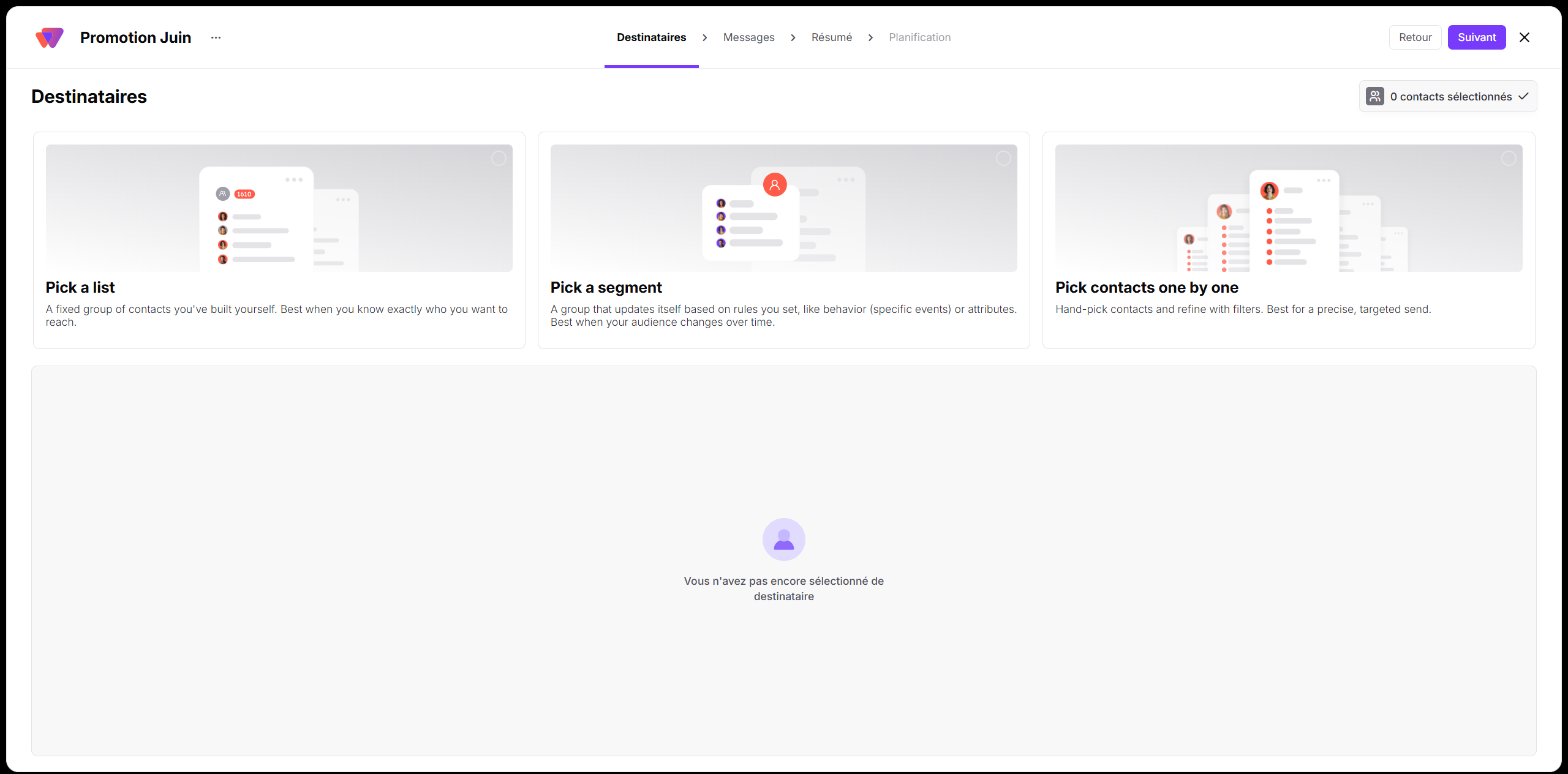
Utilisez les filtres pour définir précisément le segment qui recevra cet envoi. Gardez à l’esprit que seuls les contacts ayant explicitement accepté votre invite push web pourront recevoir la notification. Trois options sont disponibles :
Sélectionner une liste de contacts.
Sélectionner un segment.
Sélectionner des contacts (à l'aide de filtres).
Configurez l'apparence de votre notification en cliquant directement sur l'aperçu. Modifiez le texte, l'image et l'URL. Les champs disponibles sont les suivants :
“Titre” : saisissez le texte d'en-tête qui apparaît en haut de la notification.
“Message” : rédigez le texte principal de votre push web.
“URL” : ajoutez le lien de destination vers lequel vous souhaitez rediriger les contacts qui cliquent sur la notification.
“Logo” : importez le logo de votre marque ou un visuel carré. Pour un affichage optimal sur tous les appareils, utilisez une image au format 1:1 de moins de 3 Mo.
Activez l’option “Image” à droite pour accéder à un paramètre supplémentaire :
“Image” : importez un visuel promotionnel de plus grande taille. Cette image utilise un format 2:1 (1024 × 512 px recommandés) et s’affiche uniquement sur les appareils équipés de Windows.
Vous pouvez également ajouter jusqu'à 2 boutons par message.
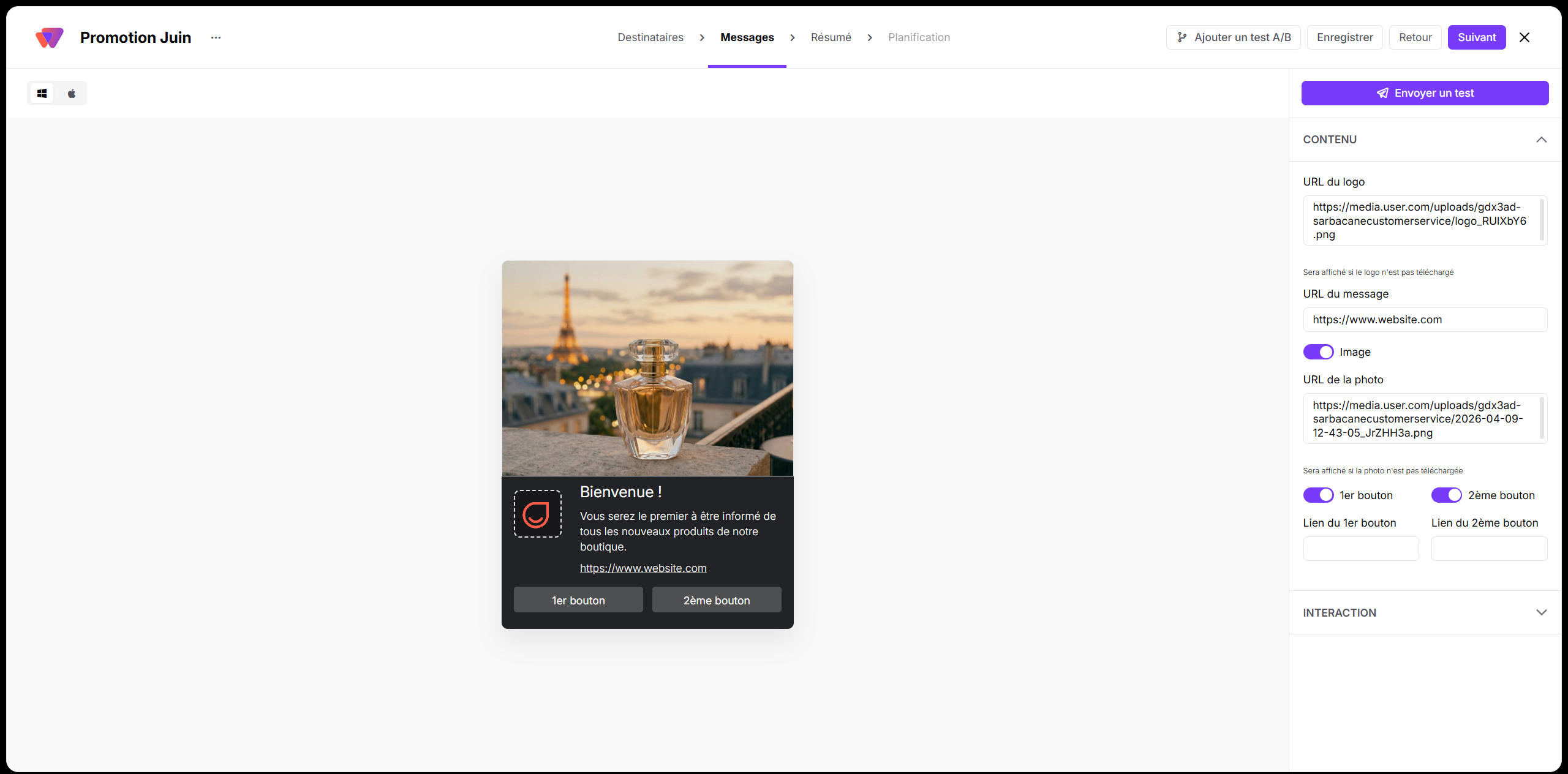
“Interaction” : choisissez si la notification doit se fermer automatiquement après une période d’inactivité ou si le contact doit la fermer lui-même.
Avant de poursuivre, cliquez sur “Envoyer un test” afin de vérifier l’affichage de la notification sur votre propre appareil.

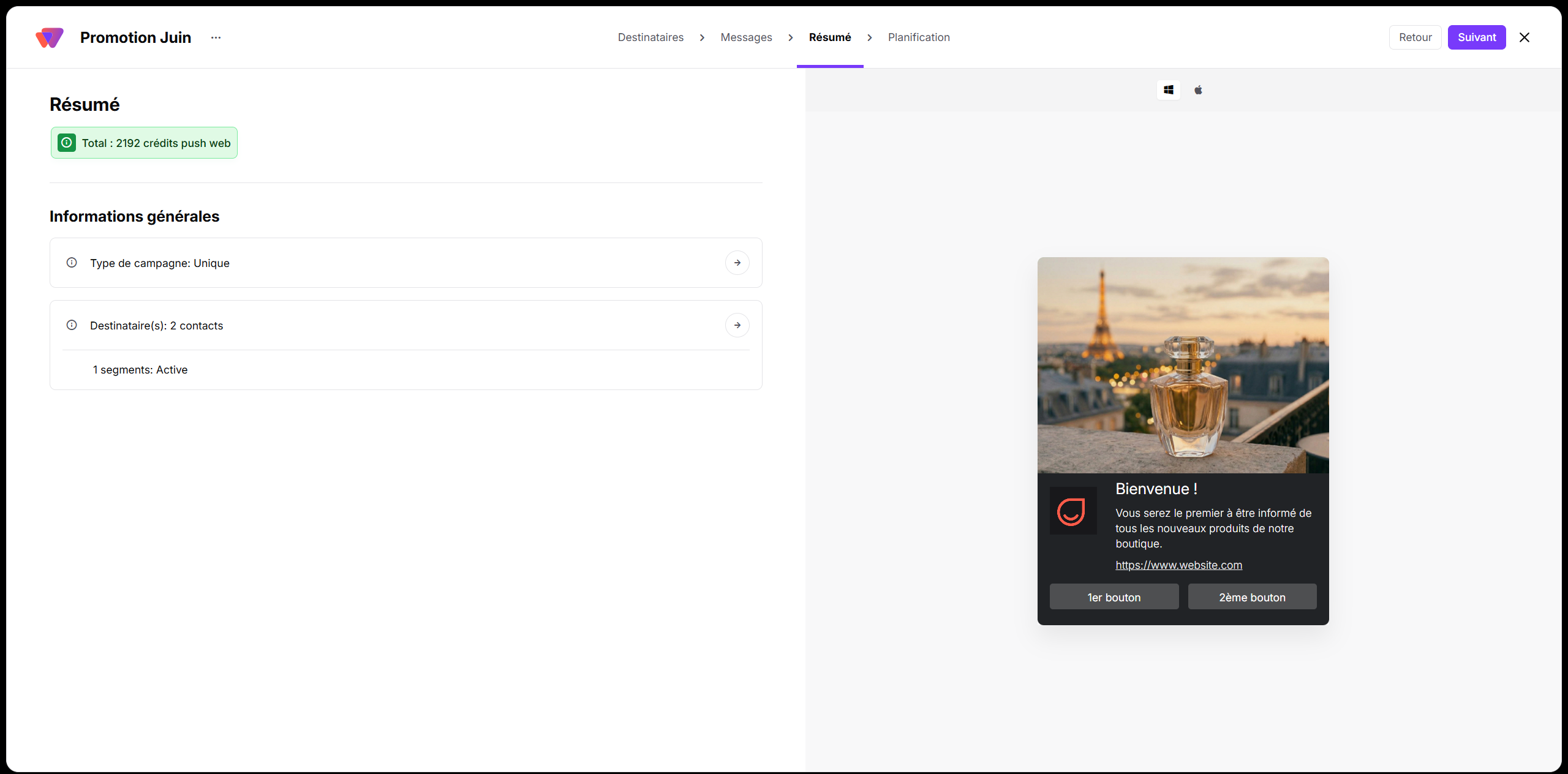
Vérifiez l’ensemble de vos paramètres sur l’écran récapitulatif final. Si nécessaire, revenez aux étapes précédentes pour effectuer des modifications.
La dernière étape consiste à définir la date et l’heure d’envoi de la campagne push web. Vous pouvez :
Envoyer immédiatement
Programmer la campagne (choisissez la date et la plage horaire dans un avenir proche durant laquelle la campagne sera envoyée) [LINK]
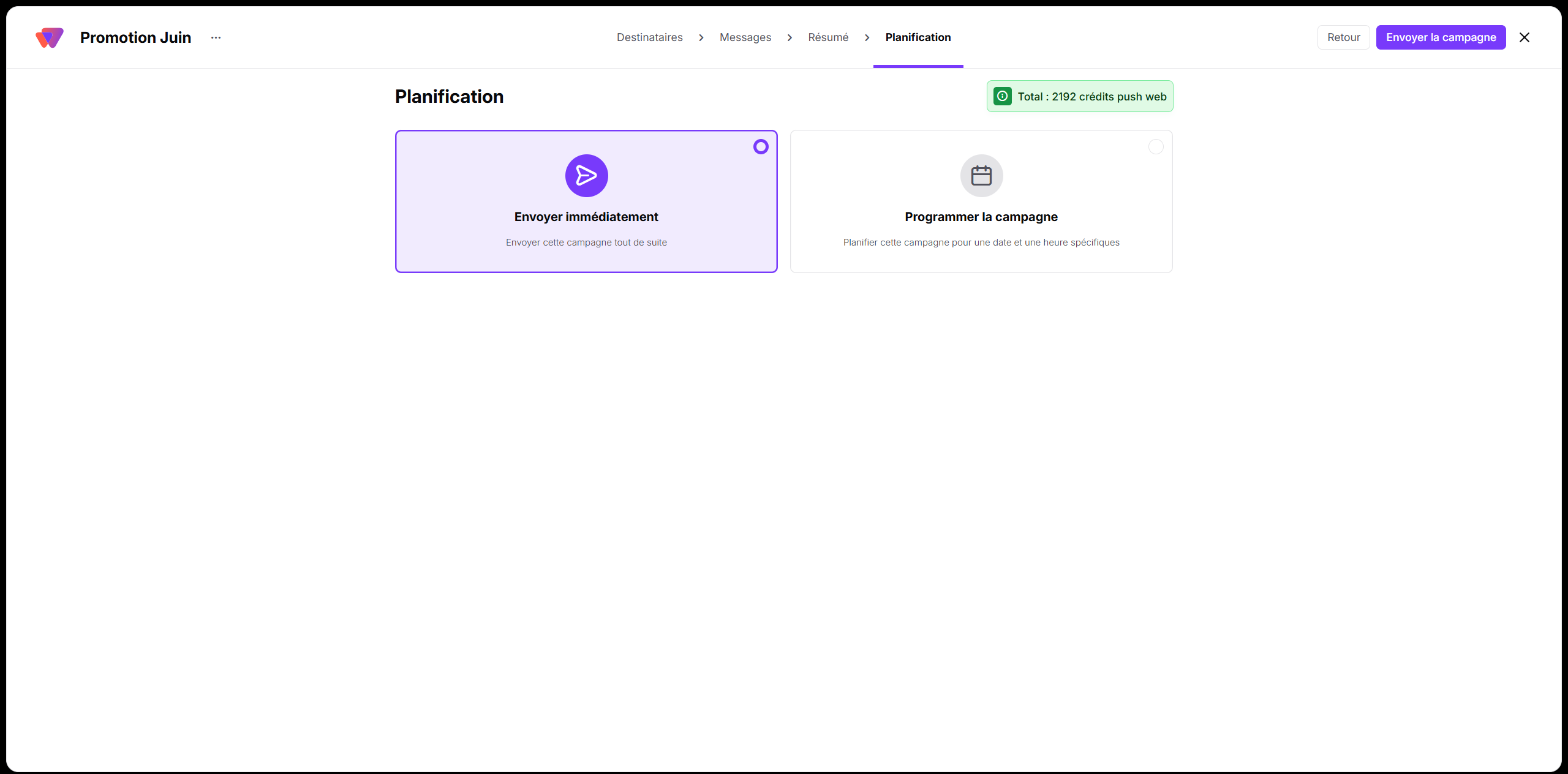
Confirmez votre choix et activez la campagne.
Si vous cliquez sur l’icône “x” située en haut à droite du panneau et enregistrez les modifications, la campagne sera enregistrée comme brouillon dans la liste des campagnes. Vous pourrez y revenir ultérieurement pour la modifier puis l’activer.
Comment configurer une invite d'abonnement aux notifications push web ?
Comment réaliser un test A/B sur une campagne push web ?
