Les journaux d'automatisation et les statistiques offrent une vision claire du fonctionnement de vos scénarios automatisés actifs, désactivés et en brouillon dans Positive User. Ces outils vous donnent à la fois un aperçu global de la santé de vos stratégies d'automatisation et un suivi détaillé, étape par étape, de la progression de chaque contact dans vos workflows.
Surveillez les temps de traitement : consultez le temps de chargement de chaque module en millisecondes pour vérifier que vos workflows fonctionnent efficacement.
Conservez un historique : exportez des enregistrements détaillés pour disposer d'une sauvegarde sécurisée avant que les données techniques les plus anciennes ne soient supprimées.
Analysez les performances de vos campagnes : consultez les données consolidées sur les actions et messages déclenchés pour évaluer l'impact global de votre marketing.
Identifiez les erreurs de logique : repérez précisément où les contacts s'arrêtent dans un scénario afin de corriger rapidement les conditions ou modules défectueux.
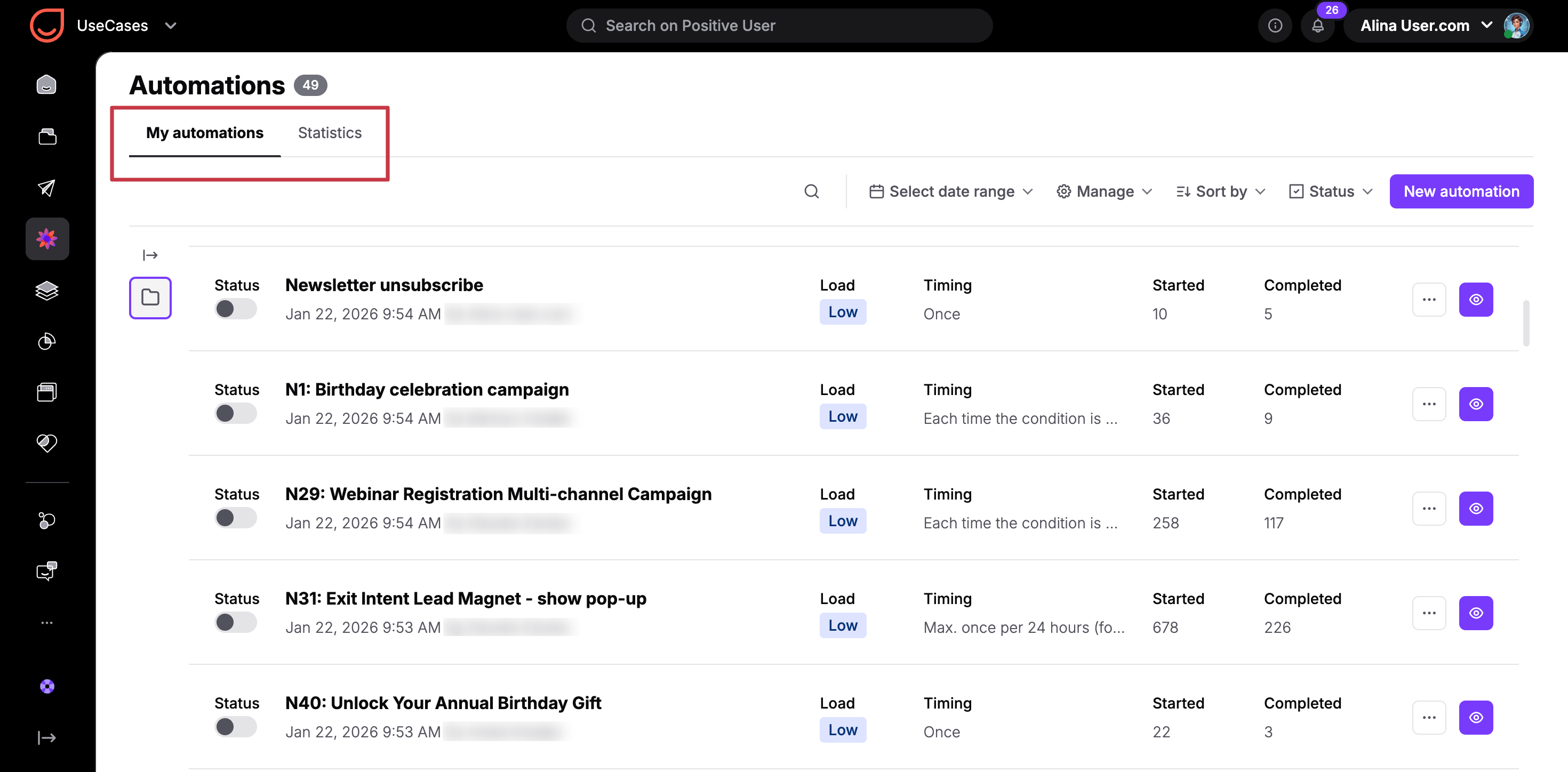
Lorsque vous accédez à la section « Automations », vous voyez deux onglets principaux : « My automations » et « Statistics ».
Sous l'onglet « My automations », vous pouvez consulter l'ensemble des scénarios automatisés que vous avez créés. Cette vue comporte deux colonnes de métriques essentielles : « Started » et « Completed ».
La colonne « Started » suit le nombre total de modules déclenchés. Par exemple, si un scénario contient un déclencheur et un module d'action, un seul contact qui parcourt l'ensemble du flux fait passer le compteur à deux. Si six contacts entrent dans le flux, le compteur passe à six.
La colonne « Completed » comptabilise les contacts qui atteignent avec succès votre module de destination final « Finish Path ». Ce chiffre ne se met à jour que si vous incluez volontairement une étape de suivi tout à la fin de votre configuration.
Nous vous recommandons vivement de placer un module « Finish Path » à la toute fin de votre scénario afin de mesurer de manière fiable vos indicateurs de complétion.
Pour accéder aux étapes techniques, cliquez sur l'icône à trois points située à côté du nom d'un scénario et sélectionnez « Go to automation logs ».
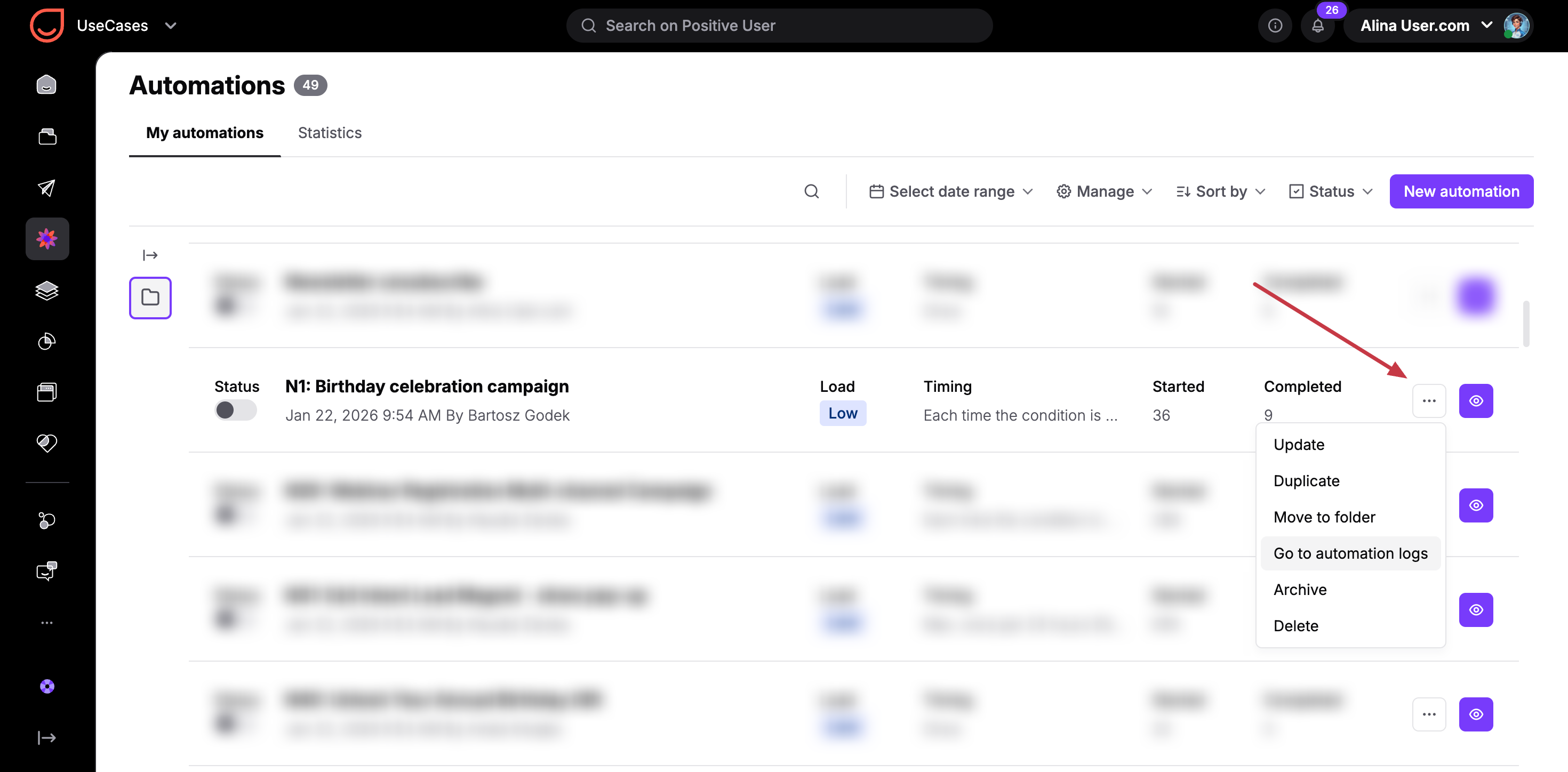
Le système ouvre la page « Automation logs », où sont conservés les enregistrements techniques détaillés pendant 30 jours. Ce journal révèle des détails précis sur chaque étape : le nom du module concerné, les informations générales sur l'automatisation, l'horodatage exact, les données du contact et la vitesse de chargement du module en millisecondes.
Vous pouvez trier selon ces différents paramètres ou filtrer l'historique sur une plage de dates précise. Si vous souhaitez conserver des données de plus de 30 jours, cliquez sur le bouton « Export » pour générer un fichier de sauvegarde téléchargeable.
Les journaux d'automatisation facilitent le dépannage lorsque votre automatisation ne se comporte pas comme prévu. Ouvrez la section pour identifier l'étape exacte à laquelle vos contacts cessent de progresser. Ce journal structurel met généralement en évidence un conflit ou une erreur de logique dans la configuration de ce module précis. Une fois l'étape défaillante identifiée, vous pouvez ajuster la configuration vous-même ou contacter le support en fournissant les détails exacts du journal pour une résolution plus rapide.
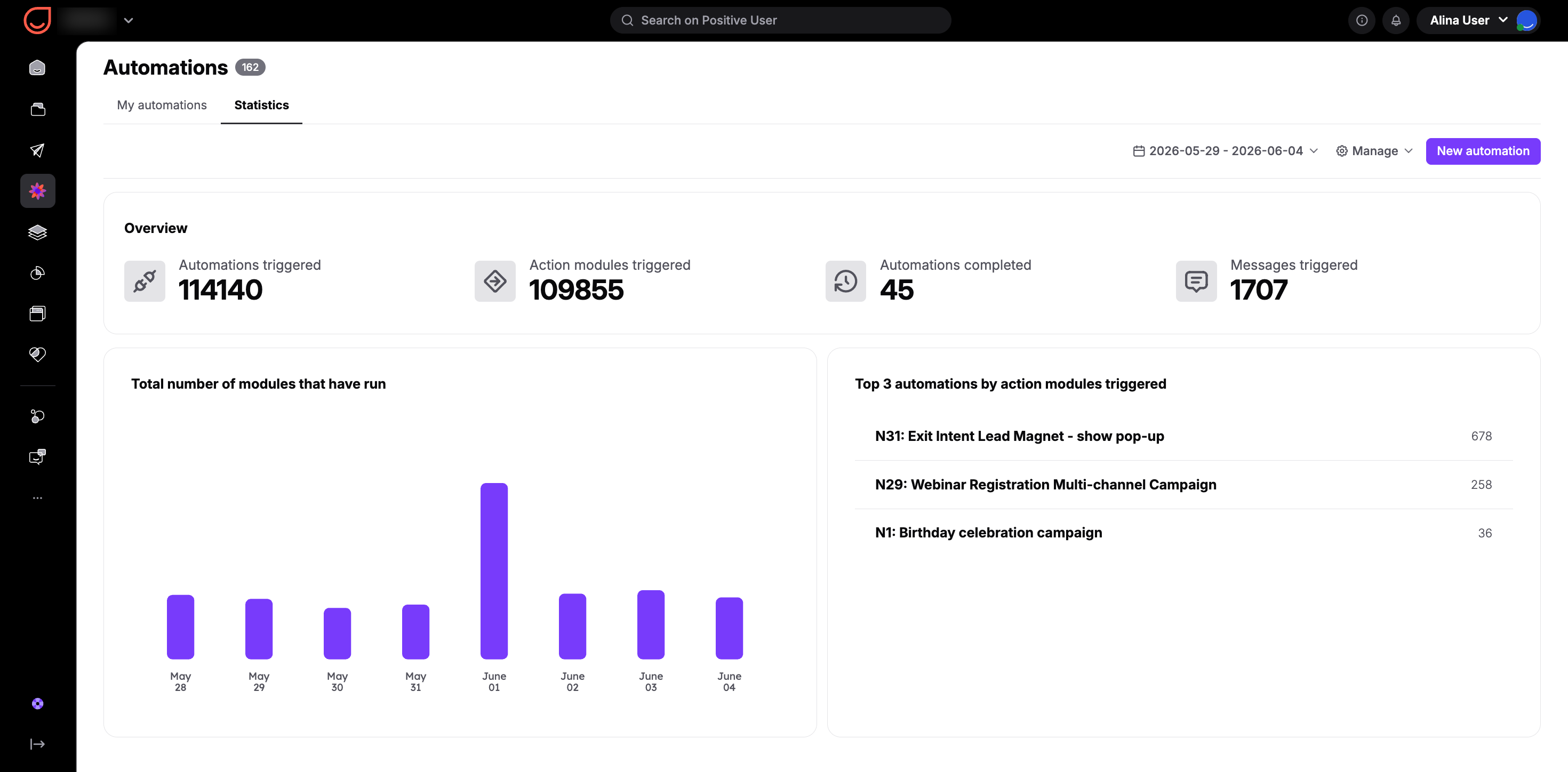
Depuis la section « Automations », vous pouvez basculer vers l'onglet « Statistics » pour consulter des widgets généraux qui résument les performances marketing en cours dans votre espace de travail.
La section « Overview » affiche plusieurs indicateurs de haut niveau : le nombre d'automatisations déclenchées, le nombre total d'automatisations terminées (sur la base de vos modules « Finish Path »), le nombre de modules d'action déclenchés et le total de vos messages déclenchés.
Sous cette vue d'ensemble, vous pouvez consulter un graphique en colonnes présentant jour par jour le nombre total de modules exécutés, ainsi qu'une liste des trois automatisations en tête selon les modules d'action déclenchés, pour identifier vos configurations les plus actives.
Ces informations du tableau de bord se mettent à jour automatiquement une fois par jour. Vous pouvez toutefois filtrer sur une plage de dates personnalisée ou sélectionner manuellement l'option de mise à jour instantanée des statistiques.