Entre les campagnes marketing, les ventes et la relation client, les informations importantes peuvent rapidement se retrouver dispersées dans plusieurs sections. Les tableaux de bord permettent de regrouper vos données essentielles au même endroit afin de suivre plus facilement l'activité de votre entreprise, les performances de vos équipes et l'évolution de vos principaux indicateurs.
Un tableau de bord est une vue personnalisable qui rassemble des cartes de données visuelles, appelées widgets, autour d'un objectif ou d'un thème précis. Accessible depuis la section Statistiques du menu principal de Positive User, le tableau de bord constitue le point central pour analyser les données de votre compte. Plutôt que de consulter différentes sections de l'application, vous pouvez créer plusieurs tableaux de bord afin de suivre des objectifs spécifiques, des processus métier ou les résultats de vos équipes.
Centraliser vos indicateurs : regroupez les données importantes dans des vues dédiées pour identifier rapidement les tendances et obtenir une vision globale de votre activité.
Faciliter le suivi des équipes : créez des tableaux de bord adaptés à chaque équipe ou objectif opérationnel afin que chacun puisse suivre les indicateurs qui le concernent.
Simplifier l'analyse des données : consultez les performances de différents types d'objets depuis un même espace, sans avoir à naviguer constamment entre les différentes sections de l'application.
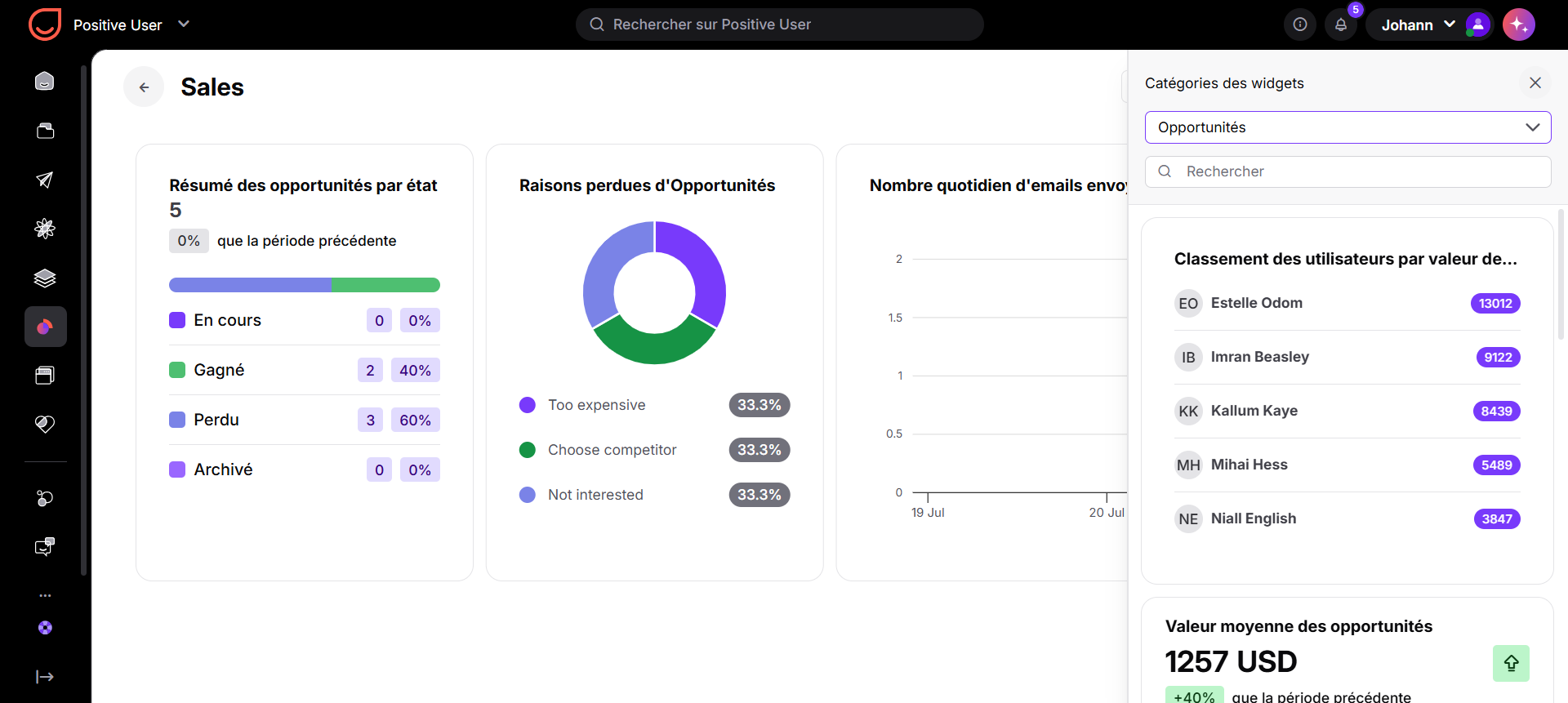
Pour créer des tableaux de bord adaptés à vos besoins, vous pouvez choisir les widgets à afficher parmi différentes catégories d'objets. Lors de la configuration d'un tableau de bord, sélectionnez simplement un type d'objet depuis le menu déroulant pour afficher les widgets disponibles associés à cette catégorie.
Vous pouvez organiser vos tableaux de bord en combinant des widgets issus des principales catégories suivantes :
Messages et campagnes (emails, push mobile, push web) : analysez les performances de vos campagnes et suivez leur impact auprès de votre audience grâce aux données d'engagement disponibles en temps réel.
Attributs et suivi inter-objets (tags, segments, événements) : suivez vos tags personnalisés, vos segments et vos événements enregistrés. Ces éléments peuvent être utilisés pour analyser des comportements ou classer vos données sur différents types d'objets de votre espace de travail, comme les contacts, les entreprises ou les opportunités.
Données d'audience (contacts, listes) : suivez l'évolution de votre base de contacts et visualisez la répartition de votre audience dans vos différentes listes de contacts.
Automatisation et déclencheurs (automatisations, événements, formulaires) : suivez l'activité de vos automatisations, analysez les soumissions de formulaires et consultez les actions déclenchées par vos événements personnalisés.
Performance de l'équipe (tâches, conversations) : mesurez la réactivité de vos utilisateurs face aux demandes des clients et suivez l'avancement des tâches quotidiennes.
Suivi des ventes (opportunités, tâches) : gardez une vue d'ensemble sur vos opportunités en cours, suivez votre tunnel de vente et analysez l'évolution de vos revenus.
Indicateurs avancés (attributs calculés, variables partagées) : affichez des indicateurs personnalisés calculés ainsi que des valeurs provenant de variables partagées définies selon les règles métier propres à votre compte.
Contenu et expérience (landing pages, base de connaissance) : consultez le nombre de visites de vos landing pages et suivez les performances de vos articles d'aide dans la Base de connaissance.
En organisant vos widgets de manière pertinente, vous obtenez une vue claire de vos activités quotidiennes tout en gardant un suivi précis de vos objectifs à long terme.
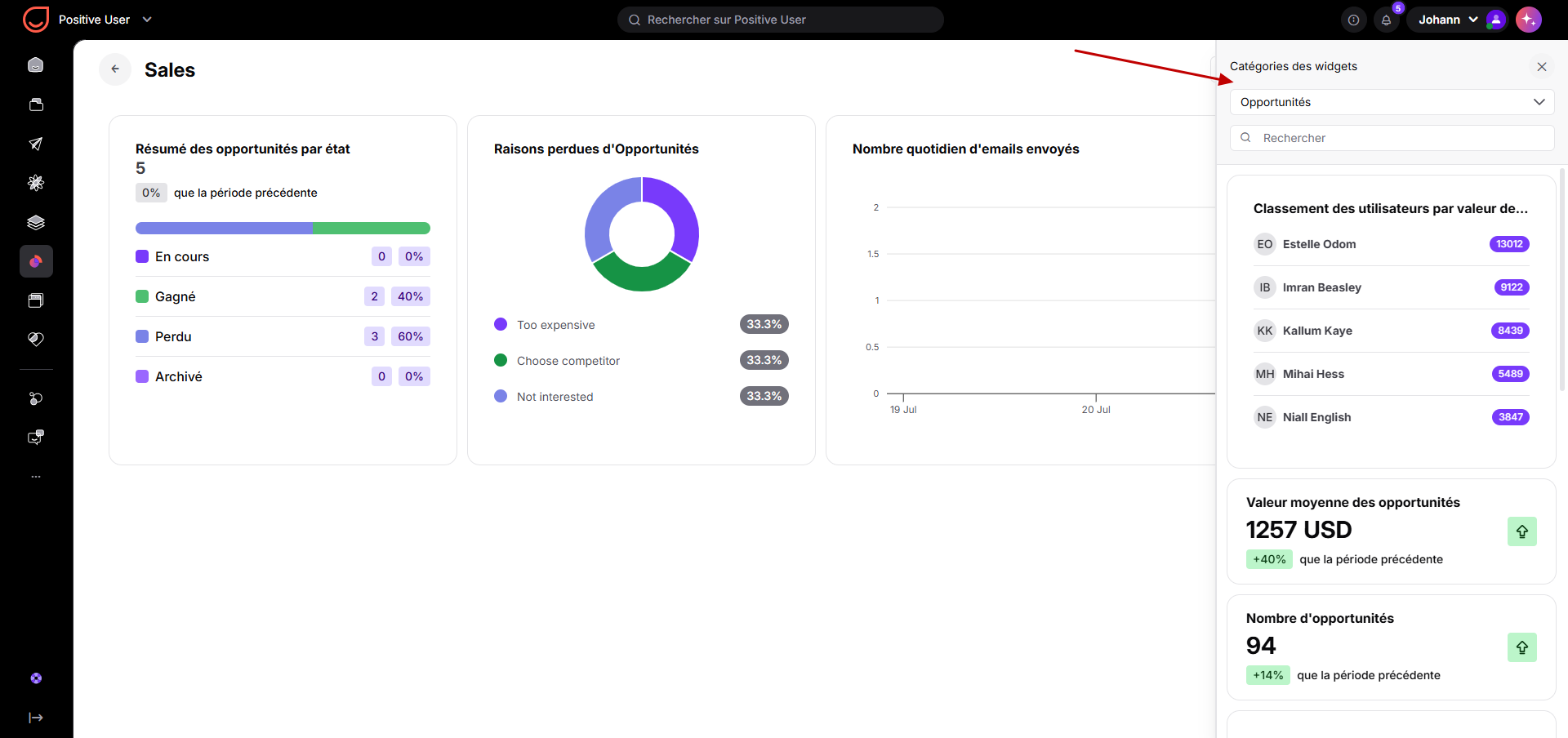
Les tableaux de bord vous permettent de créer des vues personnalisées à partir des données disponibles dans l'ensemble de votre compte. Pour commencer, rendez-vous dans la section Tableaux de bord, puis cliquez sur Créer un tableau de bord en haut à droite de l'écran.
Une fois dans votre tableau de bord, sélectionnez une catégorie d'objet depuis le menu déroulant de la barre latérale pour afficher les widgets disponibles. Cliquez ensuite sur le widget de votre choix, configurez ses paramètres et ajoutez-le à votre tableau de bord. Vous pouvez ensuite organiser l'affichage des widgets afin d'obtenir une vue adaptée aux informations que vous souhaitez suivre.
Suivi des performances de l'équipe : configurez un tableau de bord opérationnel dédié qui combine des widgets des catégories “Conversations” et “Tâches”. Un responsable d'équipe peut ainsi consulter au même endroit les délais de réponse et les tâches en cours, sans avoir besoin de vérifier plusieurs journaux ou sections de l'application.
Suivi des campagnes marketing : Créez un tableau de bord dédié au marketing afin d'afficher les performances de vos campagnes email ainsi que les données liées à l'acquisition de nouveaux contacts. Cela permet aux équipes marketing de vérifier rapidement si leurs campagnes contribuent au développement de leur audience et à l'engagement des contacts.
