Les tableaux de bord offrent à votre équipe une vue centralisée de l'ensemble des workflows automatisés, canaux de communication et opérations internes que vous gérez dans Positive User. Au lieu de naviguer entre plusieurs fenêtres pour consulter vos campagnes emailing, tickets de support en attente ou tunnels de vente, vous rassemblez toutes ces données en temps réel sur un seul écran. C'est un moyen simple de suivre l'évolution de votre activité, d'identifier rapidement les points de blocage et de mesurer les performances de votre équipe afin de prendre des décisions basées sur des données fiables. Pour découvrir le fonctionnement des tableaux de bord, consultez également notre guide “Présentation des tableaux de bord”.
Configurez votre tableau de bord personnalisé et choisissez précisément les indicateurs que vous souhaitez afficher.
Rendez-vous dans la section “Statistiques” du menu de gauche pour afficher la vue d'ensemble de vos tableaux de bord.
Cliquez sur le bouton violet “Créer un tableau de bord” situé en haut à droite de l'écran.
Dans la fenêtre qui s'ouvre, renseignez un nom explicite pour votre tableau de bord dans le champ “Nom”, puis cliquez sur “Confirmer”.
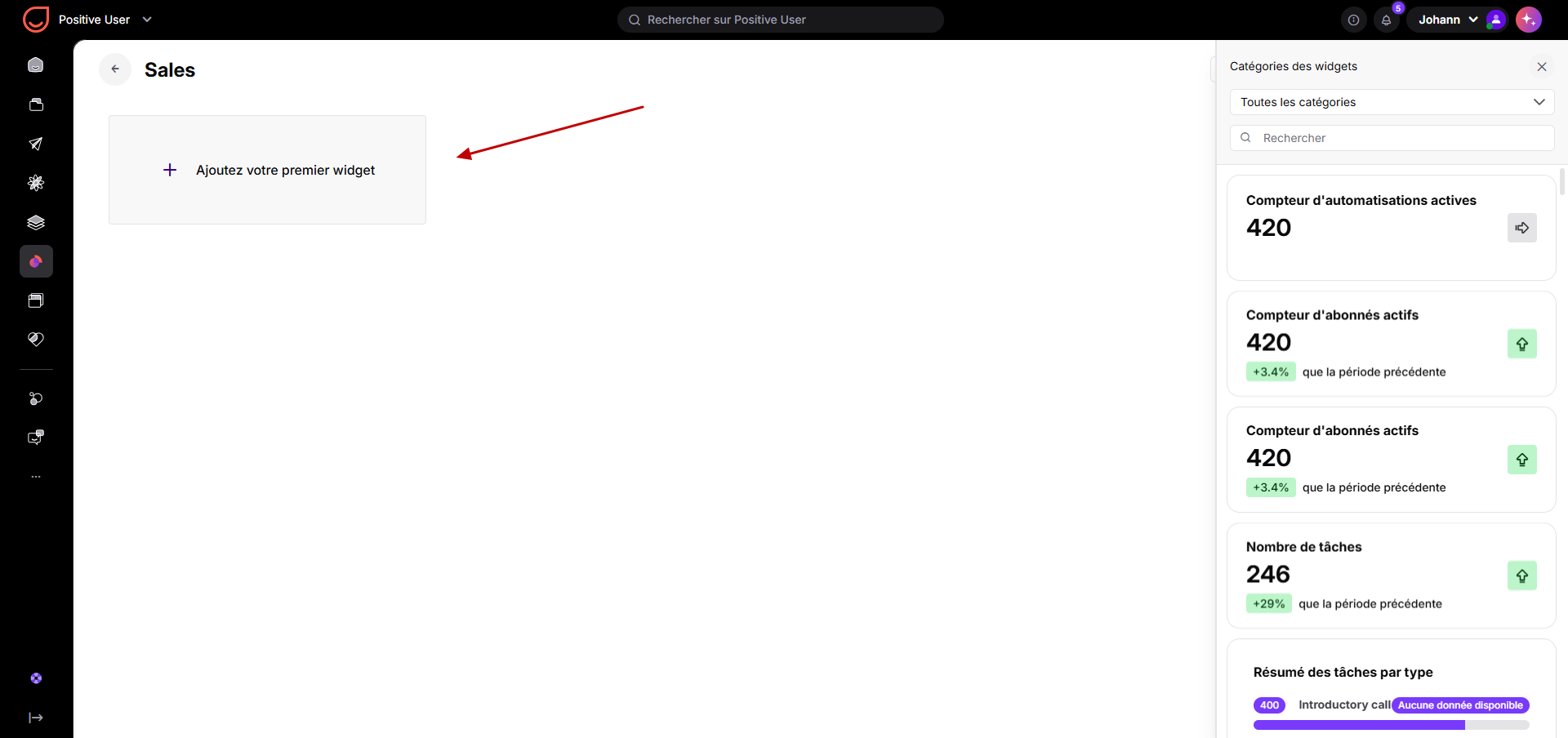
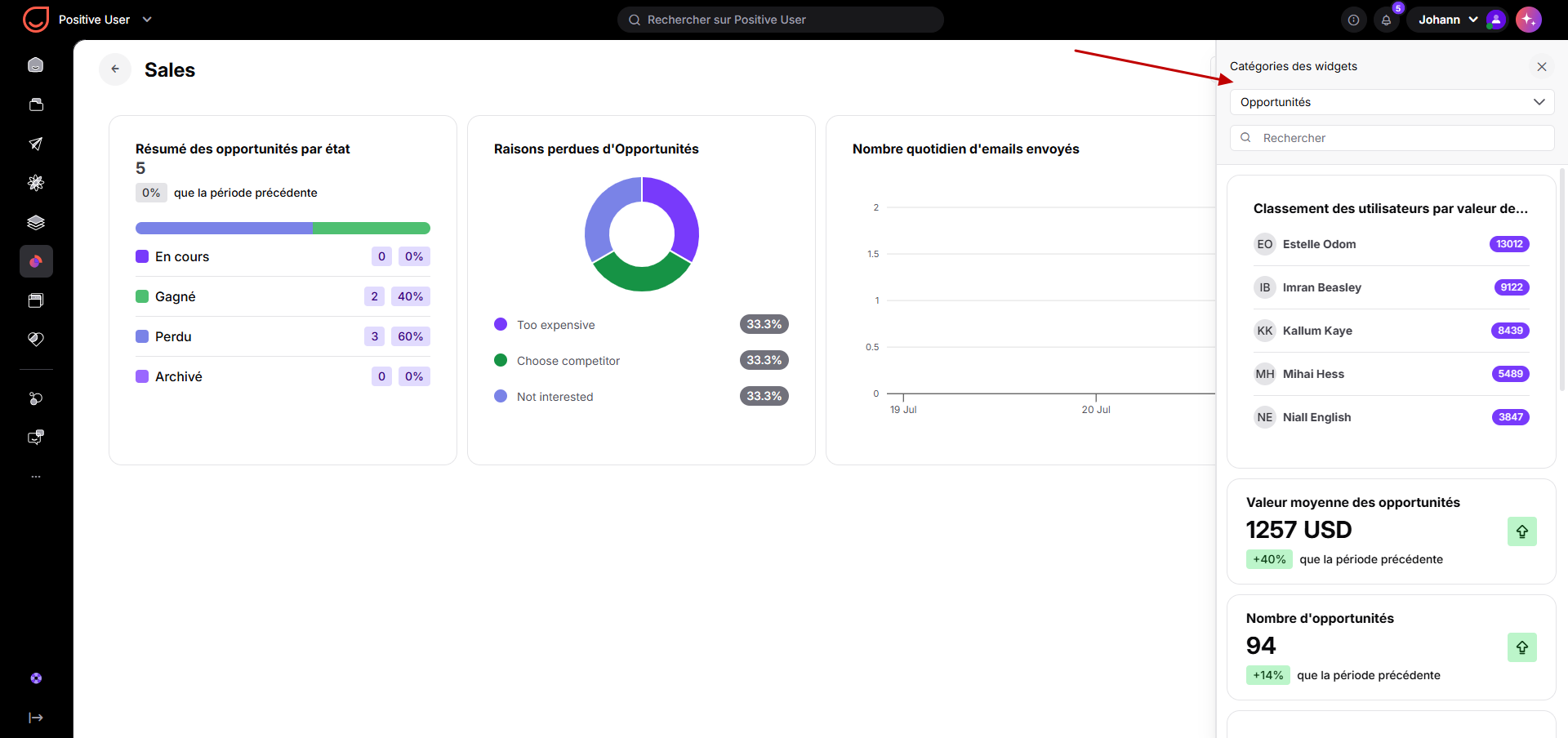
Cliquez sur la case “Ajoutez votre premier widget” pour ouvrir le panneau “Catégories de widgets” situé à droite de l'écran. Ouvrez le menu déroulant des catégories afin de sélectionner le domaine qui vous intéresse. Vous pouvez notamment choisir parmi “Automatisations”, “Push mobile”, “Push web”, “Tâches”, “Conversations”, “Opportunités”, “Segments”, “Email”, etc., selon les indicateurs que vous souhaitez suivre. Chaque catégorie propose son propre ensemble de widgets.
Parcourez les widgets disponibles dans la catégorie sélectionnée. Selon les indicateurs recherchés, vous pourrez choisir différents types de widgets, comme un compteur, un résumé par type, un classement des résultats ou un compteur jour par jour.
Définissez les paramètres spécifiques de votre widget dans la fenêtre de configuration. Attribuez à votre widget un nom personnalisé, vérifiez la catégorie ciblée et sélectionnez une “Plage de dates”. Vous pouvez choisir une plage dynamique (par exemple “Semaine en cours”), un nombre précis de jours dans le passé ou une date fixe. Si le widget suit des tâches réalisées par des utilisateurs spécifiques, vous pouvez également filtrer les données pour n'afficher que leurs résultats. Cliquez sur le bouton violet “Ajouter le widget” pour l'enregistrer dans votre tableau de bord.
Parcourez les options disponibles dans la catégorie sélectionnée afin de choisir la présentation la plus adaptée à vos données.
Compteur : un compteur de statistiques basique. Certains compteurs ne demandent qu'un nom, tandis que d'autres vous permettent de choisir une plage de dates pour comparer les chiffres actuels à une période antérieure, en affichant un pourcentage d'augmentation ou de diminution.
Résumé par type : une liste de synthèse unifiée. Vous nommez le widget et sélectionnez les éléments spécifiques ou les utilisateurs à inclure.
Classement des résultats : un classement des performances. Comme pour les synthèses, vous nommez le widget, sélectionnez les utilisateurs inclus et définissez la plage de dates.
Comparaison dans le temps / Décompte jour par jour : idéal pour suivre des segments de contacts ou des objets spécifiques sur une période donnée. Vous choisissez la catégorie d'objet (par exemple les segments), définissez les groupes spécifiques que vous souhaitez suivre et fixez la plage de dates pour générer une comparaison quotidienne de la taille des groupes.
Heatmap : disponible pour les conversations et les messages. Pour la configurer, définissez le type de contenu, sélectionnez le type de mesure (comme jour-par-utilisateur en heures, ou heures-par-jour), puis précisez la plage de dates et les utilisateurs ciblés.
Décompte quotidien : sélectionnez un type d'objet, les utilisateurs ciblés et les dates de regroupement après avoir défini votre plage de dates pour afficher un graphique de statut quotidien.
Widgets spécialisés pour les ventes : conçus pour les opportunités. Vous pouvez choisir un widget “Résumé des opportunités par état” pour suivre les étapes du tunnel de vente, les utilisateurs, les devises, les dates de regroupement et les plages de dates (en affichant le nombre d'opportunités, le pourcentage en cours, gagnées, perdues ou archivées). Vous pouvez également sélectionner un widget “Motifs de perte des opportunités”, qui génère automatiquement un graphique circulaire à partir de la configuration de votre espace de travail.
Suivi des emails : affiche les statistiques générales de vos campagnes email en comparant le nombre d'emails envoyés, ouverts et cliqués sur la période sélectionnée.
Support et succès client : mesure la rapidité de traitement des conversations grâce à des indicateurs tels que le “Temps médian de première réponse” ou un compteur quotidien de conversations. Des widgets similaires permettent également de suivre le nombre de visites des formulaires ainsi que les taux de conversion jour par jour.
Suivi de la base de connaissance : affiche la liste des articles les plus consultés afin d'identifier les contenus les plus consultés par vos contacts.
Objectifs de revenus : définit un objectif financier pour votre équipe commerciale afin de suivre sa progression en temps réel.
Top campagnes : fournit des statistiques générales pour vos notifications push mobile et autres campagnes marketing.
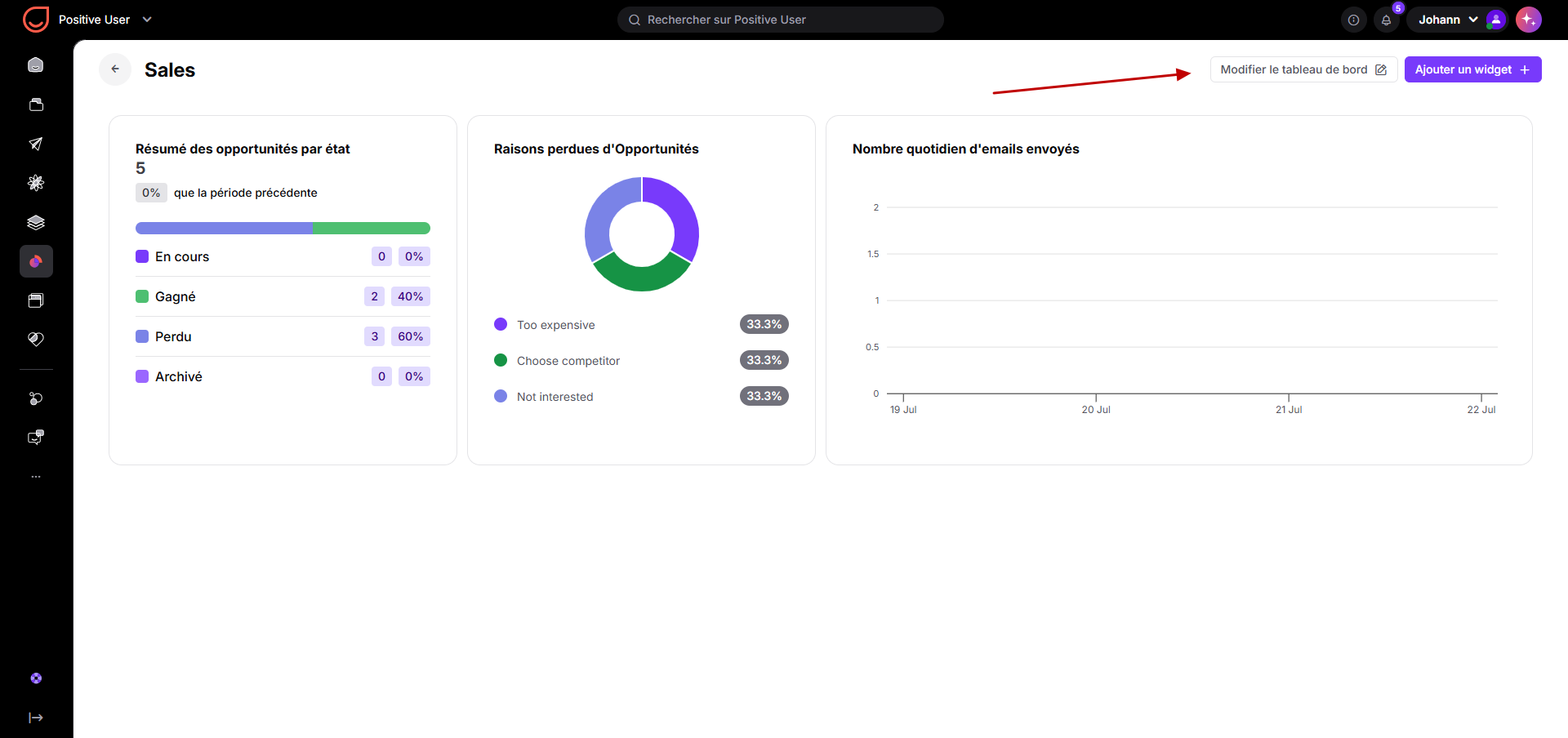
Pour organiser votre tableau de bord, réagencer les indicateurs ou regrouper des widgets, vous devez passer en mode édition.
Cliquez sur le bouton "Modifier le tableau de bord" situé en haut à droite de l'écran. Les icônes de gestion apparaissent alors sur chaque widget et vous permettent d'effectuer les actions suivantes :
Modifier le contenu : cliquez sur l'icône de modification d'un widget pour ajuster son contenu ou sa configuration.
Déplacer un widget : maintenez l'icône à six points enfoncée puis faites glisser le widget vers l'emplacement souhaité.
Supprimer un widget : cliquez sur l'icône de suppression pour retirer définitivement un widget de votre tableau de bord.

Lorsque votre mise en page vous convient, cliquez sur le bouton “Édition terminée” en haut à droite. Vous revenez alors au mode d'affichage standard, qui vous permet notamment de zoomer, de vous déplacer dans le tableau de bord ou de télécharger vos rapports de données.
Suivre l'engagement marketing depuis un seul tableau de bord : votre équipe marketing peut regrouper les statistiques des push web, les tendances des segments de contacts actifs et les indicateurs de performance des campagnes email afin de suivre l'engagement sur l'ensemble des canaux sans changer d'écran.
Suivre les performances commerciales en toute transparence : les responsables commerciaux peuvent créer un tableau de bord personnalisé intégrant un widget de classement des résultats filtré sur certains utilisateurs afin d'évaluer les tâches réalisées, le nombre d'opportunités et l'état général du tunnel de vente sur une période dynamique.
Suivre l'activité du support en temps réel : les responsables du support peuvent concevoir un tableau de bord permettant de suivre les conversations actives et les tickets de support grâce à des widgets de compteur jour par jour afin d'analyser les volumes quotidiens et les actions réalisées par les utilisateurs.
