
Si votre équipe doit gérer plusieurs marques ou comptes clients, vous pouvez configurer des espaces de travail supplémentaires directement dans Positive User. Vous n'avez pas besoin d'enregistrer une nouvelle adresse email ni de créer un compte distinct. Tous vos espaces de travail restent connectés à votre adresse email principale, ce qui vous permet de passer de l'un à l'autre à tout moment.
Créer un espace de travail depuis le menu des espaces de travail
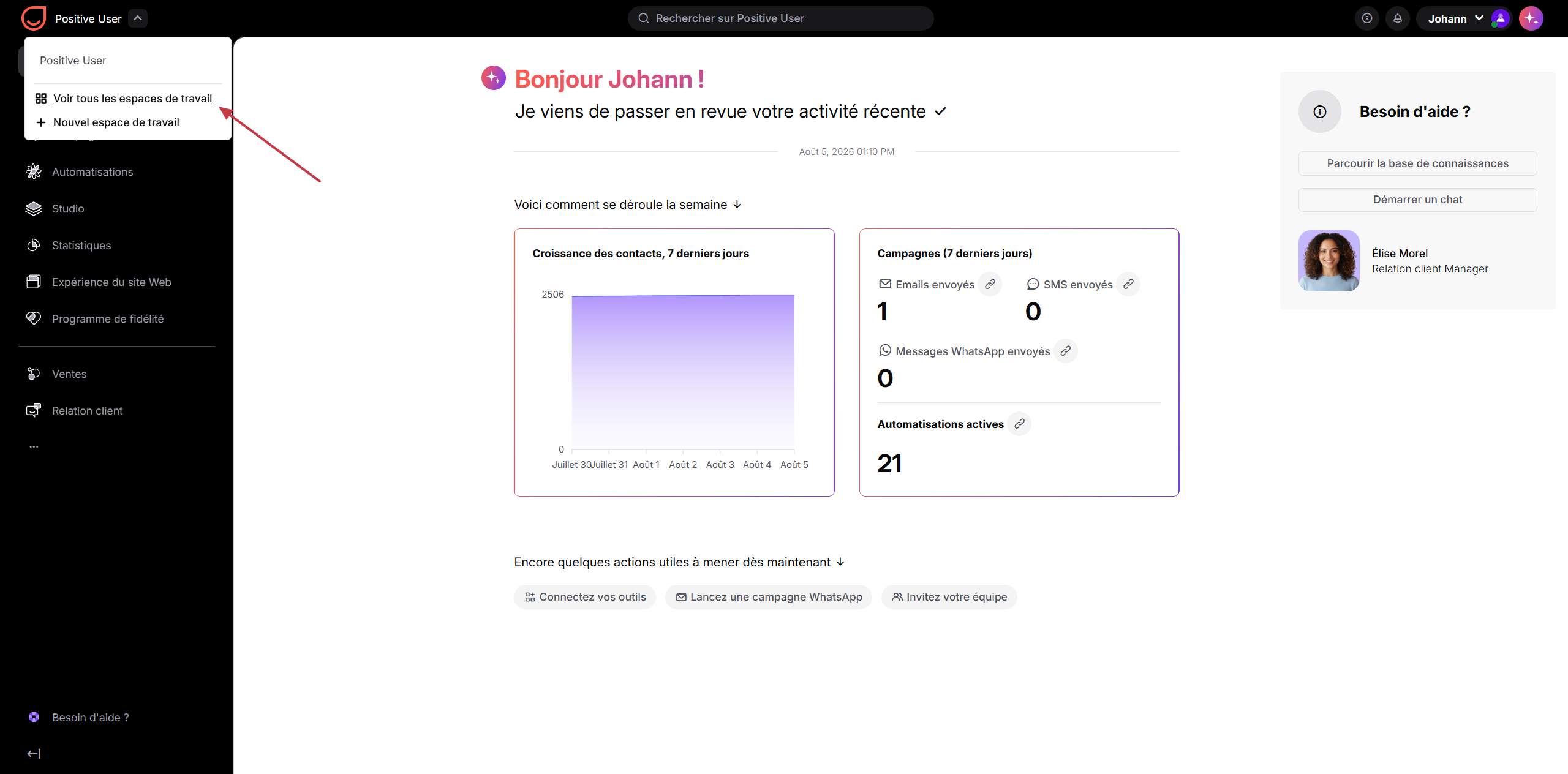
1. Connectez-vous à Positive User et cliquez sur le nom de votre espace de travail actuel, en haut à gauche du panneau.
2. Cliquez sur “Nouvel espace de travail” dans le menu déroulant.
3. Terminez l'onboarding. Suivez les étapes affichées à l'écran avec l'assistant AI Uma pour finaliser la configuration de votre nouvel espace de travail. Plus de détails dans “Comment créer votre premier espace de travail Positive User ?”
Créer un espace de travail depuis le tableau de bord
Créez un nouvel espace de travail depuis le tableau de bord de votre compte, où sont répertoriés tous vos espaces de travail existants.
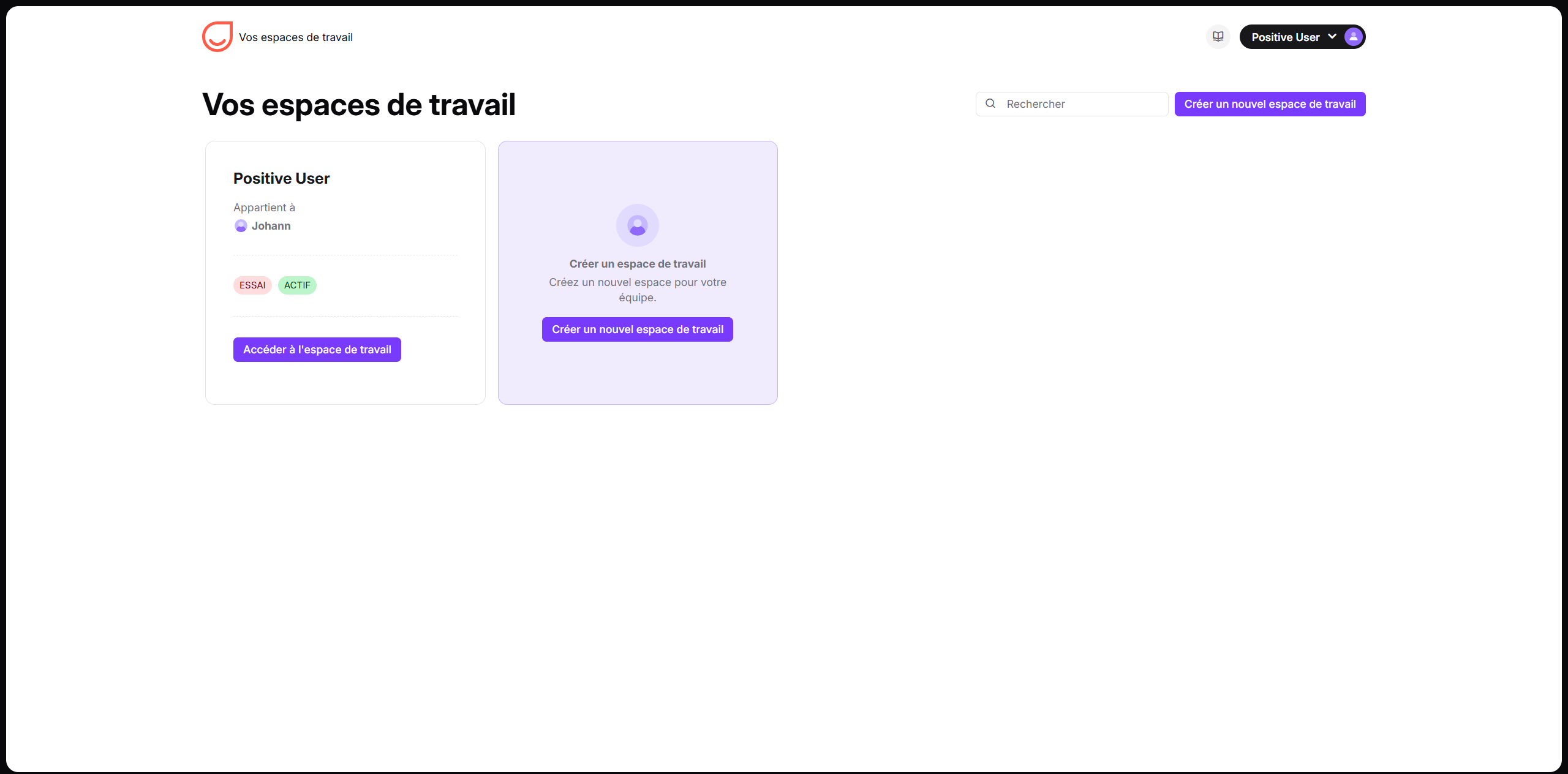
1. Rendez-vous sur https://app.user.com/dashboard/ pour consulter l'ensemble de vos espaces de travail connectés.
2. Cliquez sur “Créer un nouvel espace de travail” à droite du tableau de bord.
3. Terminez l'onboarding. Suivez les étapes guidées avec l'assistant AI Uma pour finaliser la configuration de votre nouvel espace de travail. Plus de détails dans “Comment créer votre premier espace de travail Positive User ?”
Cas d'utilisation
Gestion de plusieurs marques : organisez vos contacts, vos tâches et vos campagnes dans des environnements dédiés à chaque marque.
Gestion des clients d'agence : conservez des espaces de travail cloisonnés pour chaque client, tout en y accédant depuis une seule adresse email.
Environnement de test : créez un espace de travail sandbox pour tester vos campagnes, automatisations et intégrations avant de les déployer sur votre compte de production.