Les attributs calculés permettent à votre équipe d'additionner, de compter ou de calculer automatiquement la moyenne de données numériques issues de différentes tâches et événements dans Positive User. Vous pouvez utiliser ces calculs pour analyser les performances de vos campagnes, construire des tableaux de bord dynamiques et déclencher des automatisations ciblées en fonction du comportement réel de chaque contact. Pour en savoir plus sur le suivi des données clients, consultez “Qu'est-ce que le module Attributs calculés ?”.
Avant de commencer à configurer un attribut calculé, effectuez les étapes suivantes :
Définissez votre objectif : définissez clairement ce que vous souhaitez calculer et l'objectif recherché.
Vérifiez la structure de vos données : assurez-vous que l'objet cible contient un attribut numérique (comme un prix d'achat ou un nombre de points), car les attributs calculés fonctionnent uniquement avec des valeurs numériques.
Choisissez une méthode d'exécution : décidez si le calcul doit s'exécuter automatiquement selon un planning défini ou se déclencher au sein d'un workflow d'automatisation.
Suivez ces étapes pour créer et configurer un nouveau module d'attribut calculé dans votre espace de travail.
Accédez à “Données” → “Avancé” → “Attributs calculés” dans le menu principal. Cliquez sur le bouton violet “Nouvel attribut calculé” en haut à droite pour ouvrir le formulaire de configuration.
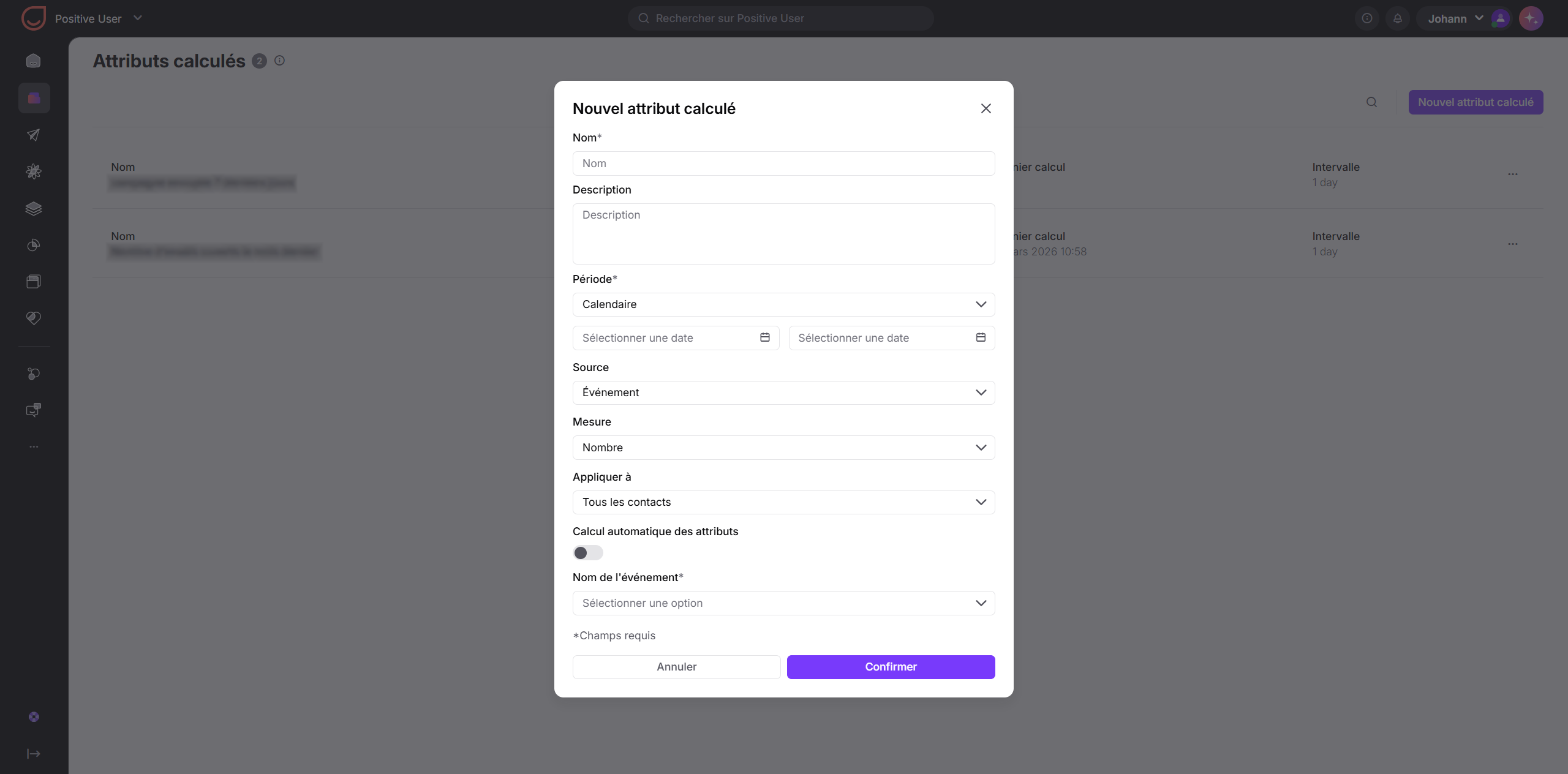
Saisissez un “Nom” clair et une “Description” facultative afin que votre équipe comprenne ce que mesure cet attribut. Sous “Période”, sélectionnez la manière dont le système vérifie les dates :
Calendaire : choisissez des dates de début et de fin précises à l'aide des sélecteurs de date.
Relative : choisissez une période glissante (par exemple les 30 derniers jours) pour suivre des données en continu.
Pour vérifier les 30 derniers jours, indiquez : de -30 à 0.
Pour vérifier les 30 prochains jours, indiquez : de 0 à 30.
Pour vérifier la période comprise entre il y a 2 semaines et il y a 1 semaine, indiquez : de -14 à -7.
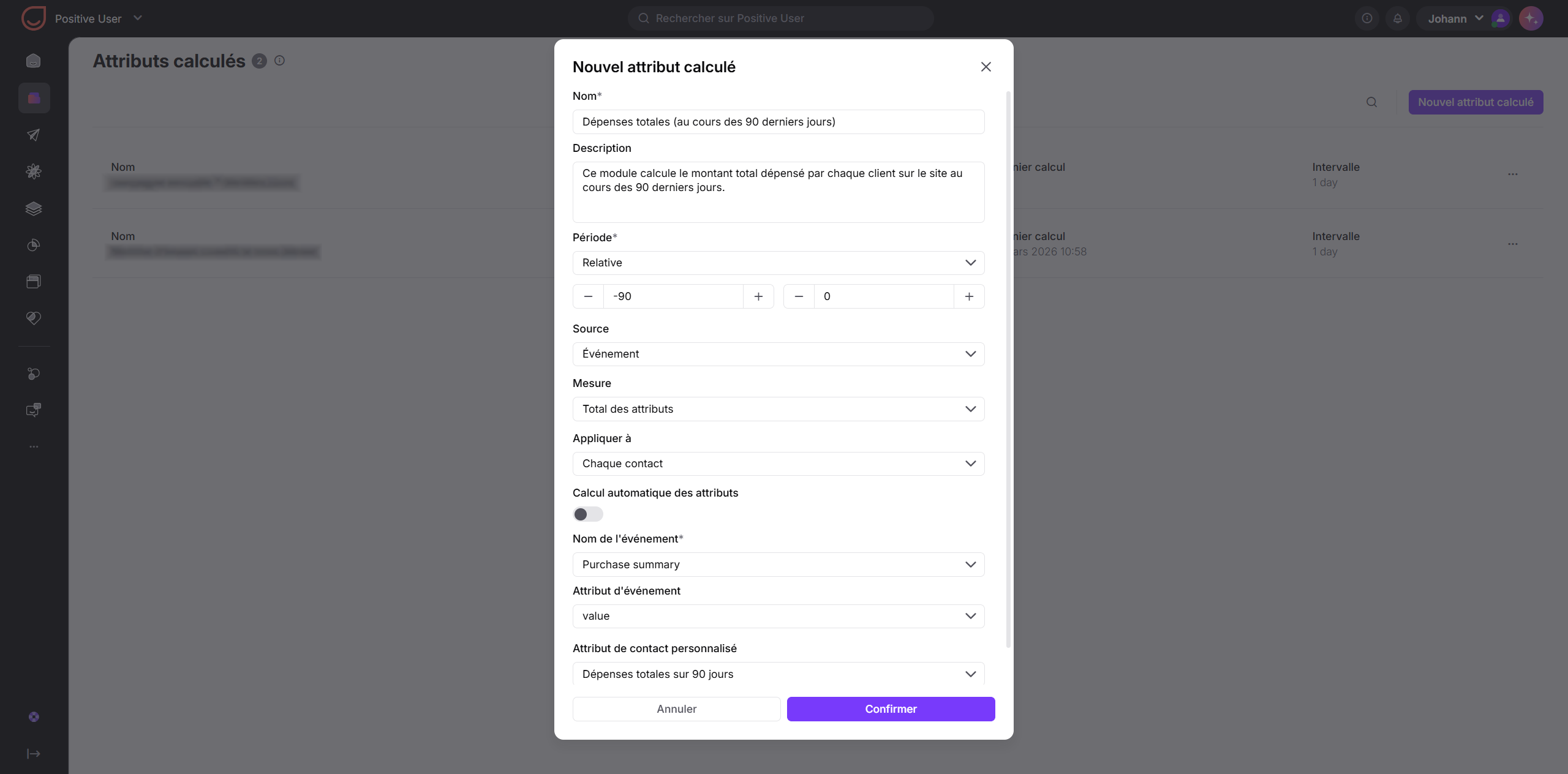
Sélectionnez la source de vos données numériques à l'aide du menu déroulant “Source”.
Chaque source propose des métriques adaptées à son type de données.
Source | Métriques disponibles |
Événement | Nombre, Total des attributs, Moyenne, Médiane |
Événement avec attribut spécifique | Nombre |
Activité email | Envoi, Ouverture, Clic, Désinscription |
Opportunités | Nombre, Total des attributs, Moyenne, Médiane |
Événement de produit | Nombre, Total des attributs, Moyenne, Médiane |
Contacts | Nombre, Total des attributs, Moyenne, Médiane |
Ensuite, sélectionnez le périmètre de vos données à l'aide du menu déroulant “Appliquer à” :
Tous les contacts : agrège les données de l'ensemble des contacts de l'espace de travail. Vous pouvez consulter ces statistiques globales directement sur la page du module de chaque attribut calculé.
Chaque contact : agrège les données individuellement pour chaque contact. Pour stocker et afficher cette valeur sur la fiche d’un contact, vous devez créer un attribut de contact personnalisé correspondant.
Chaque entreprise : agrège les données individuellement pour chaque entreprise. Pour stocker et afficher cette valeur sur une fiche d'entreprise, vous devez créer un attribut d'entreprise personnalisé correspondant.
Renseignez les champs conditionnels obligatoires, comme “Nom de l'événement” ou “Type d'action email”.
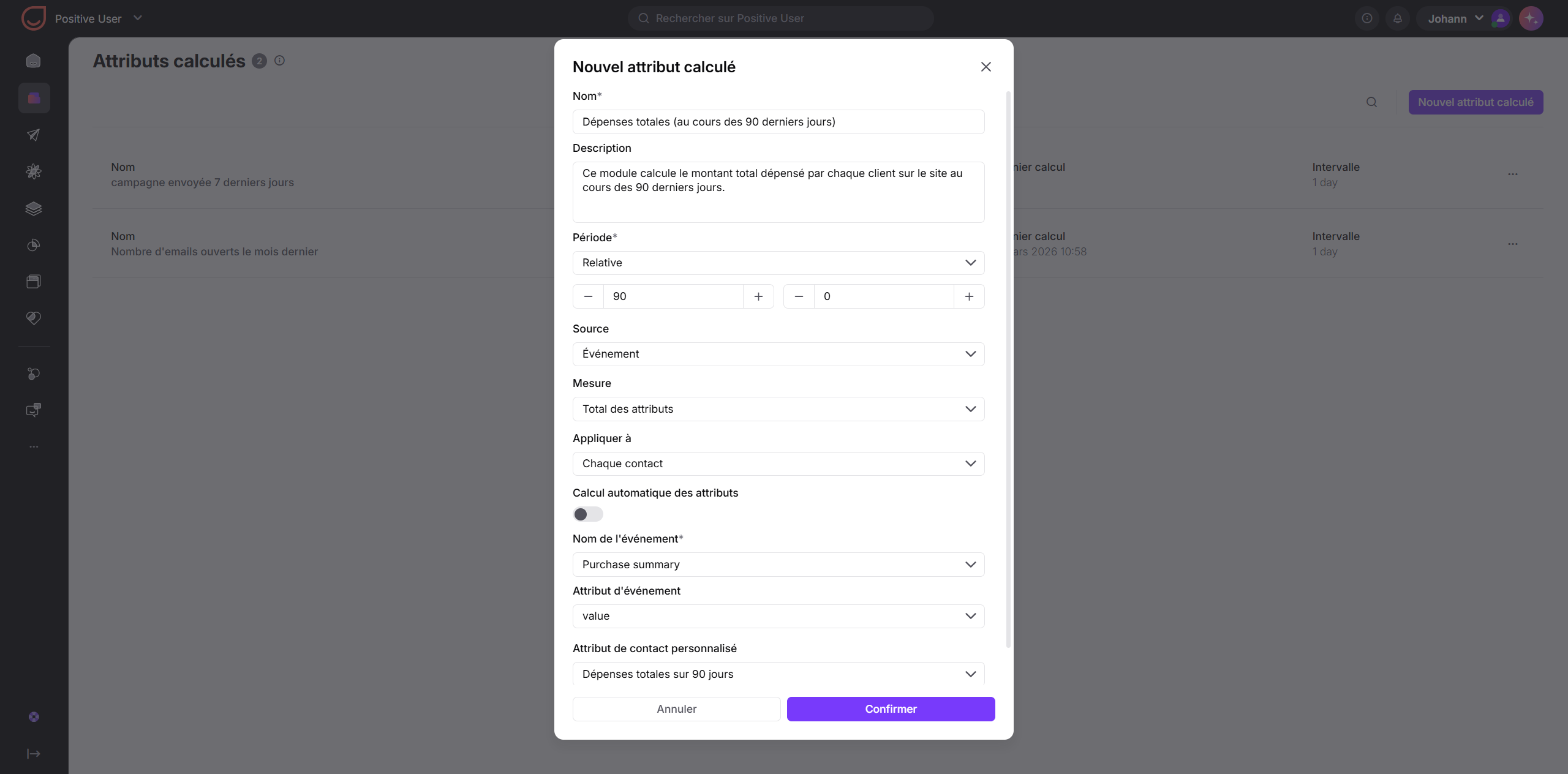
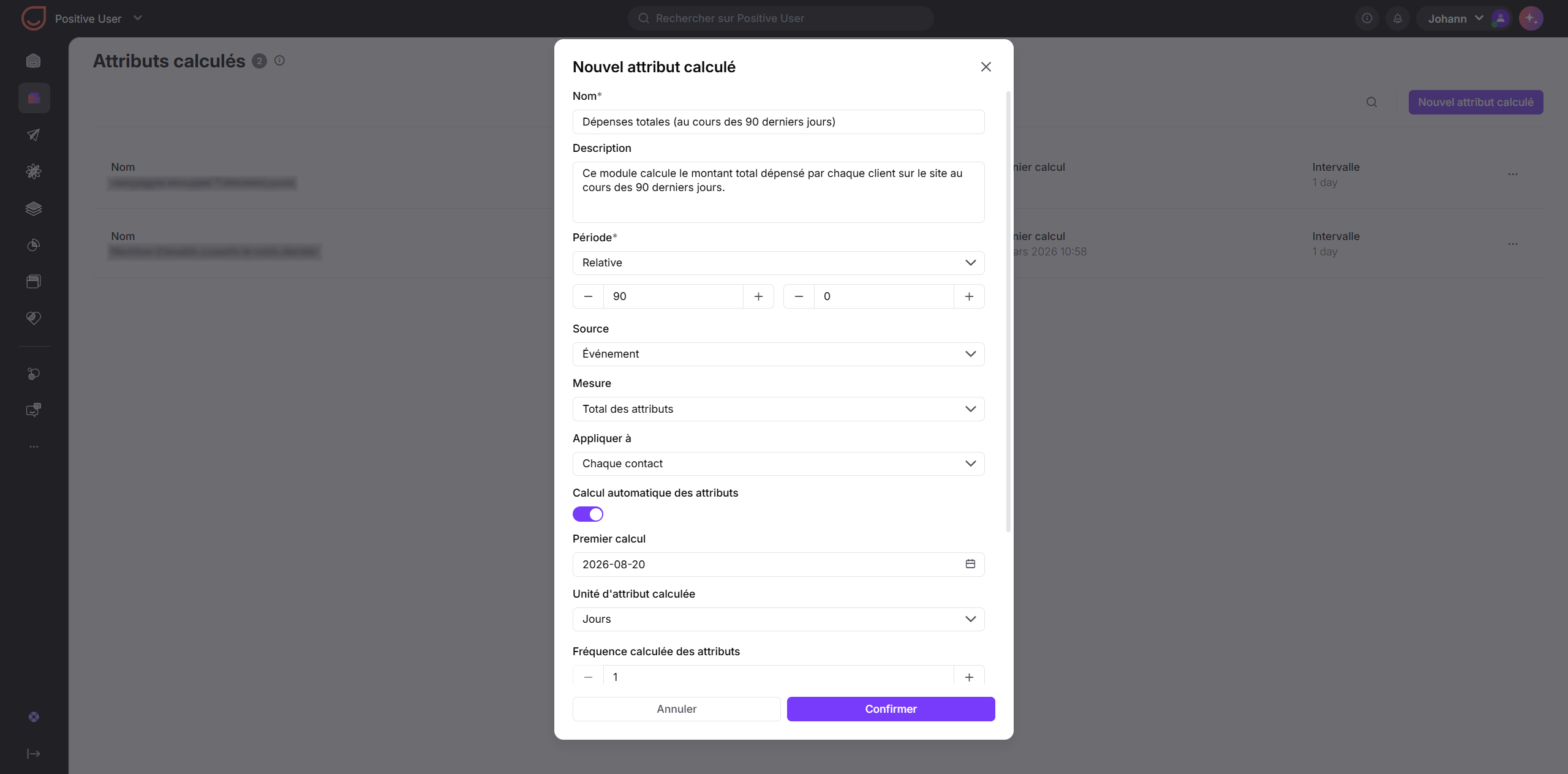
Déterminez comment Positive User doit mettre à jour vos données numériques. Consultez le paragraphe ci-dessous.
Cliquez sur le bouton violet “Confirmer” en bas de la fenêtre modale pour enregistrer la configuration de votre attribut calculé.
Totaux pour l'ensemble de l'espace de travail : si votre calcul s'applique à “Tous les contacts”, cliquez sur le nom de l'attribut dans “Attributs calculés” pour consulter les statistiques générales.
Valeurs individuelles : si votre calcul s'applique à “Chaque contact/entreprise”, créez un attribut personnalisé sur la fiche pour afficher les scores ou les valeurs individuelles.
Activez l’interrupteur “Calcul automatique des attributs”. Aucune action n'est requise du côté du contact ni de votre équipe : le système recalcule les données automatiquement toutes les X heures ou X jours, selon la fréquence que vous avez choisie. Définissez la date du “Premier calcul”, choisissez l'“Unité d’attribut calculé” (jours/heures) et saisissez la “Fréquence calculée des attributs” (par exemple, tous les 1 jour). Vous pouvez consulter les données mises à jour directement sur la fiche de l'objet ou sur la page du module de l'attribut calculé (si vous calculez cette valeur pour tous les contacts).
Commencez par définir votre besoin pour planifier le workflow. Ensuite, enregistrez le module, accédez à “Automatisations” et construisez un flux d'automatisation à l'aide du module d'action “Attribut calculé”. [LINK] Ce bloc effectue le recalcul pour chaque contact concerné dès qu'il atteint cette étape du workflow.
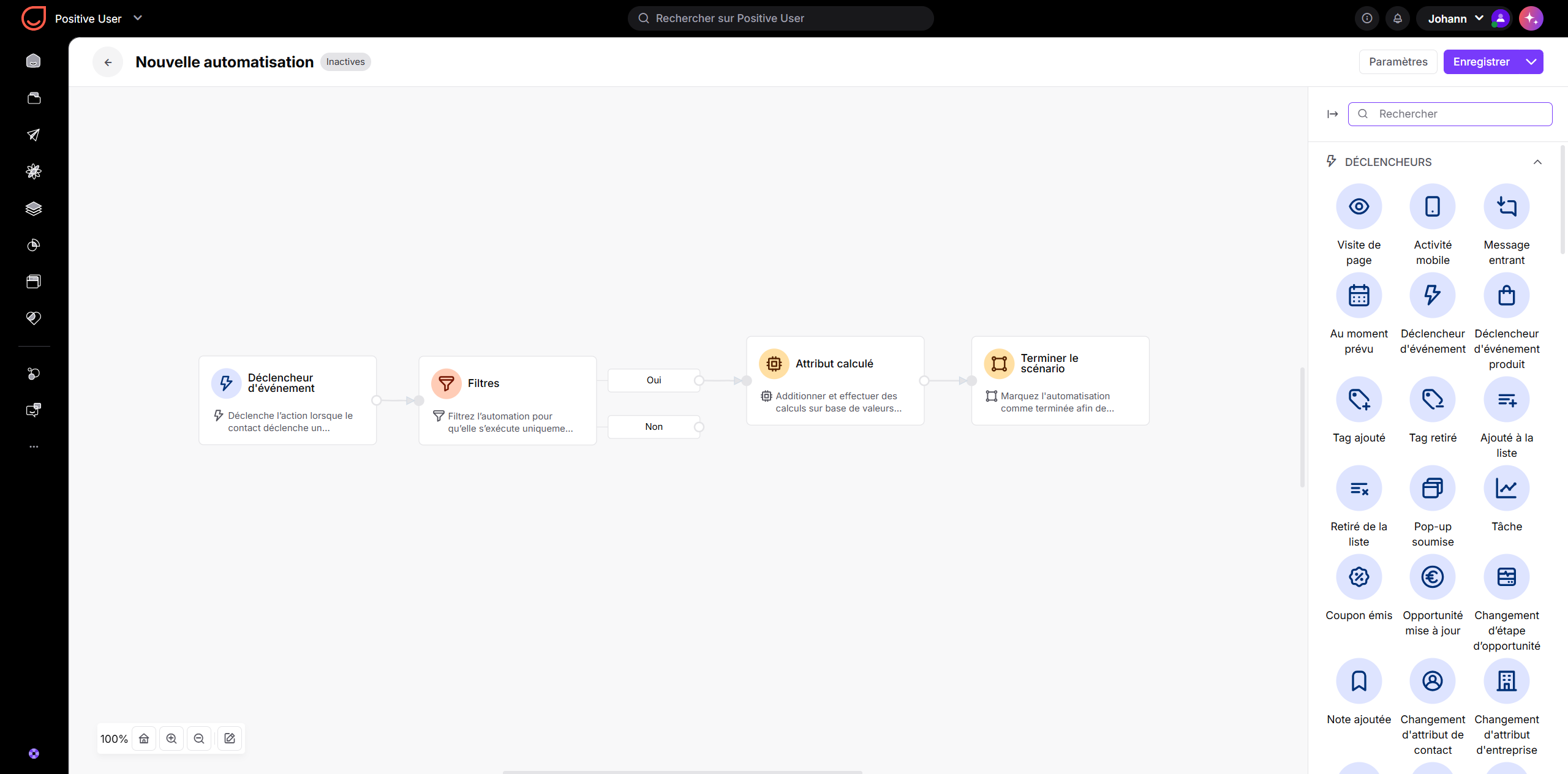
Vous pouvez combiner les deux méthodes en configurant une planification de recalcul automatique et en utilisant le module d'action “Attribut calculé” dans un workflow d'automatisation pour effectuer des recalculs en temps réel.
Suivre les dépenses de vos clients : additionnez la valeur totale des achats par contact sur les 30 derniers jours pour identifier vos meilleurs clients et cibler vos campagnes VIP.
Analyser vos tunnels de vente : comptez les opportunités gagnées ou perdues par étape sectorielle pour évaluer la santé de vos ventes et construire des tableaux de bord de reporting dynamiques.
Gérer le capping email : comptez les envois, ouvertures ou clics par contact sur une période donnée afin de maîtriser la fréquence de vos campagnes et de favoriser la réception et l'ouverture de vos emails dans la boîte de réception.
Guide du module - Action : Attribut calculé
