Depuis 2024, les principaux fournisseurs de messagerie comme Google exigent des expéditeurs d'envois en masse qu'ils proposent une option de désinscription en un clic. Sans cette option, les emails sont davantage susceptibles d'arriver dans le dossier spam ou d'être rejetés.
Positive User gère automatiquement cette exigence technique en arrière-plan. Les emails peuvent ainsi être délivrés aux bons destinataires tout en préservant la réputation de l'expéditeur.
La désinscription en un clic est une fonctionnalité native des clients de messagerie, comme Gmail, qui affiche un lien “Se désabonner” visible et cliquable juste à côté de l'adresse de l'expéditeur, en haut de l'email.
Elle permet aux contacts de se désinscrire instantanément, sans avoir à faire défiler l'email pour rechercher un lien en bas du message. Aucune configuration complexe n'est nécessaire : Positive User détecte les liens de désinscription déjà utilisés dans les emails et ajoute automatiquement les headers masqués nécessaires pour répondre aux exigences de Google.
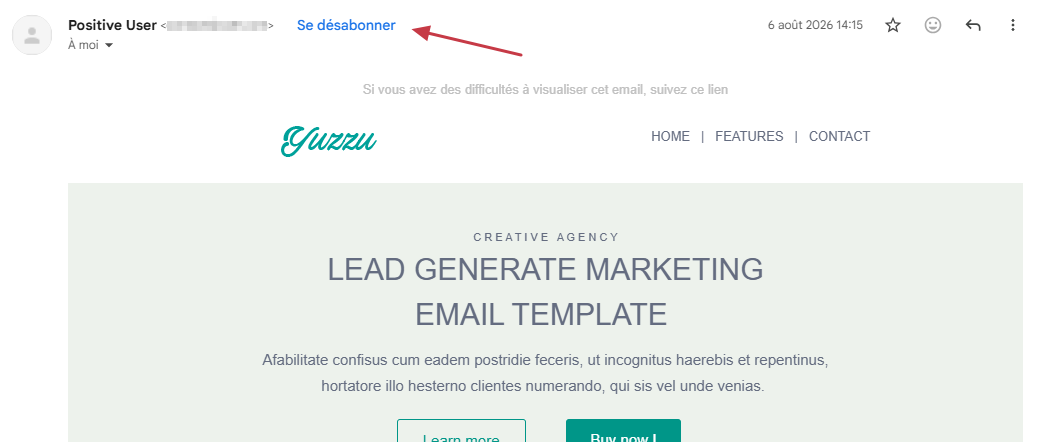
Selon la manière dont les emails sont créés, Positive User applique automatiquement l'un des types de désinscription suivants.
Comment l'ajouter :
Dans l'Éditeur Visuel en glisser & déposer, elle est ajoutée automatiquement à chaque nouveau message.
Dans l'Éditeur Visuel en glisser & déposer, elle peut être ajoutée comme type de lien spécifique avec la valeur “UE_unsubscribe”. Plus d'informations ici.
Dans l'Éditeur HTML, vous devez ajouter une balise HTML avec l'ID “UE_unsubscribe”.
Résultat :
Positive User ajoute automatiquement un header de désinscription globale en un clic. Lorsqu'un contact clique sur le bouton de désinscription natif de son application de messagerie, son attribut “Désinscrit des emails” est mis à jour avec la valeur “vrai”.
Comment l'ajouter :
Dans l'Éditeur Visuel en glisser & déposer, vous devez insérer un lien de désinscription avec l'ID de liste approprié. Plus de détails ici.
Dans l'Éditeur HTML, il faut insérer une balise HTML avec l'ID “UE_unsubscribe_list_{list_id}”.
Résultat :
Positive User ajoute un header de désinscription en un clic spécifique à l'ID de cette liste. Lorsque le contact clique sur ce lien, il est retiré uniquement de cette liste.
Comment l'ajouter :
Dans l'Éditeur Visuel en glisser & déposer, il faut sélectionner le bloc "Code" contenant le code personnalisé pour utiliser une page de désinscription personnalisée.
Dans l'Éditeur HTML, il faut utiliser une balise personnalisée.
Résultat :
Positive User applique un header de désinscription personnalisée en un clic. Un clic sur le bouton envoie une requête POST en arrière-plan vers le lien que vous avez spécifié. Votre équipe technique est responsable de la gestion et du traitement de cette requête POST sur votre serveur.
Il est important de préciser qu'il ne s'agit pas d'un lien de désinscription direct, mais d'un lien vers la page de gestion des préférences de communication email.
Comment l'ajouter :
Dans l'Éditeur d'Email en glisser & déposer, vous devez choisir le bloc “Code” contenant le snippet <a id="UE_manage_subscriptions">Gérer vos abonnements</a>. Plus de détails ici.
Dans l'Éditeur HTML, vous devez utiliser un snippet <a id="UE_manage_subscriptions">Gérer vos abonnements</a> directement dans le code.
Résultat :
La gestion des préférences n'est pas une action directe de désinscription. Si votre email ne contient aucun autre lien de désinscription, Positive User applique par défaut le header de désinscription générale en un clic pour maintenir la conformité de votre email.
Si vous placez plusieurs liens de désinscription dans un même template d'email, Positive User sélectionne automatiquement l'option ayant la priorité la plus élevée pour créer votre header de désinscription en un clic. L'ordre de priorité est le suivant :
Désinscription personnalisée (priorité la plus élevée)
Désinscription d'une liste
Désinscription globale (qui couvre également les préférences de communication email) (priorité la plus faible)
Si le modèle contient plusieurs liens de “désinscription d'une liste”, Positive User sélectionne automatiquement le premier présent dans le code.
