Le lien de désinscription est un élément obligatoire de tout email marketing. Il vous permet de respecter les réglementations en vigueur, de préserver la délivrabilité de vos emails et de laisser aux destinataires la possibilité de choisir les communications qu’ils souhaitent recevoir. Dans User.com, vous pouvez ajouter un lien de désinscription ou de gestion des préférences de communication email de différentes façons, selon la manière dont vous créez vos emails et la façon dont vous souhaitez gérer les abonnements de vos destinataires.
Cette option permet de générer automatiquement des liens de désinscription dans les messages et modèles email. User.com remplace les éléments HTML dédiés par des liens de désinscription uniques au moment de l’envoi.
Avec l’éditeur visuel en glisser & déposer, un lien de désinscription est automatiquement ajouté à chaque nouveau modèle email afin de garantir la conformité avec les réglementations sur les emails.
Par défaut, ce lien apparaît dans le pied de page du message ou du modèle.
Vous pouvez cliquer directement sur le texte du lien dans le pied de page pour le modifier à l’aide de la barre d’outils de mise en forme. Vous pouvez notamment modifier :
le texte affiché
la police et sa taille
la couleur
le style (gras, italique, etc.)
Si vous souhaitez retirer le lien de désinscription du pied de page pour le placer ailleurs dans votre email :
Ouvrez la section “Apparence”, puis “Réglages” dans le menu situé à droite.
Désactivez l’option “Afficher le pied de page” pour supprimer le lien de désinscription du pied de page.
Une fois le pied de page désactivé, vous pouvez ajouter le lien de désinscription à l’endroit souhaité dans votre email. Pour cela, insérez un lien classique en utilisant le type de lien “Formulaire de désinscription” et l’ID du lien approprié.
Sélectionnez le texte dans lequel vous souhaitez ajouter le lien de désinscription.
Cliquez sur l’option “Paramétrer un lien”.
Dans la fenêtre de configuration qui s’ouvre, choisissez le type de lien “Vers le formulaire de désinscription (obligatoire)”.
Vérifiez que la valeur “UE_unsubscribe” est bien renseignée dans le champ “Id du lien”.
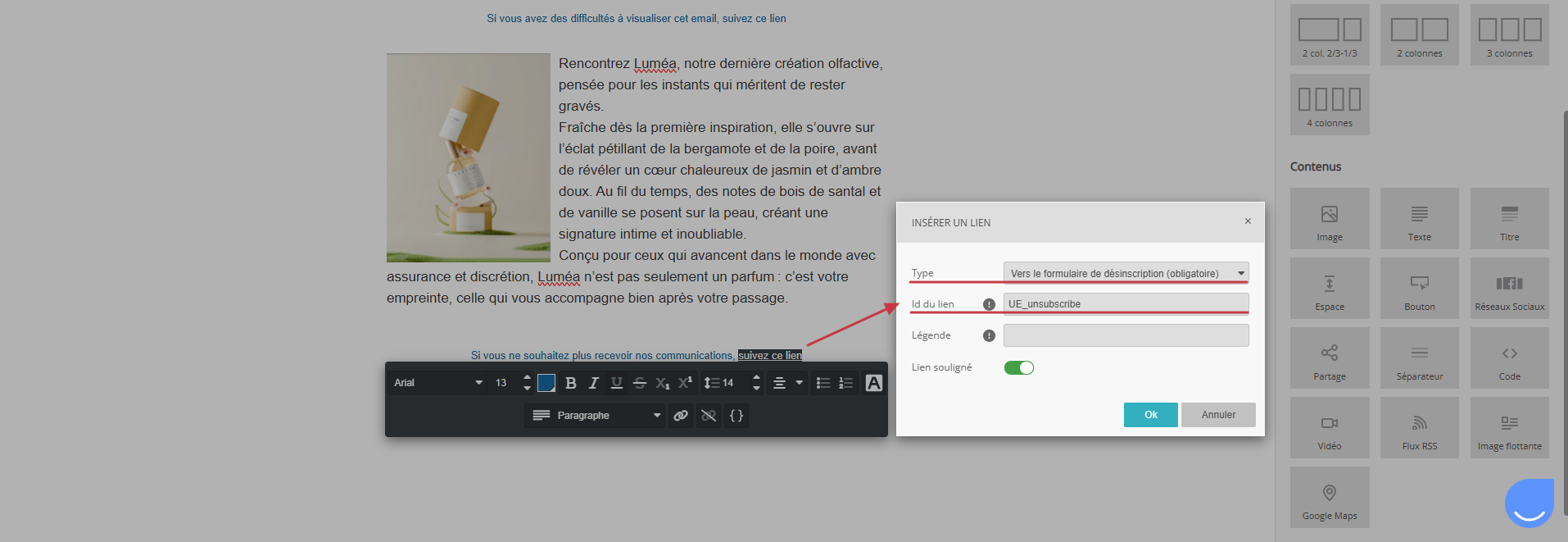

Utilisez cette méthode si vous travaillez avec des modèles HTML personnalisés ou directement depuis l’éditeur de code.
1. Ajouter l’élément HTML de désinscription.
Collez l’élément HTML suivant dans votre modèle ou votre campagne email :
<div id="UE_unsubscribe">message de désinscription</div>2. Personnaliser le texte du lien.
Vous pouvez modifier librement le texte placé à l’intérieur de cet élément, par exemple : “Suivez ce lien pour ne plus recevoir nos communications” ou toute autre formulation de votre choix.
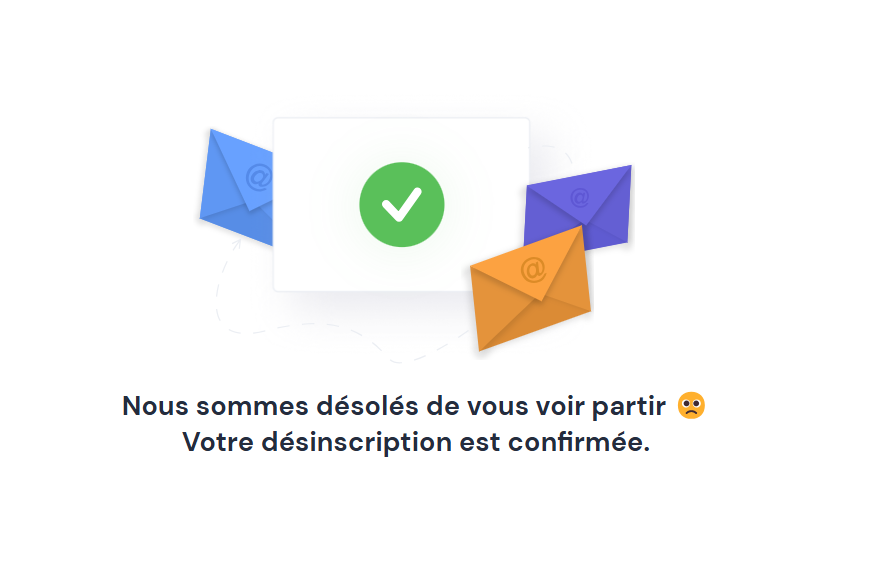
Lorsqu’un contact clique sur le lien de désinscription, il est redirigé vers une page de confirmation qui indique son statut d’abonnement.
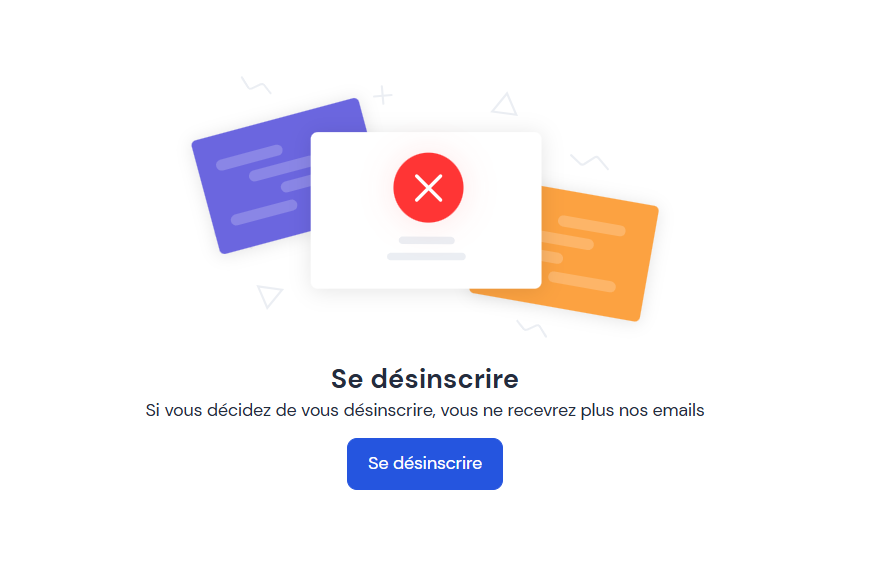
Après avoir cliqué sur le bouton “Désinscription” :
Si vous utilisez des listes de contacts pour distinguer différents types de communication, par exemple des newsletters et des alertes importantes, vous pouvez permettre aux destinataires de se désinscrire uniquement d’une liste au lieu de se désinscrire de tous les emails.
Consultez l’article dédié pour connaître la procédure détaillée.
Au lieu d’un simple lien de désinscription, vous pouvez également permettre aux destinataires de gérer leurs abonnements sur plusieurs listes publiques.
Si vous souhaitez utiliser cette fonctionnalité dans vos emails, suivez les instructions de l’article dédié.
