Une notification push mobile automatisée permet d’envoyer des messages au bon moment directement sur l’écran du téléphone des contacts, même lorsque l’application mobile est fermée. Ce format de campagne permet à l’équipe d’interagir avec les contacts au moment précis où ils effectuent une action, par exemple lorsqu’ils terminent leur inscription, abandonnent des articles dans leur panier ou deviennent inactifs, sans avoir à envoyer manuellement des messages groupés. Dans Positive User, le contenu du message est configuré une seule fois. Les workflows d’automatisation se chargent ensuite automatiquement de cibler les destinataires et de déterminer le moment de l’envoi, selon des règles prédéfinies et le comportement des contacts.
Une campagne automatisée de notification push mobile permet d’envoyer des messages dynamiques déclenchés par le comportement de chaque contact, des événements spécifiques dans l’application ou des règles personnalisées.
Utilisez une campagne automatisée pour :
Souhaiter la bienvenue aux nouveaux contacts et les accompagner dès qu’ils installent l’application mobile ou créent un compte.
Récupérer des ventes perdues en rappelant aux clients les articles laissés dans leur panier.
Réengager les contacts inactifs qui n’ont pas ouvert l’application mobile depuis une période définie.
Envoyer des mises à jour en temps réel, comme les changements de statut d’une commande ou les notifications de livraison.
À l’inverse, les campagnes push uniques envoient un seul message à une audience sélectionnée, à une date et à une heure précises. Pour les parcours clients continus, basés sur le comportement des contacts et dont les destinataires ainsi que les moments d’envoi sont déterminés automatiquement par les conditions d’automatisation, privilégiez une campagne automatisée.
Avant de créer une campagne automatisée de notification push, assurez-vous de disposer des éléments suivants :
Application mobile intégrée : l’application mobile doit être intégrée à l’espace de travail Positive User.
Contacts avec des clés FCM enregistrées : des contacts doivent déjà disposer d’une clé FCM enregistrée dans leur fiche. Les notifications push ne peuvent pas être envoyées aux contacts qui ne possèdent pas de clé FCM active.
Workflow d’automatisation créé : un workflow d’automatisation doit déjà exister, ou un scénario d’automatisation doit être prévu. La campagne y sera associée après sa création afin de déclencher l’envoi des notifications push.
Suivez les étapes ci-dessous pour configurer, rédiger et préparer votre campagne automatisée de notification push mobile.
Accédez à “Campagnes” → “Marketing App Mobile” → “Notifications Push”. La liste des campagnes de notification push existantes de l’espace de travail s’affiche.
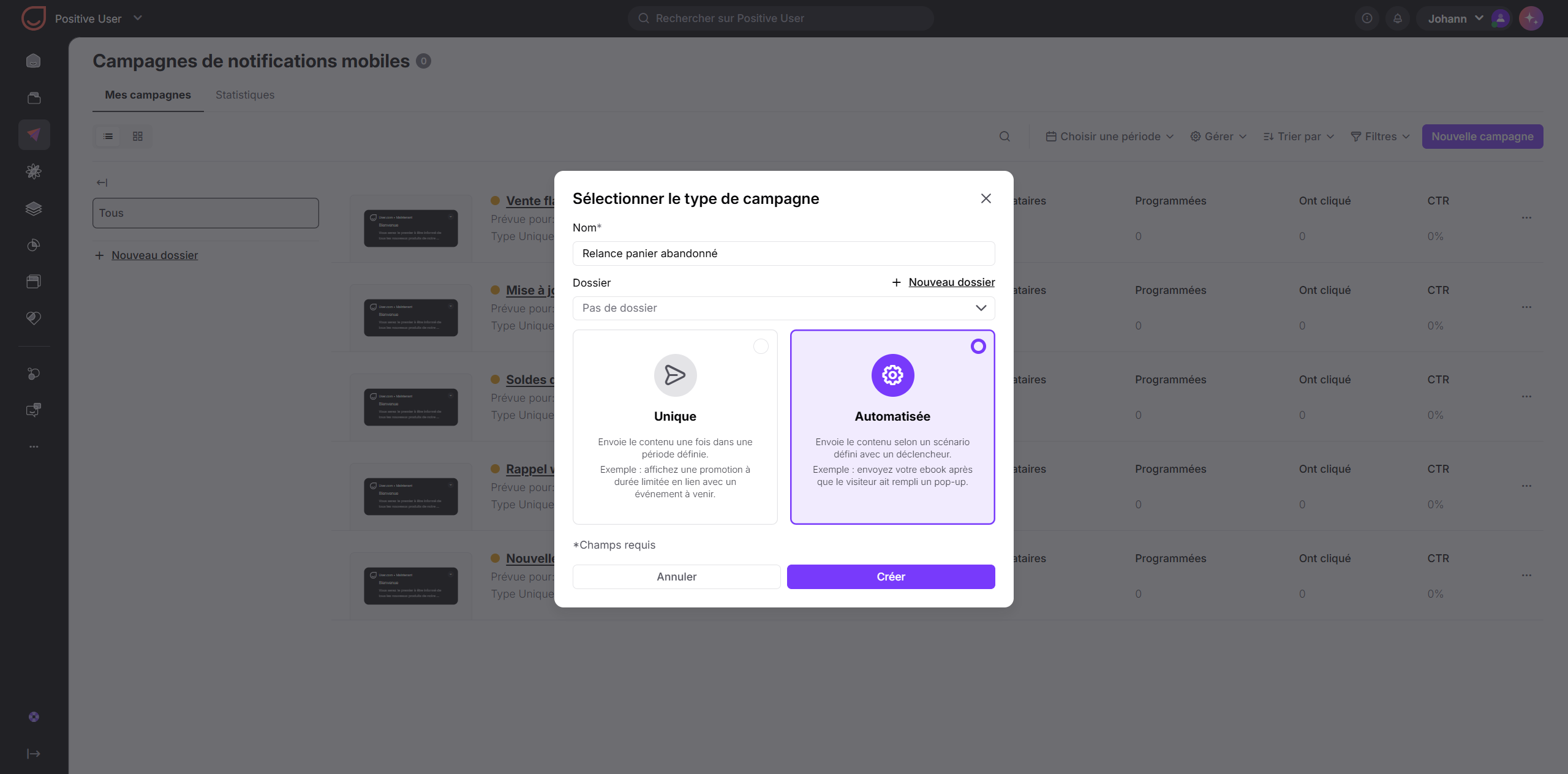
Dans le coin supérieur droit, cliquez sur le bouton violet “Nouvelle campagne”. Une fenêtre modale intitulée “Sélectionner le type de campagne” s’ouvre.
Configurez les paramètres de base de la campagne :
Dans le champ “Nom”, saisissez un nom interne pour la campagne, par exemple “Rappel de panier abandonné”. Ce nom ne sera pas visible par les contacts.
Dans la liste déroulante “Dossier”, sélectionnez éventuellement un dossier pour organiser vos campagnes.
Sélectionnez “Automatisée” pour configurer le déclenchement du message à partir d’événements liés aux contacts au sein d’un workflow d’automatisation.
Cliquez sur “Créer”.
La campagne est maintenant enregistrée en tant que brouillon. L’éditeur de campagne s’ouvre et affiche deux étapes de progression en haut de l’écran : “Messages” et “Résumé”.
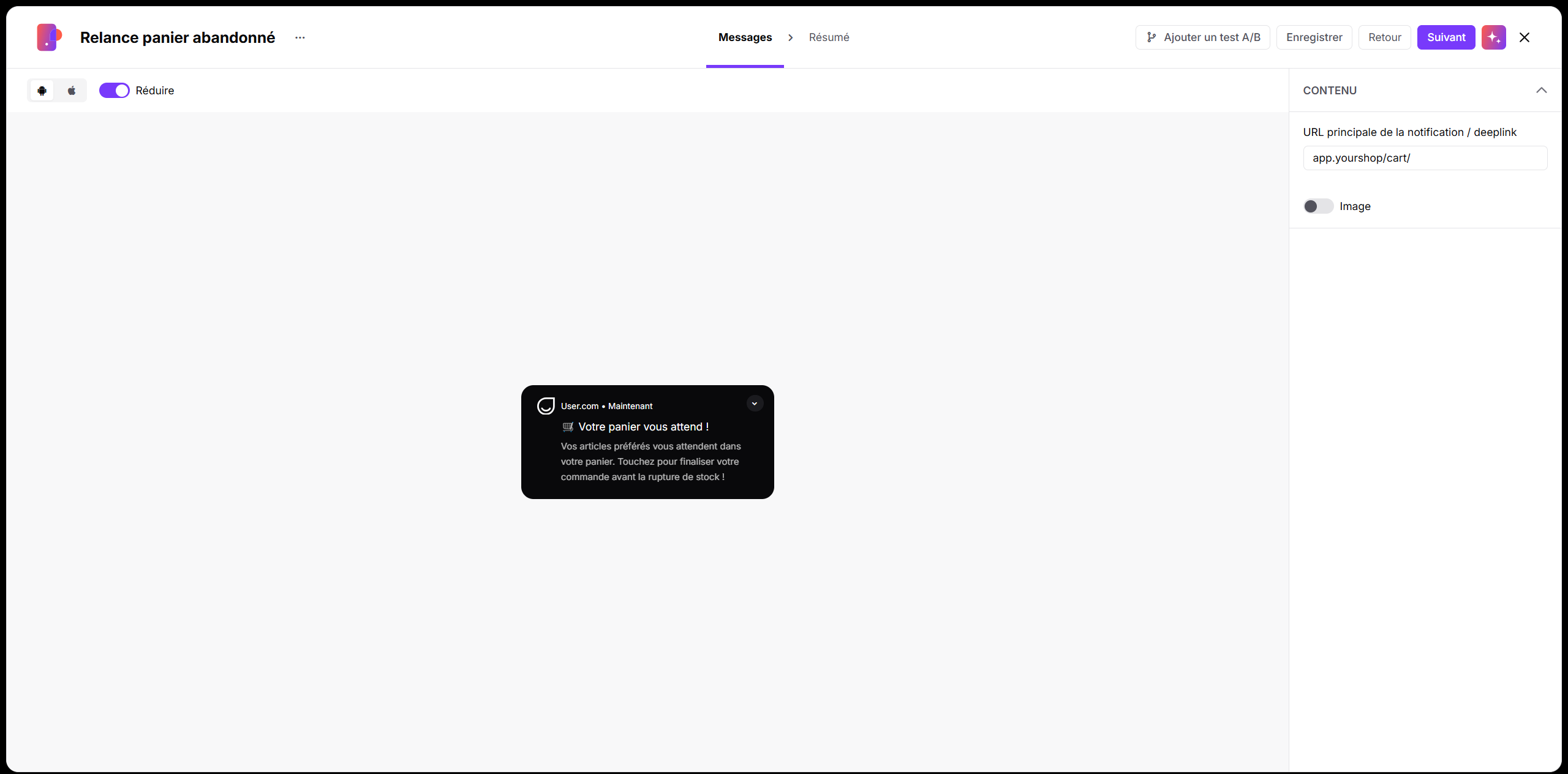
Dans l’étape “Messages”, rédigez votre notification à l’aide de l’aperçu interactif sur téléphone mobile :
Cliquez sur le champ de titre par défaut “Welcome” et saisissez votre titre, par exemple “🛒 Vous avez oublié quelque chose !”.
Cliquez sur le champ de texte situé sous le titre et rédigez votre message, dans la limite de 150 caractères. Exemple : “Vos articles préférés vous attendent toujours dans votre panier. Finalisez votre commande avant qu’ils ne soient épuisés !”.
Vous pouvez ajouter une “Image” pour inclure un visuel dans la notification affichée sur l’écran de verrouillage.
Vous pouvez ajouter un “Deeplink” pour rediriger directement les contacts vers une page ou une section spécifique de l’application mobile, par exemple leur panier en cours.
Cliquez sur “Suivant”.
Privilégiez un message clair et concis. La plupart des appareils mobiles n’affichent que les deux premières lignes du texte sur l’écran de verrouillage. Placez donc votre offre principale et votre appel à l’action dès le début du message.
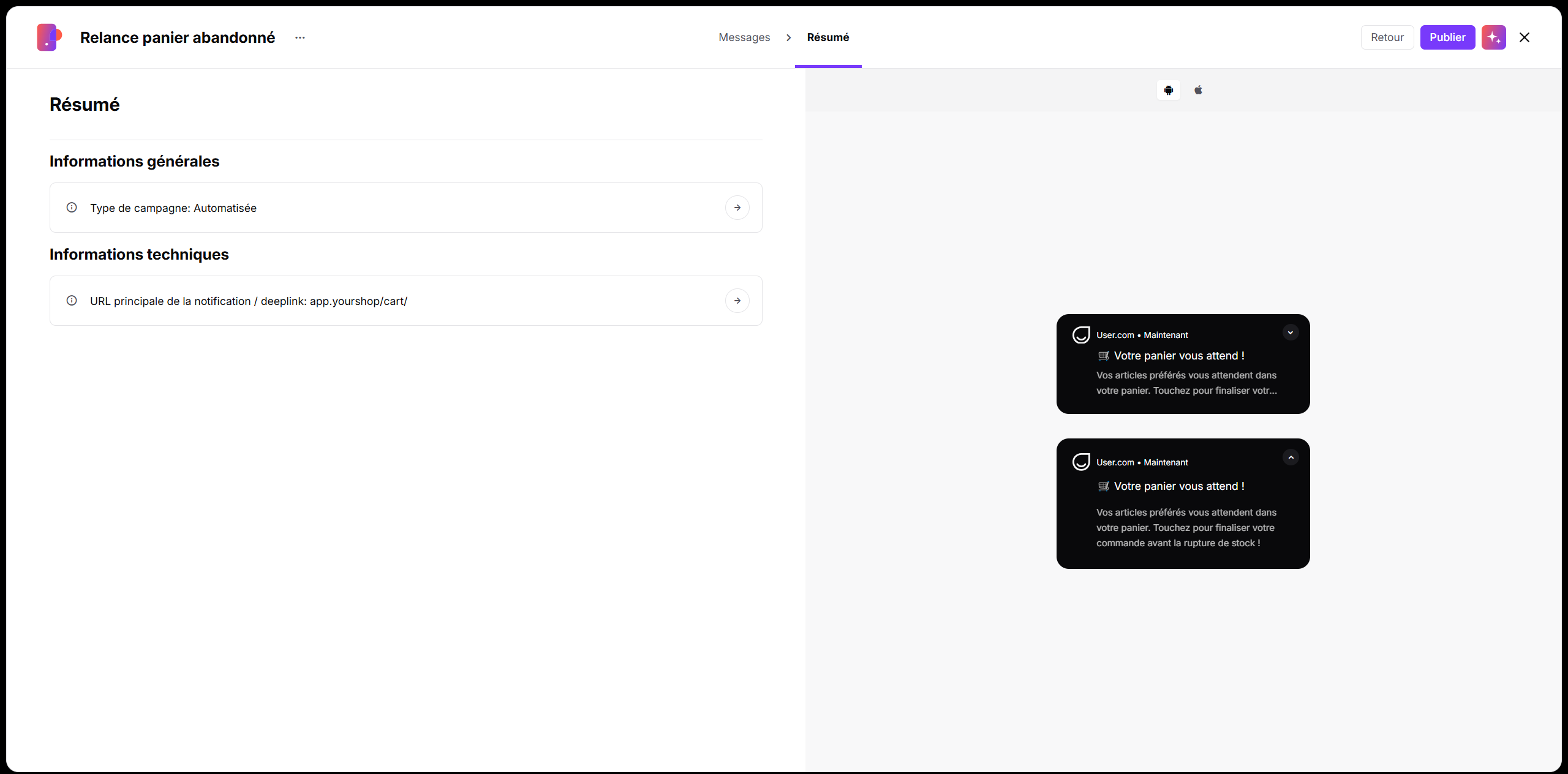
L’étape “Résumé” présente un aperçu de la configuration de votre campagne avant son association à une automatisation :
Le type de campagne.
Un aperçu du titre et du corps de la notification.
Le lien profond configuré et les éventuels médias joints.
Le moment de l’envoi et la sélection de l’audience étant entièrement gérés par le workflow d’automatisation, ce récapitulatif n’affiche ni nombre fixe de destinataires ni heure d’envoi programmée.
Pour apporter des modifications, cliquez sur l’étape “Messages” dans la barre de navigation supérieure afin de revenir au brouillon.
Une fois la configuration terminée, cliquez sur “Publier”.
Vous pouvez ensuite être redirigé vers l'automatisation dans laquelle cette campagne sera utilisée.
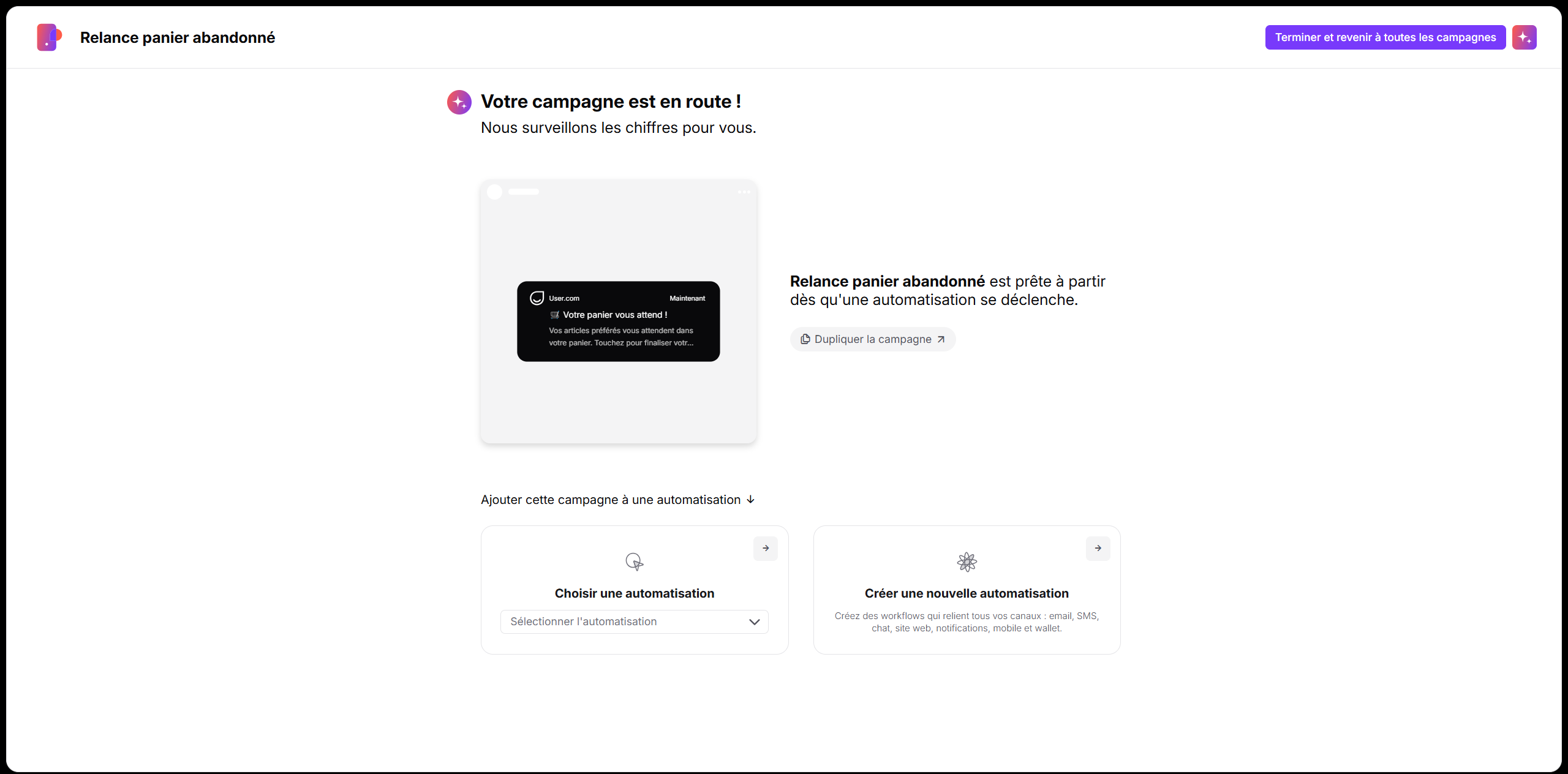
Les campagnes automatisées de notification push mobile sont conçues pour être envoyées dans le cadre d’un workflow d’automatisation. Une fois la campagne enregistrée, accédez à une automatisation existante ou créez-en une nouvelle, puis sélectionnez votre campagne dans l’un des modules suivants :
Le déclencheur “Action notification mobile”.
L’action “Envoyer une notification push”.
Toute automatisation efficace commence par un scénario clairement défini. Commencez par décrire le parcours client souhaité, puis sélectionnez les déclencheurs et les conditions adaptés à votre objectif. Enfin, associez votre campagne push au module d’action.
Exemple :
Scénario utilisateur : lorsqu’un contact ajoute un article à son panier, s’il ne finalise pas sa commande dans les deux heures, il doit recevoir une notification push lui rappelant son panier abandonné. Cette notification ne doit être envoyée qu’une seule fois par jour et par contact au maximum.
Automatisation :
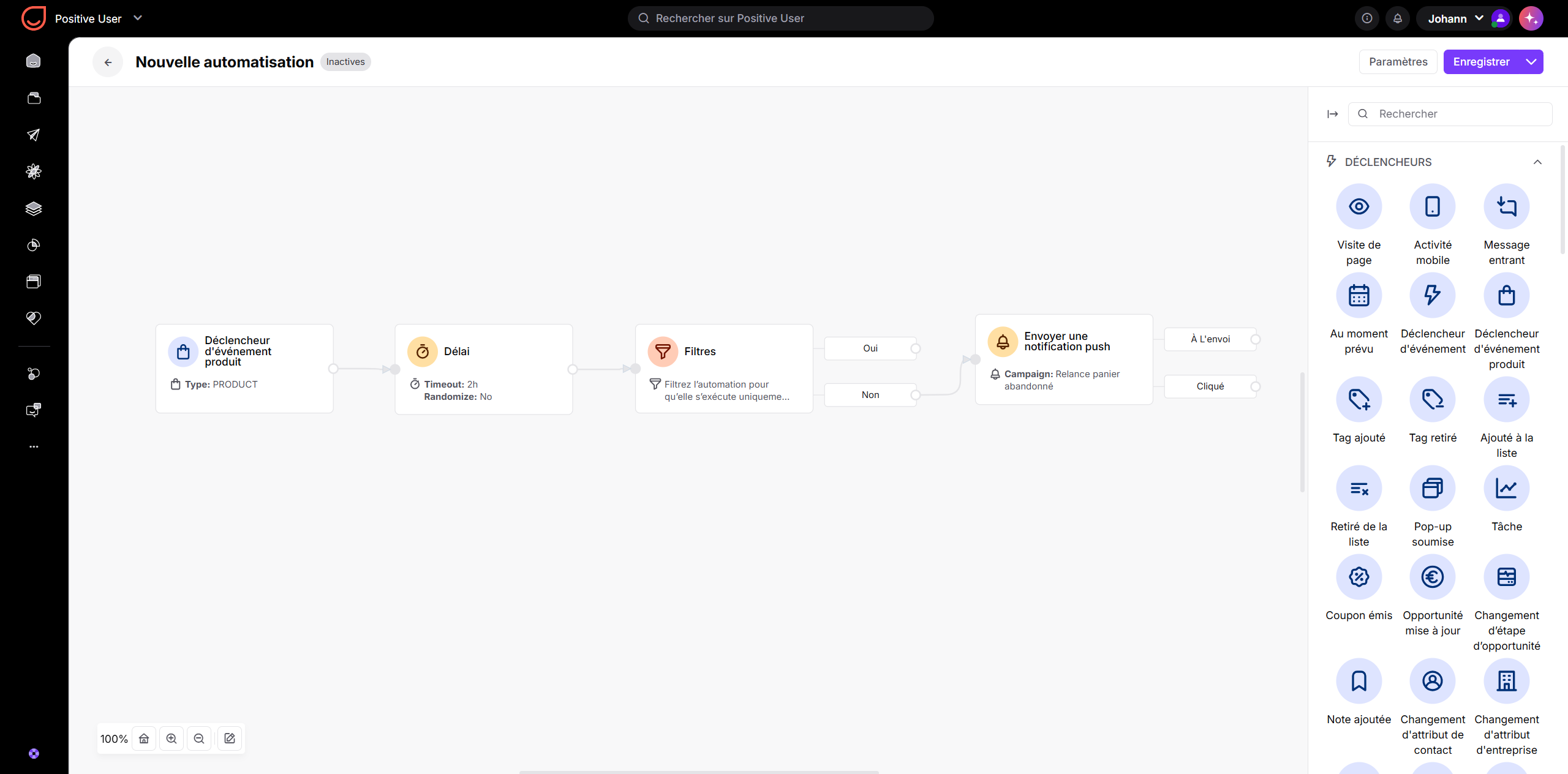
Le workflow commence par un déclencheur “Déclencheur d’événement produit” associé à l’événement “add to cart”, suivi d’un module “Délai” configuré sur deux heures. Un module “Filtres” vérifie si un événement “purchase” s’est produit pendant ce délai. Si aucun achat n’a été effectué, l’action “Envoyer une notification push” envoie automatiquement la campagne “Rappel de panier abandonné” au contact.
Rappels de panier abandonné : réengagez les contacts qui consultent des articles et les laissent dans leur panier. Utilisez des liens profonds pour les rediriger directement vers la finalisation de leur commande.
Accueil des nouveaux contacts : envoyez une notification push de bienvenue peu après la création d’un compte ou l’installation de l’application afin de présenter les principales fonctionnalités aux contacts et de favoriser leur engagement dès le début.
Réengagement des contacts inactifs : déclenchez une notification push de réengagement lorsqu’un contact n’a pas ouvert l’application mobile depuis 14 ou 30 jours, en lui proposant une offre personnalisée pour l’inciter à revenir.
