Une campagne unique de notification push mobile permet d’envoyer un message instantané directement sur l’écran du téléphone de vos contacts, même lorsque votre application mobile est fermée. Ce format de campagne permet de diffuser rapidement des informations importantes, comme des ventes flash le week-end, l’arrivée de nouveaux produits ou des rappels d’événements, en un seul envoi. Grâce aux filtres appliqués au niveau des appareils, le message est envoyé uniquement aux contacts qui ont installé votre application et accepté de recevoir des notifications.

Une campagne unique de notification push mobile permet d’envoyer un seul message à un groupe de contacts sélectionnés, à un moment précis.
Utilisez une campagne unique pour :
Annoncer des promotions limitées dans le temps, comme des ventes flash ou des réductions pour le week-end.
Partager des actualités importantes de l’entreprise, des mises à jour de l’application ou l’arrivée de nouveaux produits.
Envoyer des rappels à une date précise pour des événements à venir, des diffusions en direct ou des webinaires.
À l’inverse, les campagnes push automatisées envoient des messages de manière dynamique en fonction du comportement de chaque contact, d’événements spécifiques dans l’application ou de règles personnalisées. Pour diffuser une annonce à l’ensemble d’une audience en un seul envoi, choisissez une campagne unique.
Avant de créer une campagne de notification push, assurez-vous de disposer des éléments suivants :
Application mobile intégrée : votre application mobile doit être intégrée à votre espace de travail Positive User.
Contacts avec une clé FCM enregistrée : les fiches des contacts doivent déjà contenir une clé FCM. Les notifications push ne peuvent pas être envoyées aux contacts qui ne disposent pas d’une clé FCM active.
Segment ou liste de contacts prédéfini : vous pouvez sélectionner les contacts manuellement, mais disposer d’un segment ou d’une liste de contacts préparé à l’avance permet de cibler les destinataires éligibles plus rapidement et avec davantage de précision.
Suivez les étapes ci-dessous pour configurer, rédiger et envoyer votre campagne unique de notification push mobile.
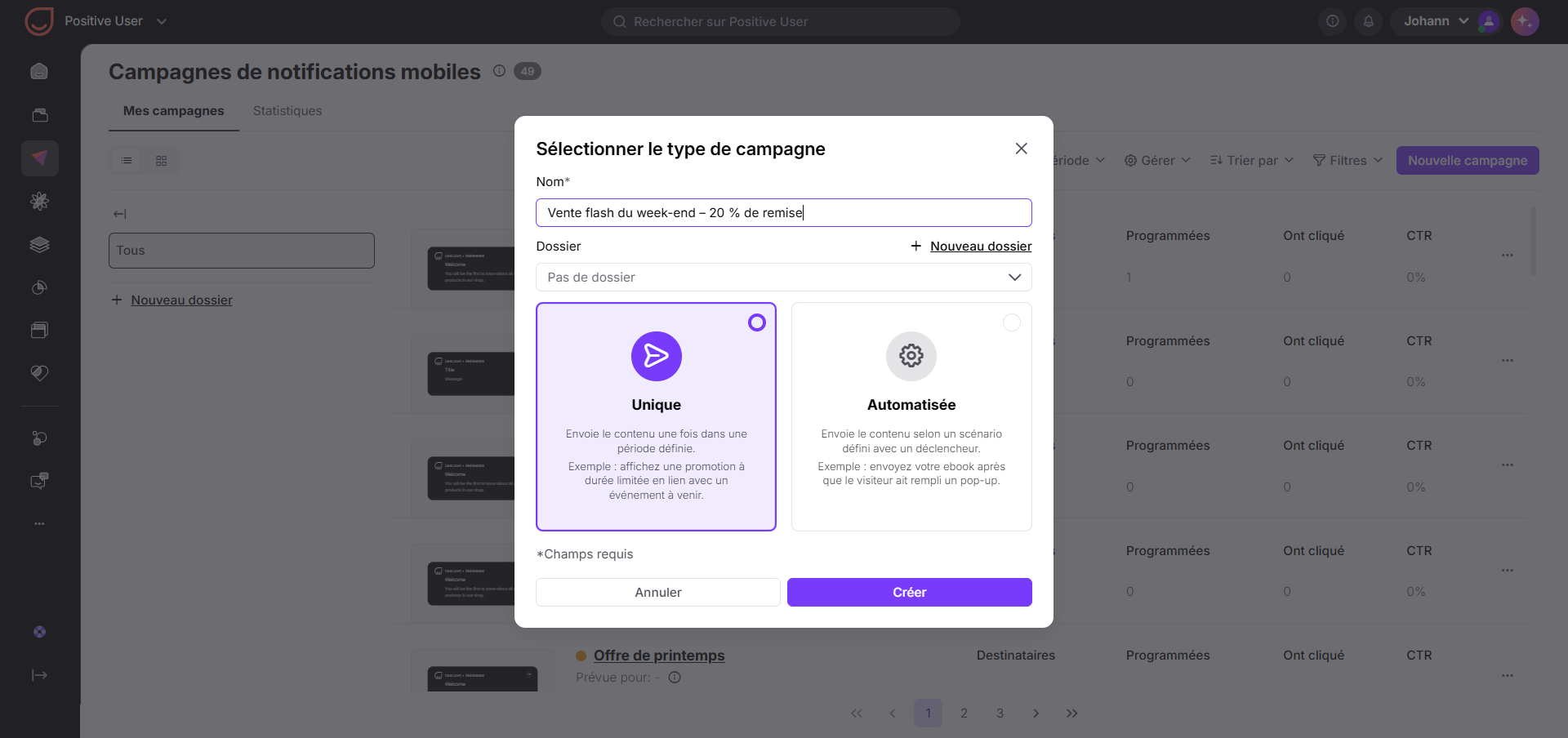
Accédez à “Campagnes” → “Marketing App Mobile” → “Notifications Push”. Vous accédez à la liste des campagnes de notification push existantes de votre espace de travail. Dans l’angle supérieur droit, cliquez sur le bouton violet “Nouvelle campagne”. Une fenêtre modale intitulée “Sélectionner le type de campagne” s’ouvre.
Configurez les paramètres de base de votre campagne :
Dans le champ “Nom”, saisissez un nom interne pour votre campagne, par exemple “Vente flash du week-end – 20 % de réduction”. Ce nom ne sera pas visible par les contacts.
Dans la liste déroulante “Dossier”, sélectionnez éventuellement un dossier pour organiser vos campagnes.
Sélectionnez “Unique” pour indiquer que le message sera envoyé une seule fois, sans être déclenché par des événements liés aux contacts.
Cliquez sur “Créer”.
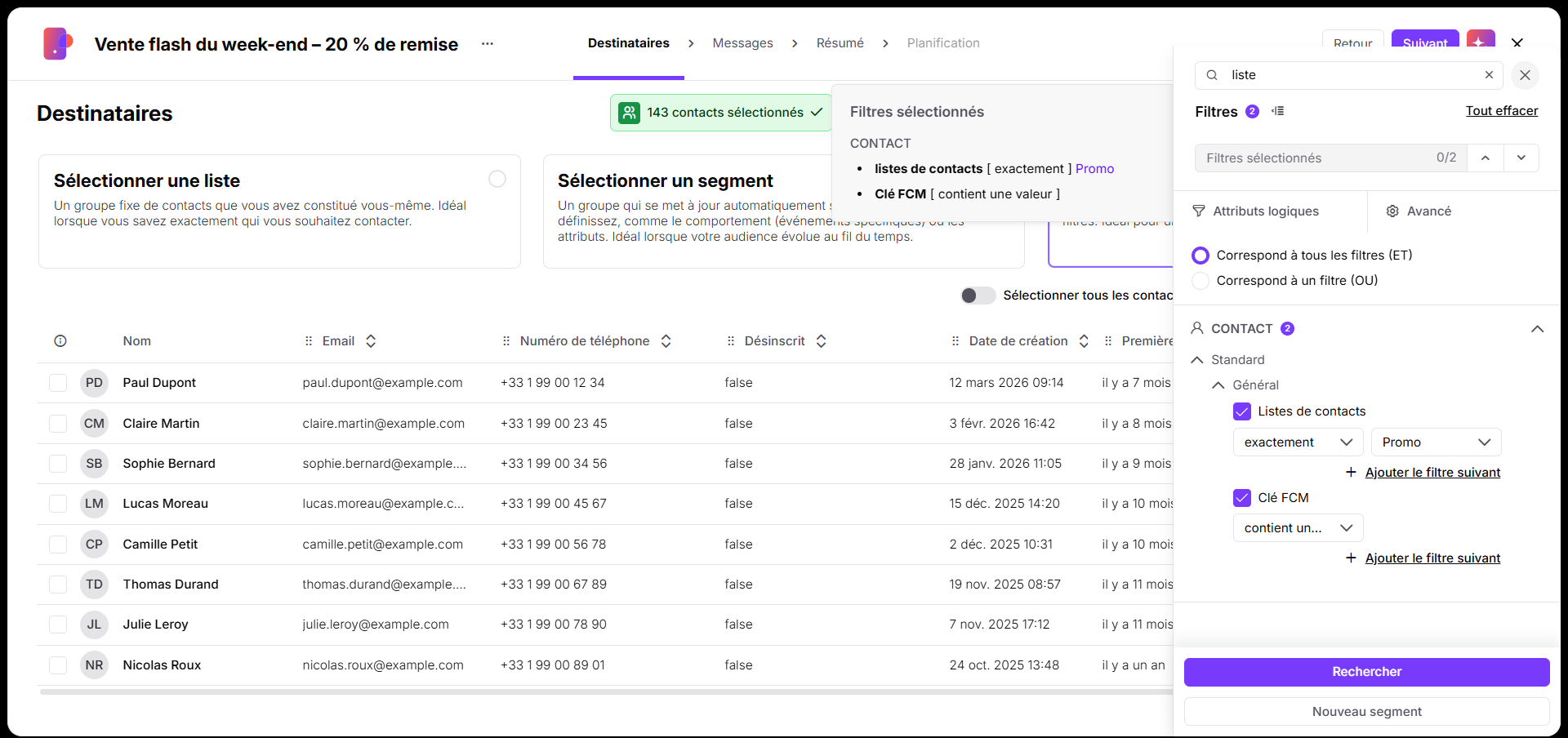
À l’étape “Destinataires”, définissez votre audience à l’aide d’une liste statique, d’un segment dynamique ou de filtres appliqués aux contacts. N’oubliez pas que seuls les contacts dont l’attribut “FCM key” est renseigné peuvent être sélectionnés.
Sélectionnez une liste de contacts.
Sélectionnez un segment.
Sélectionnez des contacts (à l’aide de filtres).
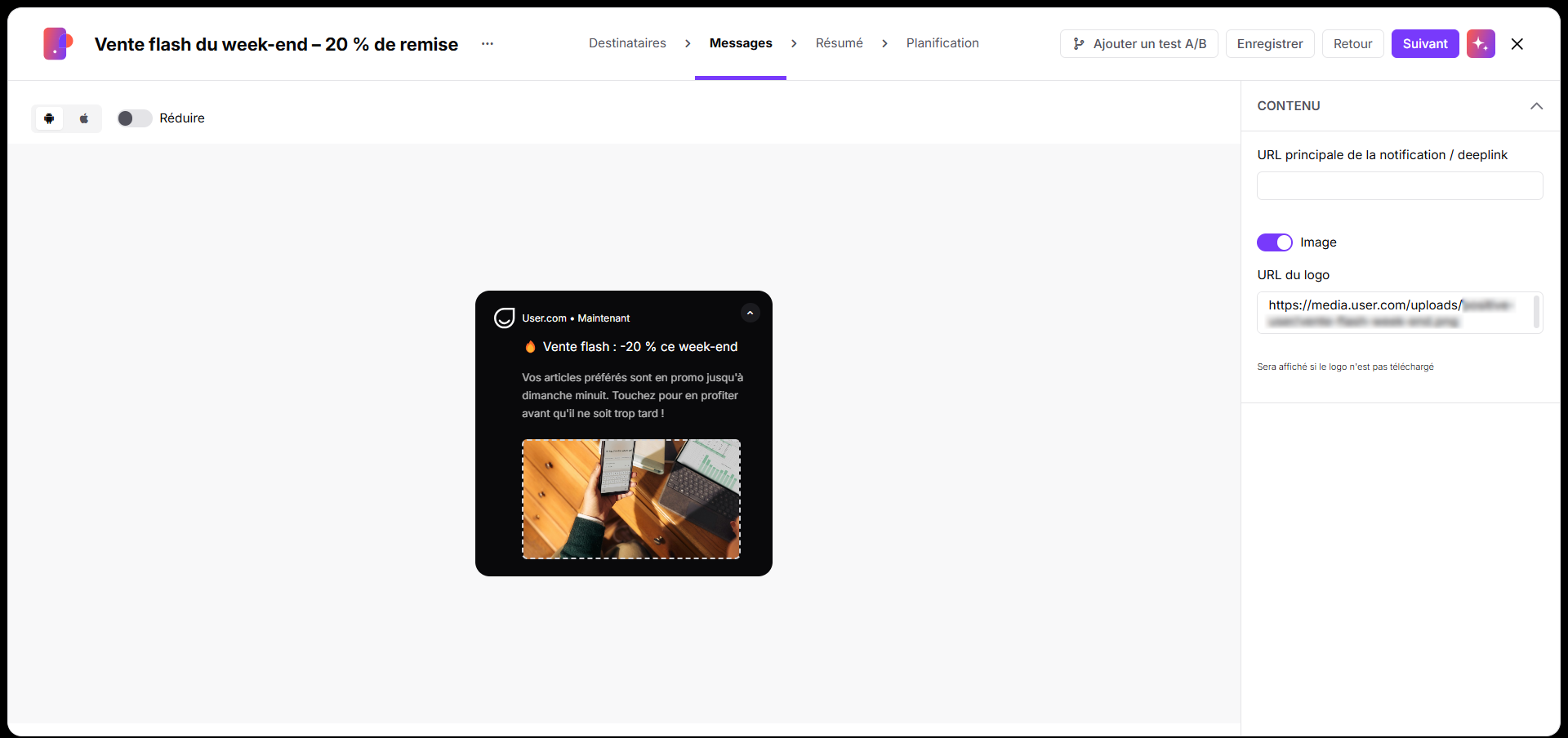
À l’étape “Messages”, rédigez votre notification à l’aide de l’aperçu interactif sur téléphone mobile :
Cliquez sur le champ de titre “Welcome” par défaut et saisissez votre titre, par exemple “🔥 Vente flash du week-end : -20 % !”.
Cliquez sur le champ de texte situé sous le titre et rédigez votre message en 150 caractères maximum, par exemple “Vos articles préférés sont en promotion jusqu’à dimanche minuit. Profitez-en avant qu’il ne soit trop tard !”.
Vous pouvez ajouter une “Image” pour illustrer la notification affichée sur l’écran de verrouillage.
Vous pouvez également ajouter un “Deeplink” pour rediriger les contacts vers une page ou une section précise de votre application mobile lorsqu’ils appuient sur le message.
Cliquez sur “Suivant”.
Privilégiez un message clair et concis. La plupart des appareils mobiles n’affichent que les deux premières lignes du texte sur l’écran de verrouillage. Placez donc votre offre principale et votre appel à l’action dès le début du message.
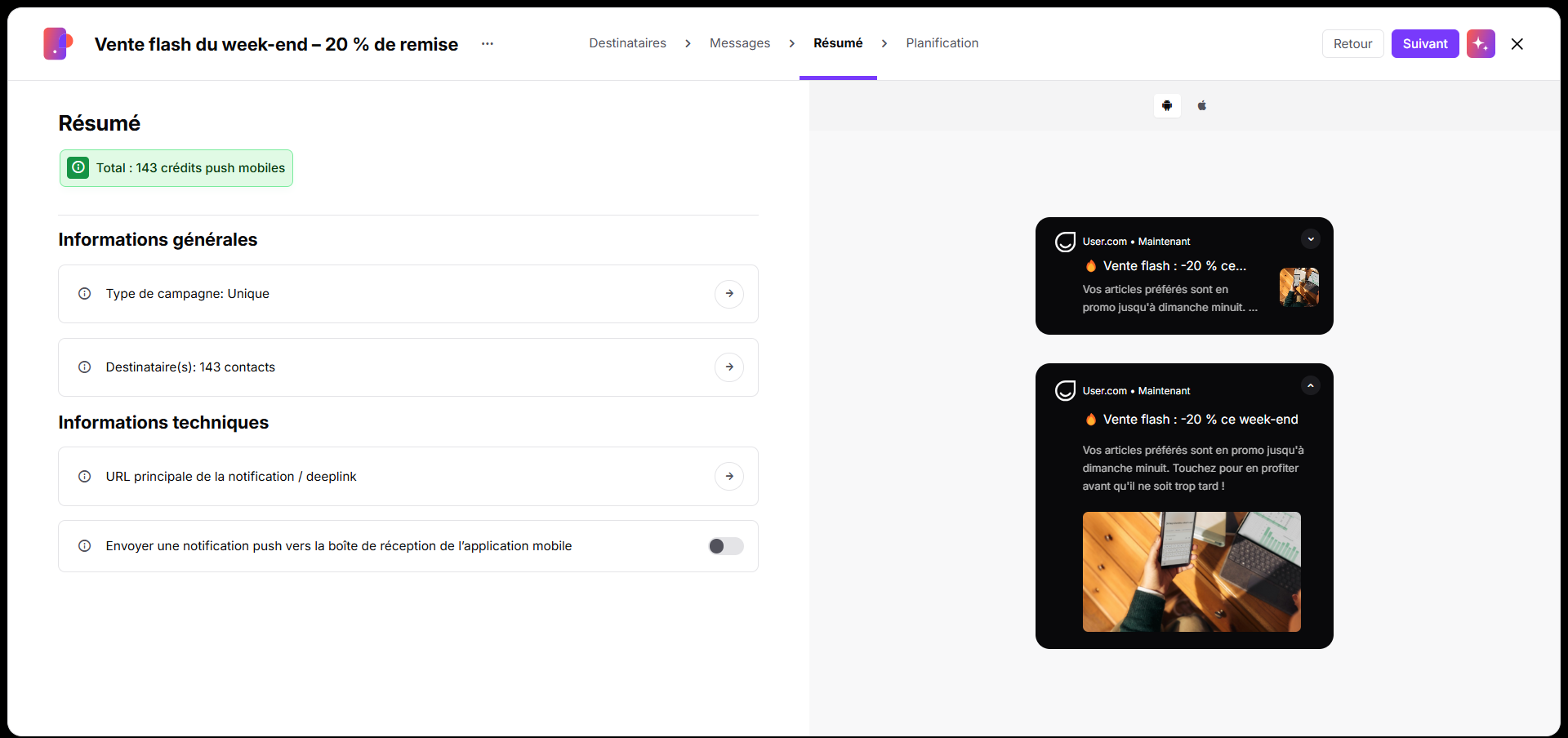
L’étape “Résumé” présente un récapitulatif des paramètres de votre campagne avant sa programmation. Vous y trouverez :
Le type de campagne.
Le nombre total de destinataires.
Les informations relatives au lien profond (deeplink).
Un aperçu du titre et du texte de votre notification.
Le nombre de crédits push nécessaires à l’envoi, calculé sur la base d’un crédit par destinataire.
Si vous souhaitez modifier un paramètre, cliquez sur le nom de l’étape correspondante dans la barre de navigation supérieure pour y revenir. Lorsque la configuration est terminée, cliquez sur “Suivant”.
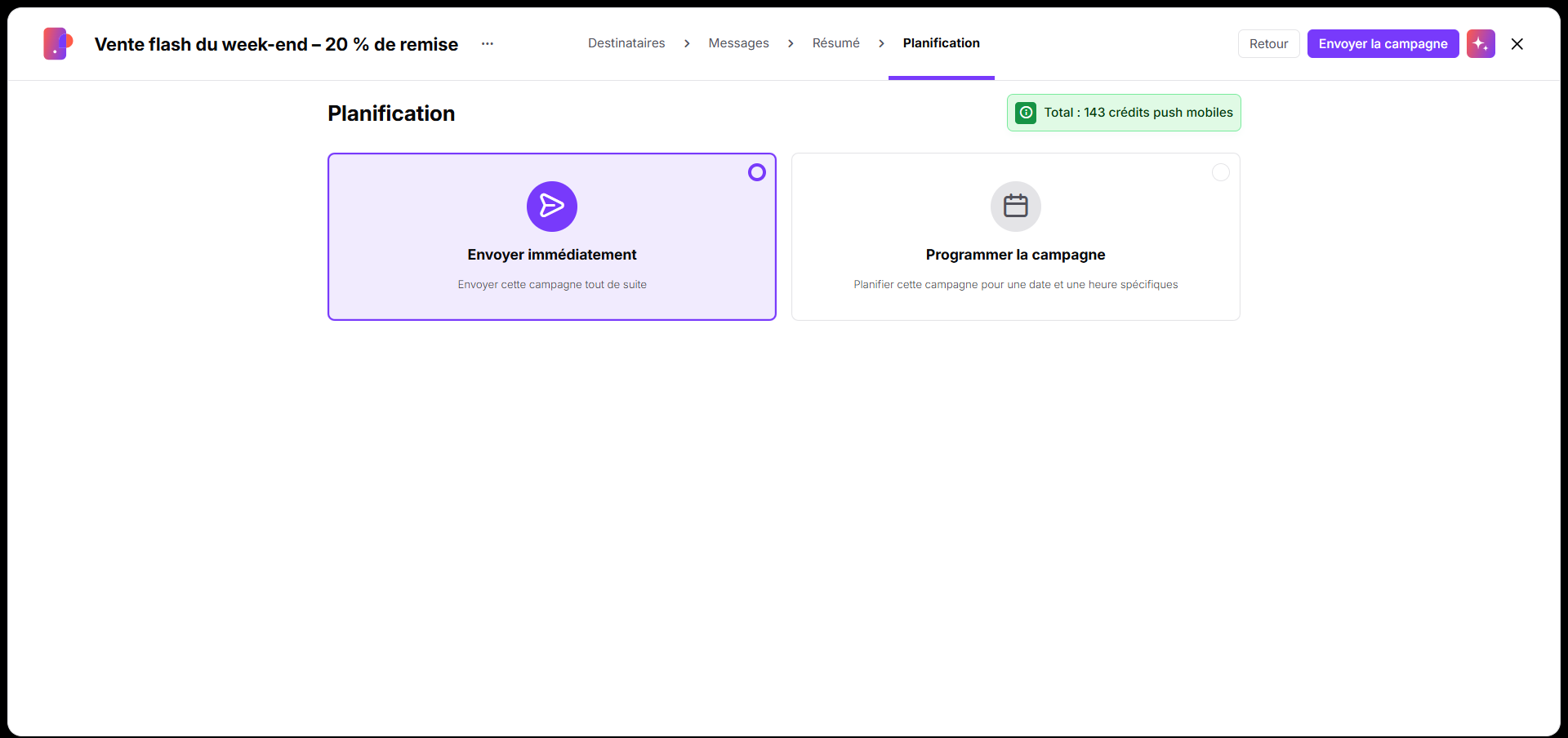
À l’étape “Planification”, choisissez le moment auquel votre notification push sera envoyée :
“Envoyer immédiatement” : envoie immédiatement la notification aux contacts sélectionnés.
“Programmer la campagne” : permet de choisir une date, une heure d’envoi et un fuseau horaire précis.
Cliquez sur “Envoyer la campagne” pour envoyer ou programmer votre notification.
Ventes flash du week-end : informez vos contacts des promotions à durée limitée directement sur leur écran de téléphone afin de les inciter à revenir rapidement dans votre application mobile.
Lancement de produits : annoncez la sortie de nouveaux produits ou de nouvelles fonctionnalités et utilisez des liens profonds pour rediriger les contacts vers la page du produit concerné.
Rappels d’événements : tenez vos contacts informés des webinaires en direct, des horaires de diffusion ou des événements locaux grâce à des rappels envoyés le jour même.
