Une notification push mobile automatisée diffuse des messages opportuns directement sur l'écran du mobile de vos contacts, même lorsque votre application mobile est fermée. Ce format de campagne permet à votre équipe d'engager vos contacts au moment exact où ils effectuent une action — par exemple, finaliser une inscription, laisser des articles dans leur panier ou devenir inactifs — sans avoir à envoyer de diffusions manuelles. Dans Positive User, vous configurez le contenu du message une seule fois, tandis que vos automatisations gèrent automatiquement le ciblage des destinataires et le moment de la diffusion en fonction de règles prédéfinies et des comportements de vos clients.
Une campagne push mobile automatisée diffuse des messages dynamiques déclenchés par les comportements individuels des contacts, par des événements spécifiques dans l'application ou par des règles personnalisées.
Utilisez une campagne automatisée lorsque vous souhaitez :
Accueillir et intégrer de nouveaux contacts dès qu'ils installent votre application mobile ou créent un compte.
Récupérer les ventes perdues en rappelant aux acheteurs les articles laissés dans leur panier.
Réengager les contacts inactifs qui n'ont pas ouvert votre application mobile depuis une période définie.
Envoyer des mises à jour en temps réel, par exemple des changements de statut de commande ou des notifications de livraison.
À l'inverse, les campagnes push ponctuelles envoient une seule diffusion à une audience choisie, à une date et une heure précises. Pour des parcours client continus et pilotés par le comportement, où les destinataires et les moments de diffusion sont déterminés automatiquement par les conditions de votre automatisation, choisissez une campagne automatisée.
Avant de créer une campagne de notifications push automatisée, assurez-vous de disposer des éléments suivants :
Application mobile intégrée : votre application mobile doit être intégrée à votre espace de travail Positive User.
Contacts avec des clés FCM enregistrées : vous devez déjà disposer de contacts dont la clé FCM est enregistrée sur leur profil. Les notifications push ne peuvent pas être délivrées aux contacts qui n'ont pas de clé FCM active.
Automatisation créée : vous avez besoin d'une automatisation existante (ou d'un scénario d'automatisation planifié) à laquelle votre campagne sera rattachée après sa création pour déclencher la notification push.
Suivez ces étapes pour configurer, rédiger et préparer votre campagne automatisée de notifications push mobile.
Rendez-vous dans « Campagnes » → « Mobile App Marketing » → « Notifications push ». Cela ouvre la liste des campagnes de notifications push existantes de votre espace de travail.
Dans le coin supérieur droit, cliquez sur le bouton violet « Nouvelle campagne ». Une fenêtre modale intitulée « Sélectionner le type de campagne » s'ouvre.
Configurez les paramètres de base de la campagne :
Dans le champ « Nom », saisissez un intitulé interne pour la campagne, par exemple « Rappel panier abandonné ». Vos contacts ne verront pas ce nom.
Dans le menu déroulant « Dossier », choisissez un dossier facultatif pour garder vos campagnes bien organisées.
Sélectionnez « Automatisée » afin de configurer ce message pour qu'il se déclenche à partir d'événements liés à vos contacts dans une automatisation.
Cliquez sur « Créer ».
Votre campagne est désormais enregistrée en tant que brouillon, et l'éditeur de campagne s'ouvre avec deux étapes de progression en haut : « Messages » et « Résumé ».
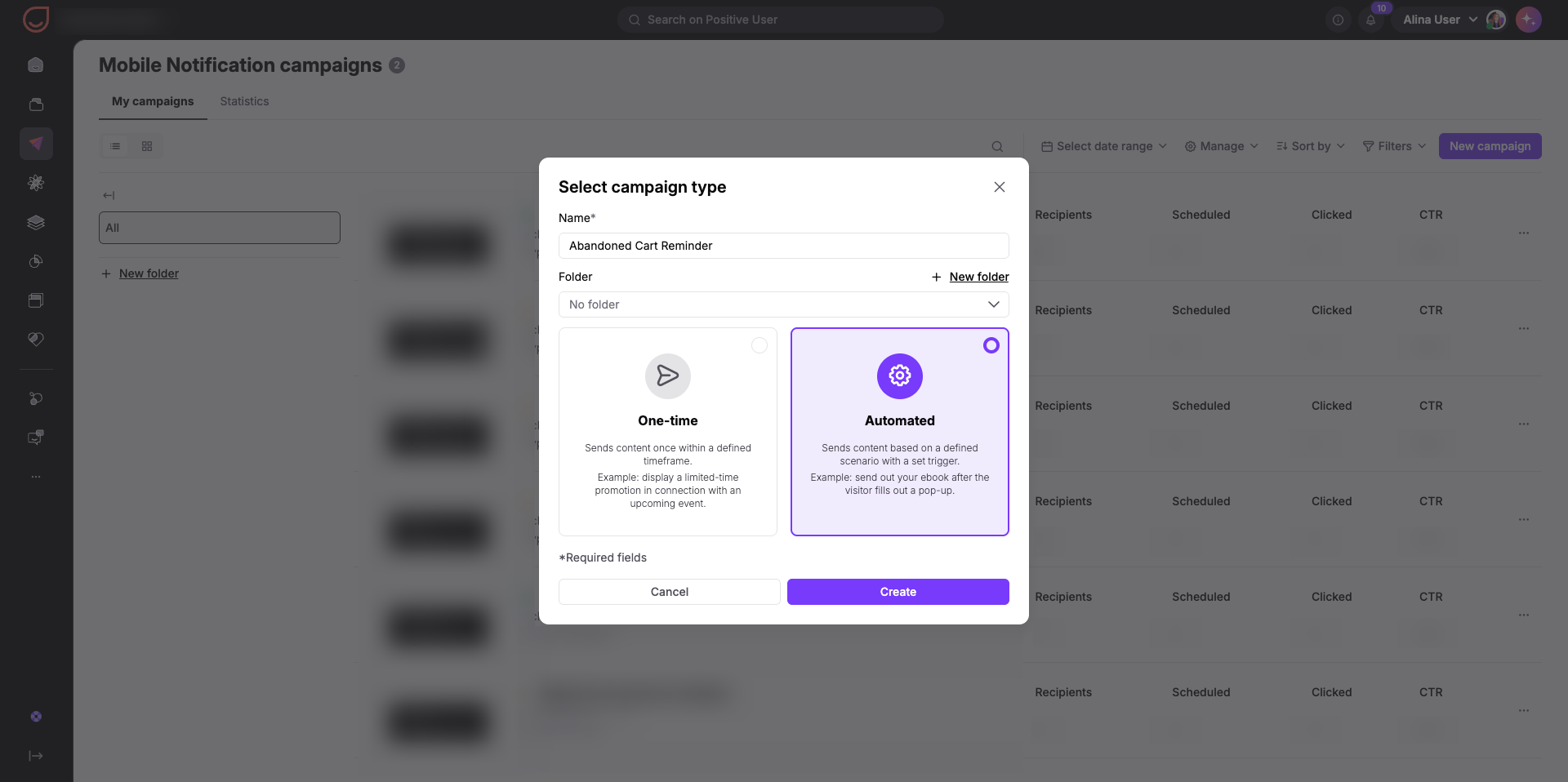
À l'étape « Messages », rédigez votre notification à l'aide de l'aperçu interactif sur mobile :
Cliquez sur le champ de titre « Welcome » par défaut et saisissez votre accroche, par exemple « 🛒 Vous avez oublié quelque chose ! ».
Cliquez sur le champ de texte situé sous l'accroche et saisissez votre contenu, jusqu'à 150 caractères, par exemple : « Vos articles préférés vous attendent toujours dans votre panier. Appuyez ici pour finaliser votre commande avant qu'ils ne soient épuisés ! ».
En option, ajoutez une « Image » pour inclure un contenu visuel dans votre notification affichée sur l'écran verrouillé.
En option, ajoutez un « Deeplink » pour rediriger vos contacts directement vers une page ou une section spécifique de votre application mobile, par exemple leur panier actif.
Cliquez sur « Suivant ».
Veillez à ce que votre message reste clair et concis. La plupart des mobiles n'affichent que les deux premières lignes de texte sur l'écran verrouillé : placez donc votre offre principale et votre appel à l'action au tout début.
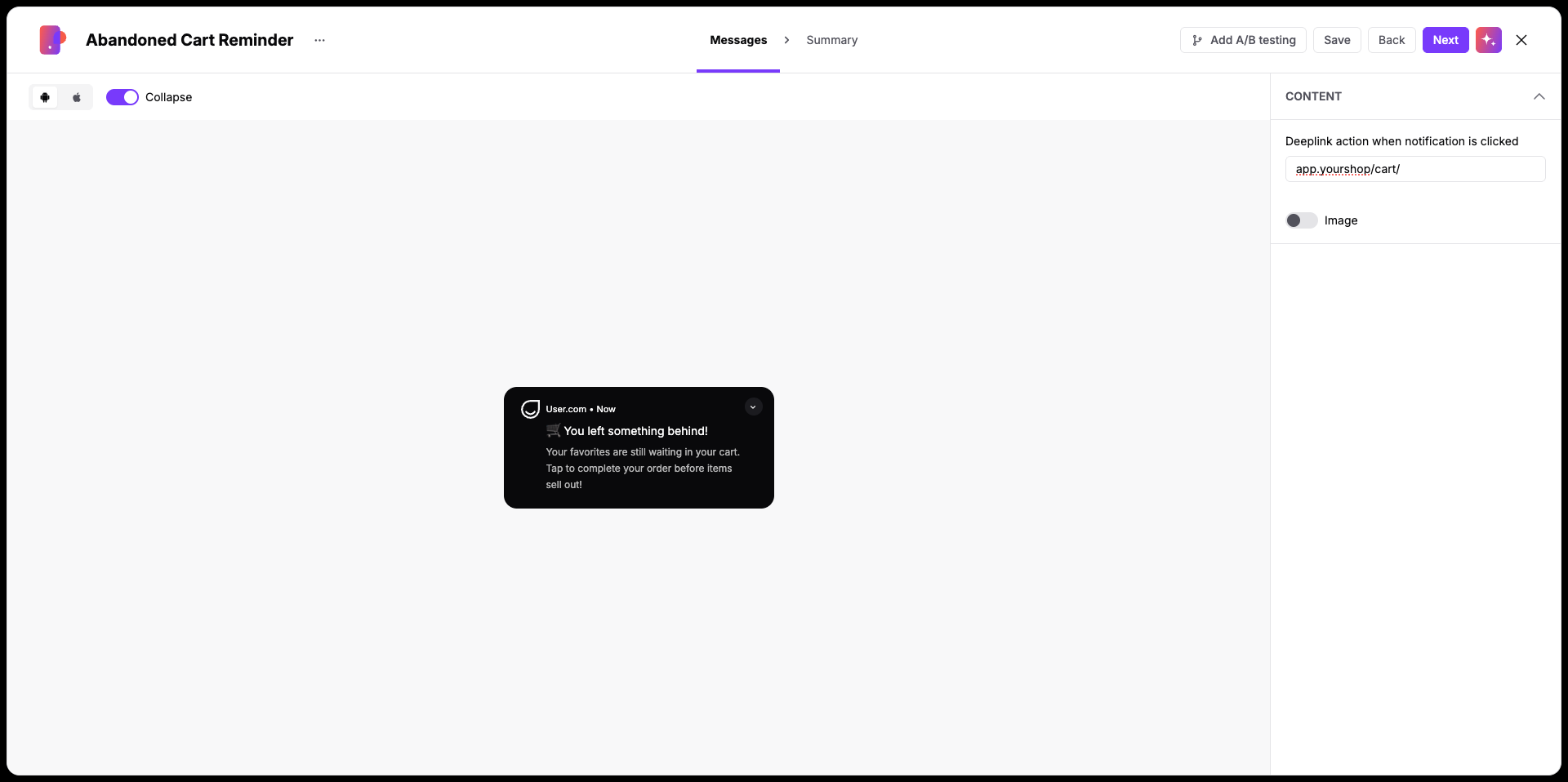
L'étape « Résumé » offre une vue d'ensemble de la configuration de votre campagne avant de la connecter à une automatisation :
Type de campagne.
Aperçu du titre de la notification et du corps du texte.
Deeplink configuré ou pièces jointes multimédias.
Le moment de la diffusion et la sélection de l'audience étant entièrement gérés par votre automatisation, ce résumé n'affiche ni nombre fixe de destinataires, ni horaire de diffusion planifié.
Si vous devez apporter des modifications, cliquez sur l'étape « Messages » dans la barre de navigation en haut pour revenir à votre brouillon.
Lorsque votre configuration est terminée, cliquez sur « Publier ».
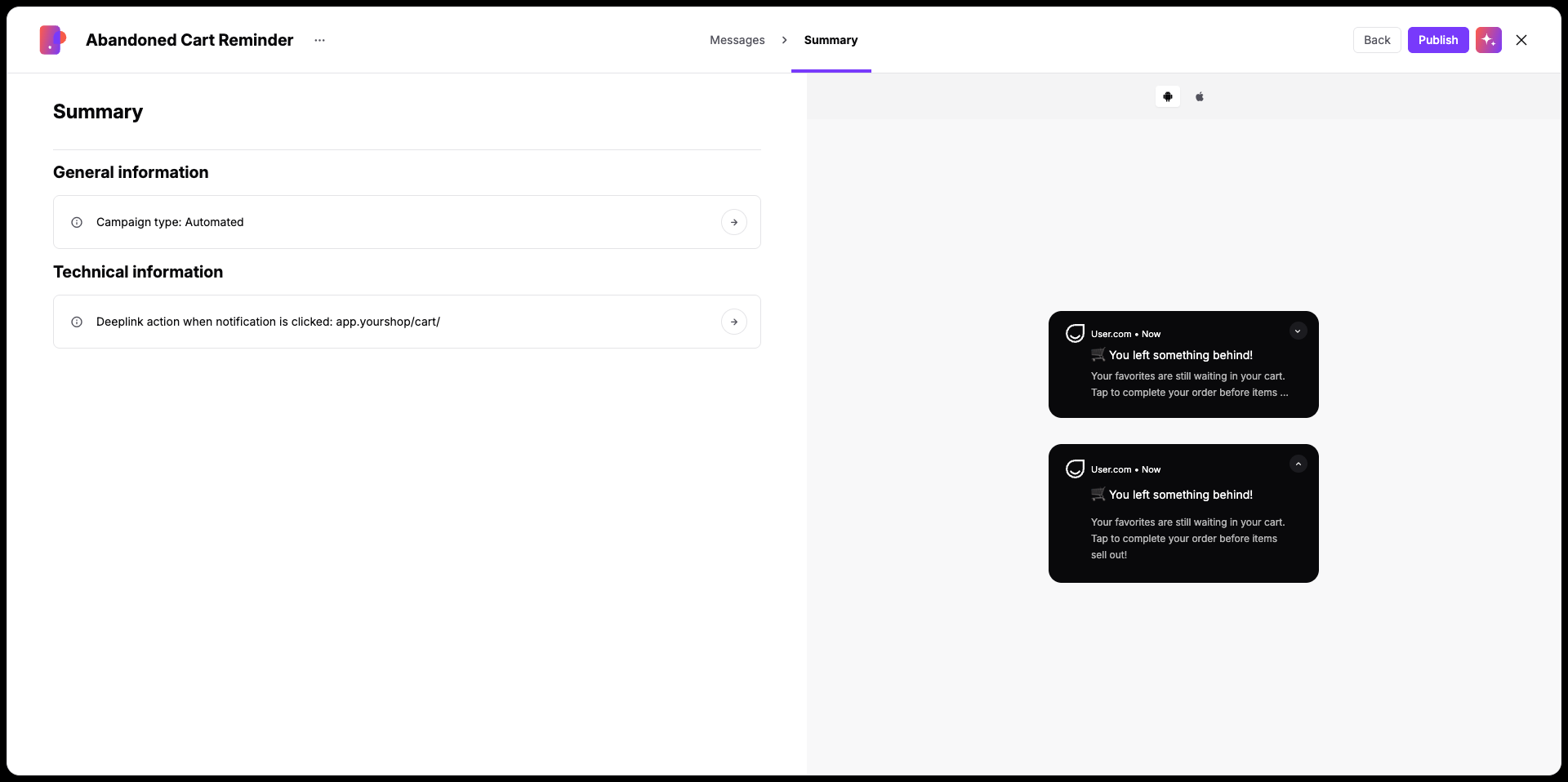
Vous pouvez ensuite être redirigé vers l'automatisation dans laquelle cette campagne sera utilisée.
Les campagnes push mobile automatisées sont conçues pour être envoyées dans le cadre d'une automatisation. Une fois votre campagne enregistrée, rendez-vous dans votre automatisation existante (ou créez-en une nouvelle) et sélectionnez votre campagne dans l'un des modules suivants :
Déclencheur « Mobile push action »
Action « Envoyer une notification push mobile »
Toute automatisation réussie commence par un scénario clair. Décrivez d'abord votre parcours client, puis sélectionnez les déclencheurs et les conditions adaptés à votre objectif. Rattachez ensuite votre campagne push au module d'action.
Exemple :
User story : après avoir ajouté un article à son panier, chaque contact qui n'a pas finalisé son achat sous 2 heures doit recevoir une notification push de panier abandonné. La notification doit être envoyée au maximum une fois par jour par contact.
Automatisation :
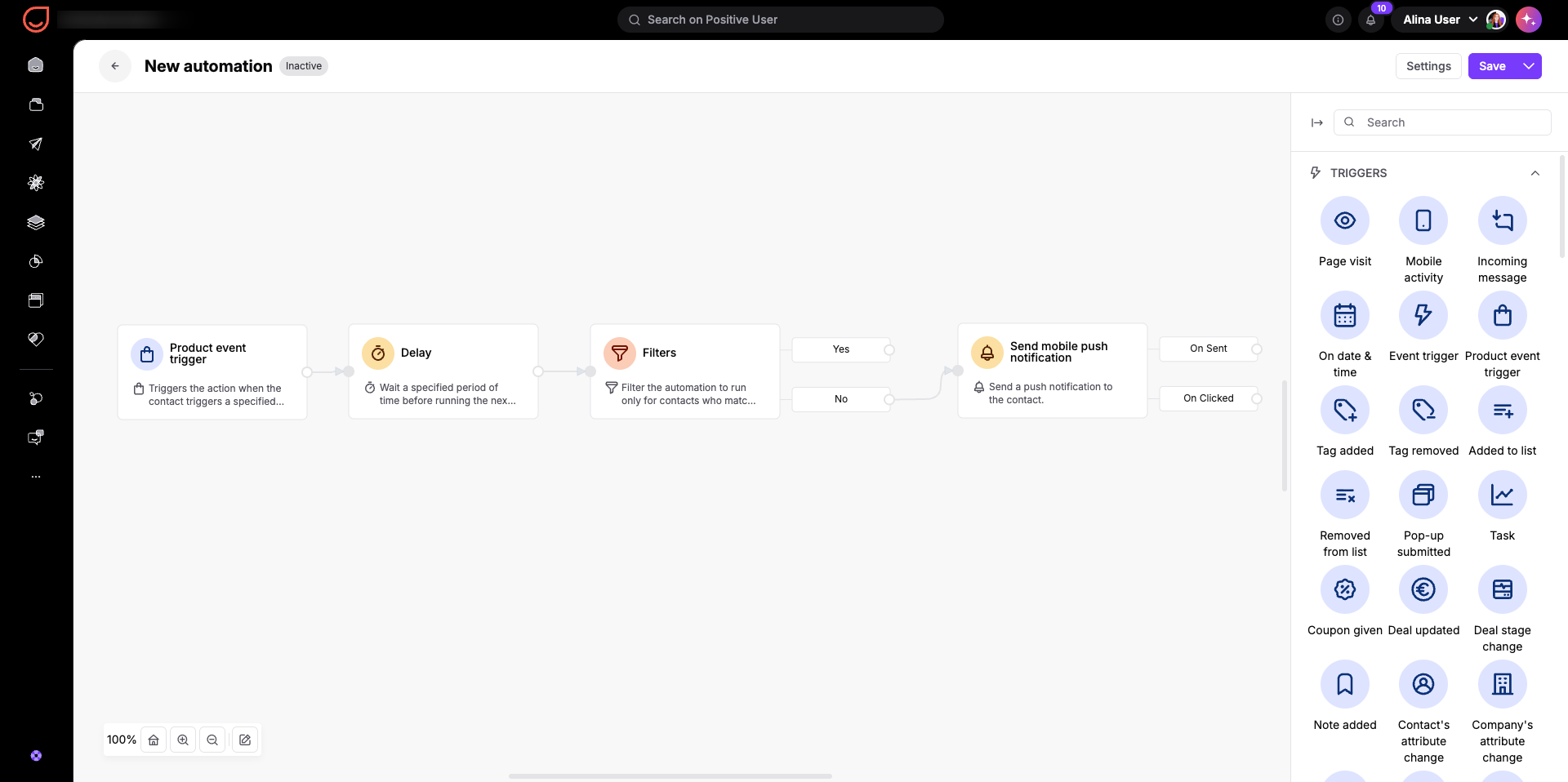
L'automatisation démarre avec un « Déclencheur d'événement produit » pour « ajout au panier », suivi d'un module « Délai » paramétré sur 2 heures. Un module « Filtres » vérifie ensuite si un événement « achat » s'est produit pendant cette fenêtre. Si aucun achat n'a eu lieu, l'action « Envoyer une notification push » envoie automatiquement votre campagne « Rappel panier abandonné » au contact.
Rappels de panier abandonné : réengagez les contacts qui parcourent des articles et les laissent dans leur panier, en utilisant des deep links pour les ramener directement au tunnel d'achat afin qu'ils finalisent leur commande.
Onboarding de nouveaux contacts : envoyez une notification push de bienvenue peu après la création d'un compte ou l'installation de l'application pour présenter à vos contacts les fonctionnalités clés et stimuler l'engagement initial.
Reconquête après inactivité : déclenchez une notification push de réengagement lorsqu'un contact n'a pas ouvert votre application mobile depuis 14 ou 30 jours, en lui proposant une incitation personnalisée pour revenir.
