Les messages in-app s’affichent dans votre application mobile lorsqu’un contact l’utilise activement. Ils permettent à votre équipe de capter son attention au moment le plus opportun, lorsqu’il est particulièrement susceptible d’interagir. Une campagne automatisée permet de déclencher des bannières et des messages contextuels en fonction des actions des contacts en temps réel (par exemple, l’abandon d’un panier ou la fin du parcours d’intégration), plutôt que de s’appuyer sur une date fixe du calendrier. La configuration de votre campagne dans Positive User vous permet de concevoir la mise en page, de peaufiner le contenu et de relier le message à vos workflows d’automatisation.
Pour en savoir plus sur les concepts fondamentaux, consultez “Qu’est-ce qu’une campagne de messages in-app ?”.
Choisissez une campagne automatisée lorsque vous souhaitez afficher un message en réponse à un comportement précis d’un contact ou à une étape importante de son parcours, plutôt qu’à une période définie du calendrier. Comme les campagnes automatisées sont pilotées par des workflows d’automatisation, votre équipe n’a pas besoin de sélectionner manuellement des listes de destinataires ni de définir un calendrier d’envoi lors de la configuration de la campagne. Les règles d’automatisation évaluent dynamiquement les déclencheurs et les conditions afin de déterminer quels contacts sont concernés et à quel moment la bannière doit s’afficher.
Avant de créer votre campagne, assurez-vous que votre équipe dispose des trois éléments suivants :
Une application mobile connectée : intégrez votre application mobile à votre espace de travail Positive User afin que la plateforme puisse envoyer des bannières sur les appareils des contacts.
Des contacts disposant de clés FCM actives : lorsqu’une personne installe votre application, son appareil reçoit une clé Firebase Cloud Messaging (FCM) unique. Seuls les contacts dont la fiche contient une clé active peuvent recevoir des bannières in-app.
Un workflow d’automatisation : votre équipe doit disposer d’un workflow d’automatisation actif ou prévu, auquel la campagne sera reliée et qui permettra de déclencher son affichage en fonction du comportement des contacts.
Accédez à “Campagnes” → “Marketing App Mobile” → “Messages in-app”. Cliquez sur le bouton “Nouvelle campagne” en haut à droite. Configurez les paramètres de base dans la fenêtre qui s’affiche :
Saisissez un titre interne dans le champ “Nom” (par exemple, “Relance panier abandonné”). Ce nom ne sera jamais visible par vos contacts.
Si vous le souhaitez, sélectionnez un “Dossier” pour organiser vos campagnes.
Dans les options de type de campagne, sélectionnez “Automatisée”.
Cliquez sur “Créer”.
Votre campagne est enregistrée en tant que brouillon et l’éditeur affiche les différentes étapes de configuration dans la barre de navigation supérieure.
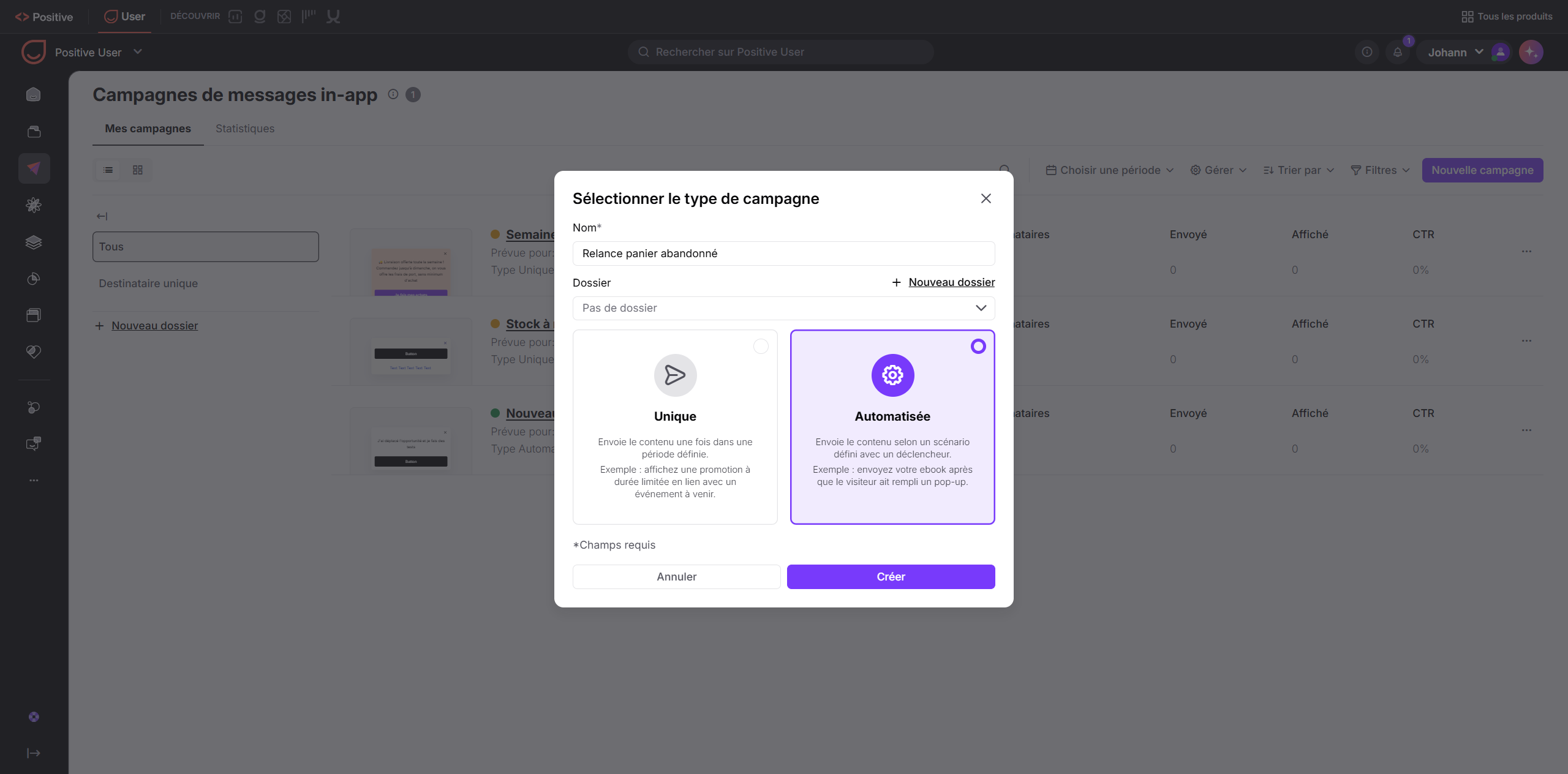
Créez la structure de votre bannière, rédigez son contenu et personnalisez son apparence dans l’éditeur par glisser & déposer.
Ajouter des blocs de contenu : dans le panneau situé à droite, sous “Contenu”, cliquez sur “Bouton”, “Texte” ou “Image” pour ajouter des blocs à la zone d’aperçu.
Rédiger et mettre en forme le texte : cliquez sur la zone de texte dans l’aperçu mobile pour saisir votre message. Ajoutez un titre et un texte descriptif (par exemple, “Vous avez oublié des articles dans votre panier ! Finalisez votre commande aujourd’hui et profitez de 10 % de réduction avec le code PANIER10”).
Dans la section “Texte” du panneau latéral, ajustez les espacements à l’aide des paramètres “Marge supérieure”, “Marge inférieure”, “Marge gauche” et “Marge droite”.
Configurer le bouton : double-cliquez sur le bouton dans la zone de création pour modifier son libellé (par exemple, “Retour au panier”). Développez la section “Bouton” dans le panneau de droite pour personnaliser ses paramètres :
Saisissez la destination souhaitée dans le champ “URL du bouton” ou ajoutez un lien profond vers un écran de l’application.
Définissez la “Couleur de l’arrière-plan” à l’aide d’un code hexadécimal ou du sélecteur de couleurs.
Ajustez les paramètres “Marge supérieure”, “Marge inférieure”, “Marge gauche” et “Marge droite” pour positionner le bouton par rapport aux autres éléments.
Choisir la mise en page et la position à l’écran : développez la section “Type” en haut du panneau. Sélectionnez “Modale” pour afficher une carte pop-up flottante ou “Plein écran” pour occuper tout l’écran. Dans les paramètres de position, choisissez si la fenêtre modale doit apparaître en haut (“Haut”), au centre (“Centre”) ou en bas (“Bas”) de l’écran.
Personnaliser l’arrière-plan : développez la section “Arrière-plan”. Saisissez un code hexadécimal ou choisissez une teinte dans le champ “Couleur” (la valeur par défaut est #FFFFFF). Pour afficher une image en arrière-plan, collez son lien dans le champ “URL de la photo”.
Configurer le bouton de fermeture : ouvrez la section “Bouton De Sortie” et activez l’option “Activer le bouton de sortie” pour permettre aux contacts de fermer facilement la bannière. Choisissez la couleur de l’icône dans “Couleur”, sélectionnez “Gauche” ou “Droite” dans “Placement”, puis définissez les paramètres “Marge supérieure” et “Marge latérale” pour positionner correctement le bouton.
Cliquez sur “Enregistrer” dans la barre supérieure pour enregistrer vos modifications.
Cliquez sur “Suivant”.
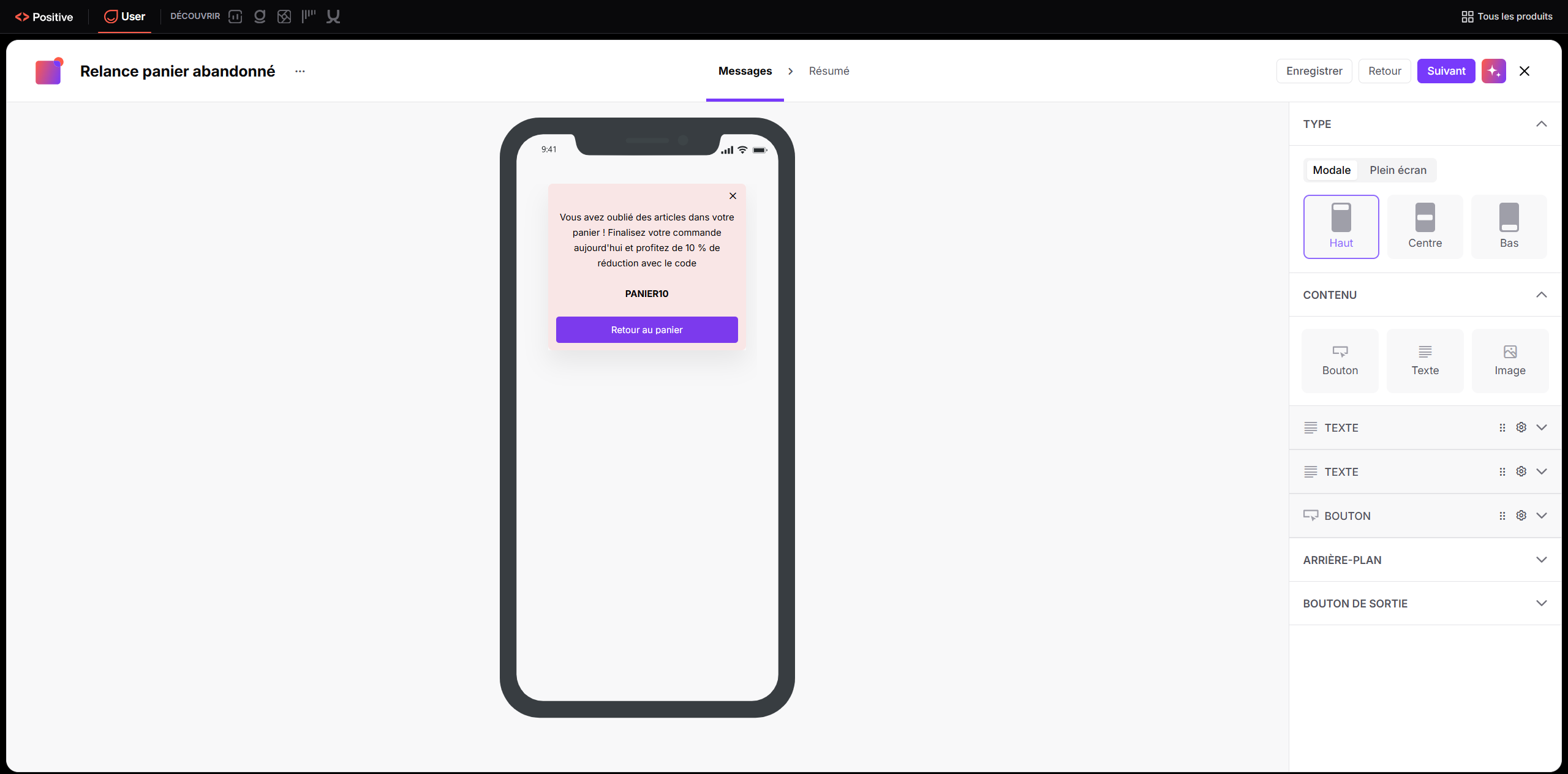
Vérifiez les paramètres de votre campagne automatisée avant de finaliser sa création :
Le type de campagne (Automatisée).
L’URL du message.
L’aperçu de la mise en page, notamment le texte, les images et le style des boutons.
Pour modifier un paramètre, cliquez sur le nom de l’étape correspondante dans la barre de navigation supérieure. Lorsque tout est prêt, cliquez sur “Enregistrer” pour terminer la création de votre message.
Les bannières in-app automatisées ne s’affichent pas immédiatement après leur enregistrement. Elles apparaissent dans votre application uniquement lorsqu’elles sont reliées à un workflow d’automatisation actif.
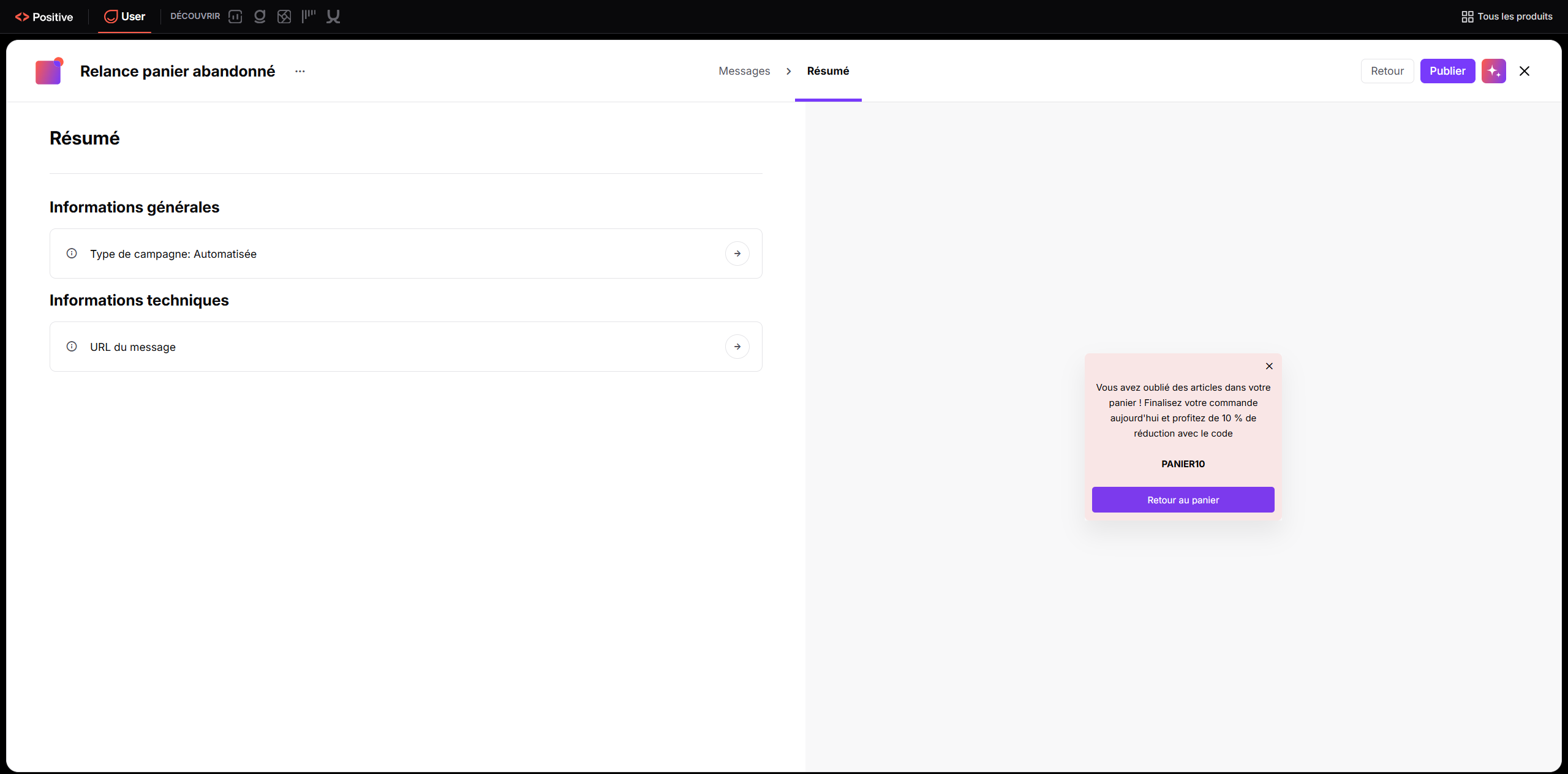
Les campagnes in-app automatisées doivent être déclenchées par un workflow d’automatisation. Après avoir enregistré votre campagne, accédez à “Automatisations” pour relier votre bannière à une séquence existante ou en créer une nouvelle. Vous pouvez déclencher l’affichage de votre bannière à l’aide du module d’action “Envoyer un message in-app”. [LINK]
Toute automatisation efficace repose sur un scénario clairement défini. Commencez par planifier le déroulement en identifiant l’événement déclencheur, les critères applicables aux contacts et le message à afficher.
Exemple :
Scénario utilisateur : lorsqu’un contact ajoute un produit à son panier, mais ne finalise pas sa commande dans les 20 minutes, afficher une carte de rappel lors de sa prochaine ouverture de l’application. Limiter l’affichage de ce message à une fois tous les 4 jours par contact.
Automatisation :
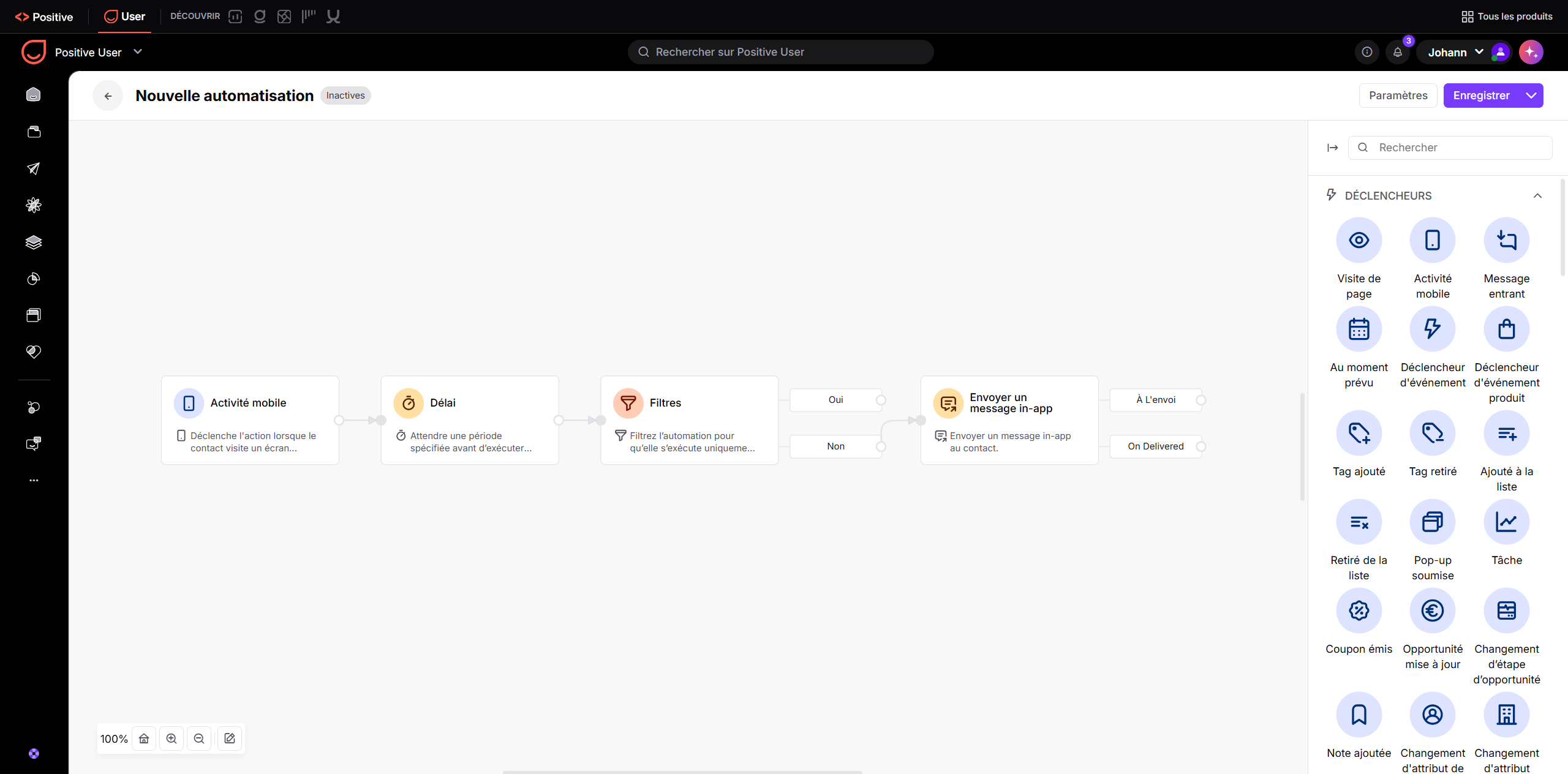
Le workflow est déclenché par l’activité mobile “add to cart”. Après un court délai, le système vérifie si le contact a finalisé son achat. Si ce n’est pas le cas, une notification lui rappelant les produits laissés dans son panier s’affichera lors de sa prochaine ouverture de l’application.
Offres de bienvenue lors de la première session : accueillez les nouveaux contacts inscrits en leur proposant une remise de bienvenue lors de leur première ouverture de l’application.
Rappels concernant le seuil de livraison gratuite : affichez une bannière incitant les contacts à ajouter un produit lorsque le montant de leur panier est proche du seuil permettant de bénéficier de la livraison gratuite.
Découverte des fonctionnalités et présentation des outils : présentez une nouvelle fonctionnalité mobile ou un nouvel outil lorsque les contacts accèdent à un écran spécifique de votre application.
Célébration des étapes du programme de fidélité : affichez une carte de félicitations accompagnée de points de récompense dès qu’un contact effectue son troisième achat.
