Les messages in-app s’affichent directement dans votre application mobile lorsqu’un contact l’utilise. Ils permettent ainsi d’attirer son attention au moment opportun. Une campagne unique permet d’afficher un seul message, immédiatement ou à une date précise, pour annoncer des offres limitées dans le temps, comme la livraison gratuite, des ventes flash ou de nouveaux produits. Dans Positive User, il est possible de concevoir la mise en page de la campagne, de cibler les contacts éligibles de votre application et d’enregistrer un brouillon pour le vérifier avant sa publication.
Choisissez une campagne unique lorsque le message s’adresse à l’ensemble des contacts actifs pendant une période définie, plutôt qu’en réponse au comportement d’un contact individuel. Parmi les exemples courants : les dates limites de livraison avant les fêtes, les codes de réduction valables le week-end ou les mises à jour générales de la plateforme. Si une bannière in-app doit s’afficher automatiquement lorsqu’un contact effectue une action particulière, comme consulter un écran spécifique ou abandonner un panier, créez plutôt un message in-app automatisé.
Avant de créer votre campagne, assurez-vous de disposer des trois éléments suivants :
Une application mobile connectée : votre application doit être intégrée à votre espace de travail Positive User afin que la plateforme puisse afficher les bannières sur les appareils de vos contacts.
Des contacts disposant d’une clé FCM active : lorsqu’une personne installe votre application, son appareil reçoit une clé unique Firebase Cloud Messaging (FCM). Seuls les contacts dont la fiche contient une clé active peuvent recevoir des bannières in-app.
Une audience prête à l’emploi : même s’il est possible de sélectionner manuellement les contacts à l’aide de filtres pendant la configuration, préparer une liste de contacts ou un segment dynamique permet de gagner du temps et de limiter les erreurs de ciblage.
Suivez les étapes ci-dessous pour configurer, concevoir et programmer votre campagne unique de message in-app.
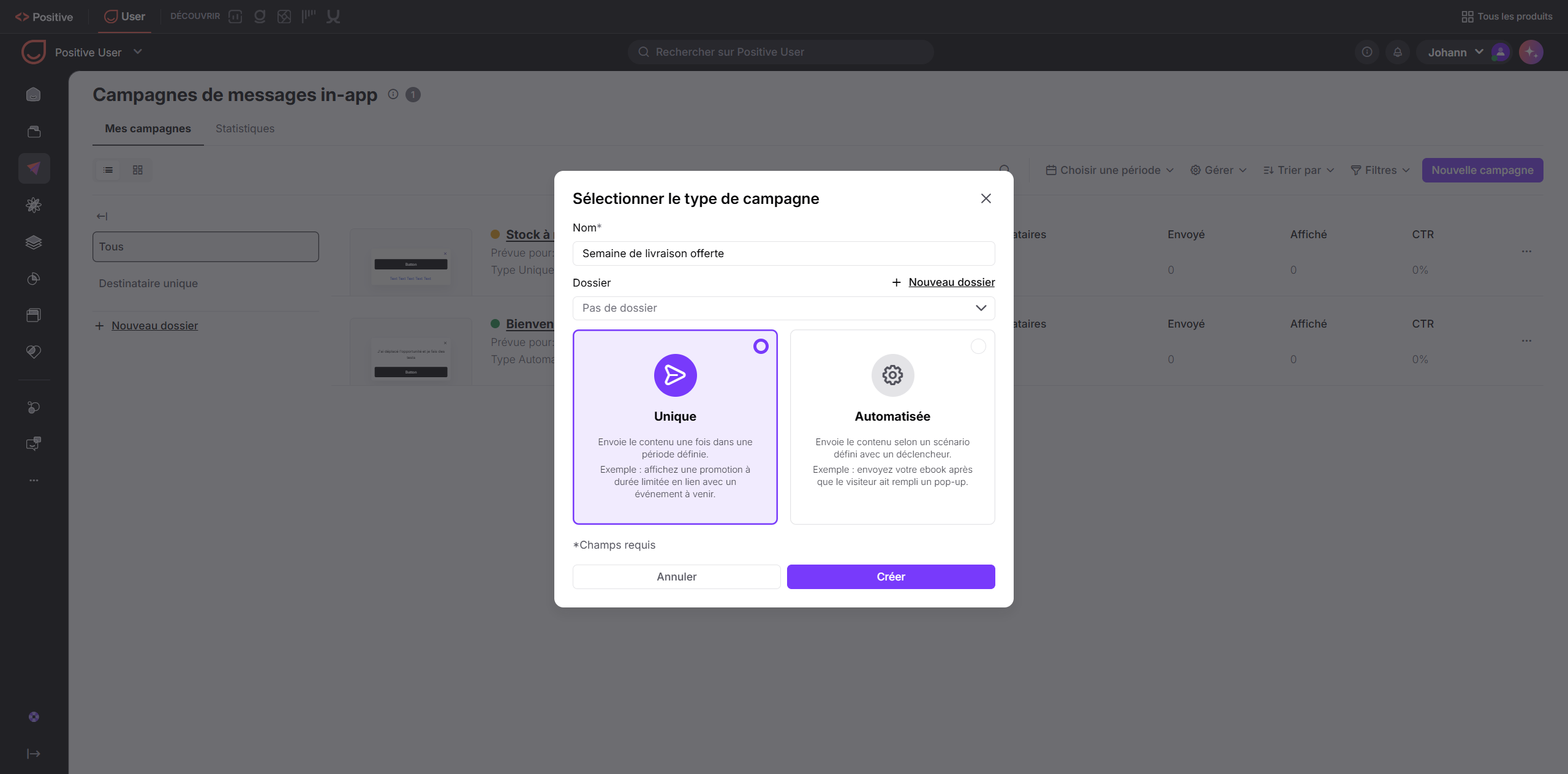
Accédez à “Campagnes” → “Marketing App Mobile” → “Messages in-app”. Cliquez sur le bouton violet “Nouvelle campagne”, situé en haut à droite.
Dans la fenêtre qui apparaît, configurez les paramètres de base :
Saisissez un titre interne dans le champ “Nom” (par exemple, Semaine de livraison offerte). Ce nom ne sera jamais visible par vos contacts.
Si nécessaire, sélectionnez un “Dossier” pour organiser vos campagnes.
Dans les options de type de campagne, sélectionnez “Unique”.
Cliquez sur “Créer”.
Votre campagne est enregistrée en tant que brouillon. L’éditeur affiche alors cinq étapes de configuration dans la barre de navigation supérieure.
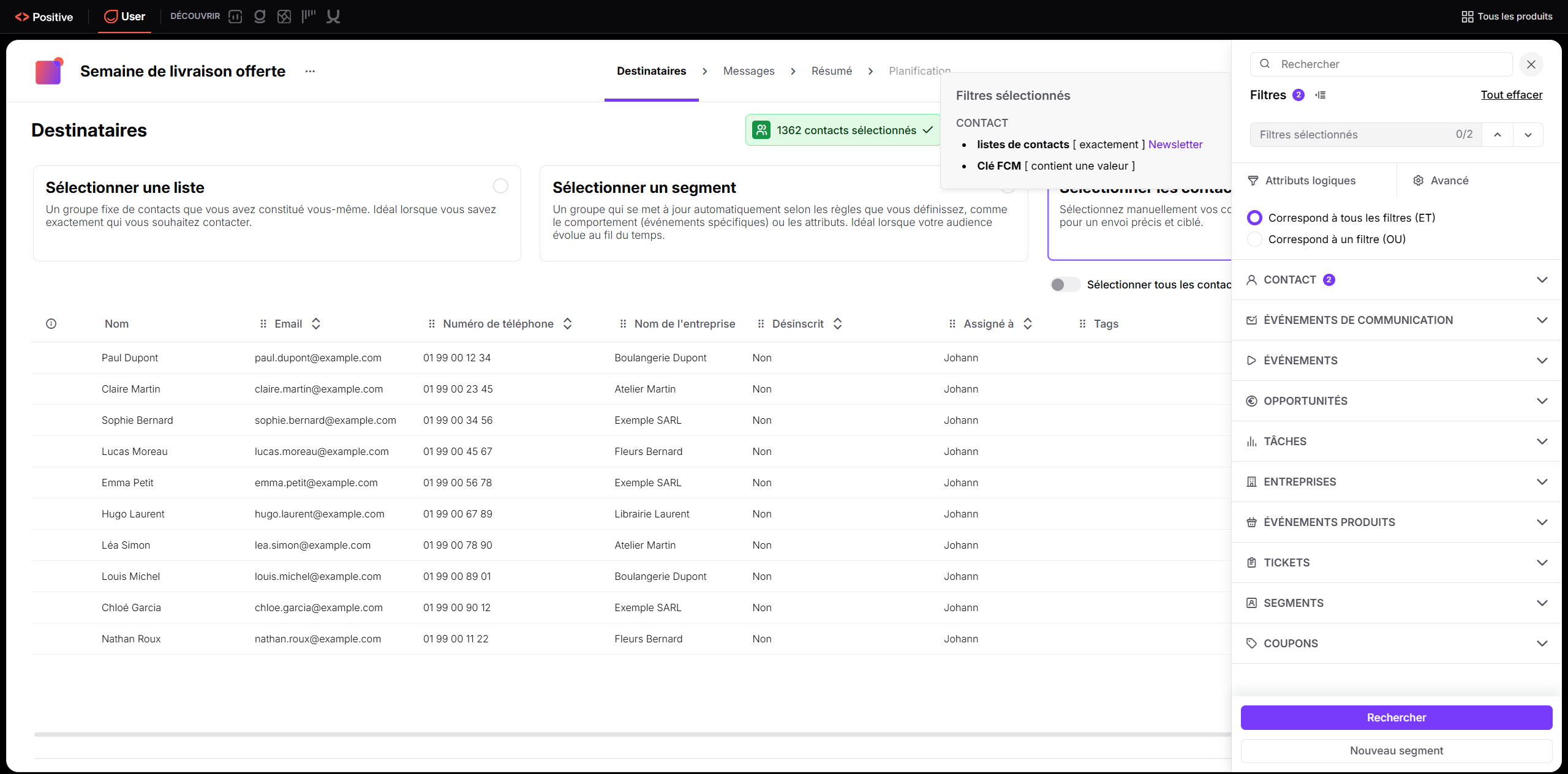
Sélectionnez l’audience autorisée à voir votre bannière dans votre application.
Choisissez la méthode de ciblage souhaitée. Attention : seuls les contacts pour lesquels l’attribut “Clé FCM” possède une valeur peuvent être sélectionnés.
Sélectionnez une liste de contacts.
Sélectionnez un segment.
Sélectionnez des contacts (à l’aide de filtres).
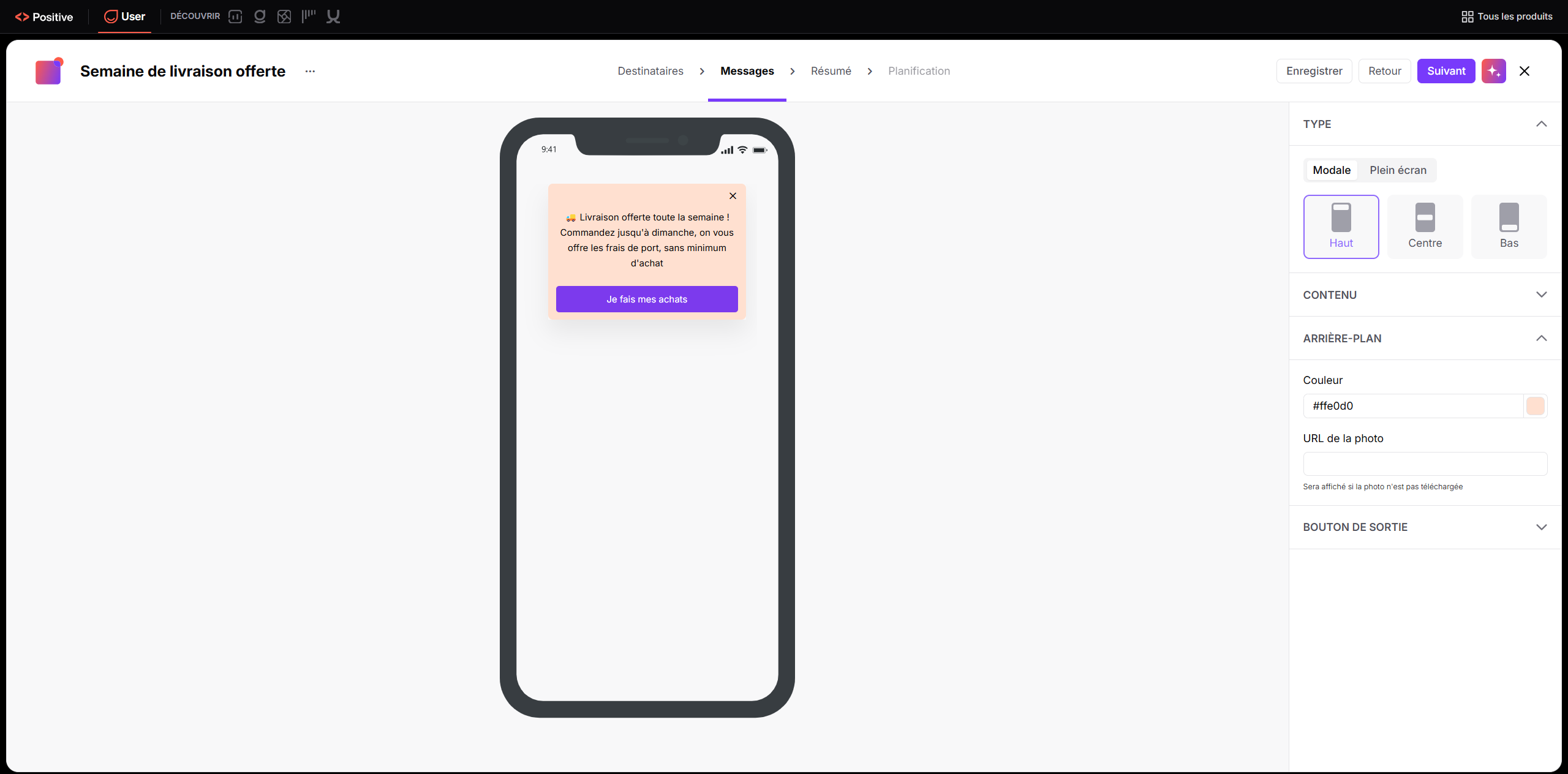
Concevez la mise en page de votre bannière, ajoutez des éléments de contenu et ajustez son apparence directement dans l’éditeur visuel.
Ajouter des blocs de contenu : dans le panneau de droite, sous “Contenu”, cliquez sur “Bouton”, “Texte” ou “Image” pour ajouter des blocs de contenu à la zone de création de votre bannière.
Rédiger et mettre en forme le texte : cliquez sur la zone de texte dans l’aperçu mobile pour saisir votre message. Ajoutez un titre et un texte descriptif (par exemple : “🚚 Livraison offerte toute la semaine ! Commandez jusqu'à dimanche, on vous offre les frais de port, sans minimum d'achat”).
Dans la section “Texte” du panneau latéral, ajustez les espacements à l’aide des paramètres “Marge supérieure”, “Marge inférieure”, “Marge gauche” et “Marge droite”.
Configurer le bouton : double-cliquez sur le bouton dans la zone de création pour modifier son libellé (par exemple, “Je fais mes achats”). Développez la section “Bouton” dans le panneau de droite pour personnaliser ses paramètres :
Saisissez la destination souhaitée dans le champ d‘URL du bouton ou indiquez un lien profond vers une page de votre application.
Définissez la “Couleur de l’arrière-plan”.
Ajustez les paramètres “Marge supérieure”, “Marge inférieure”, “Marge gauche” et “Marge droite” pour positionner le bouton par rapport aux autres éléments.
Choisir la mise en page et la position à l’écran : développez la section “Type”, en haut du panneau. Sélectionnez “Modale” pour afficher une fenêtre pop-up flottante ou “Plein écran” pour occuper tout l’écran. Dans les paramètres de position, choisissez “Haut”, “Centre” ou “Bas” pour définir l’emplacement de la fenêtre.
Personnaliser l’arrière-plan : développez la section “Arrière-plan”. Saisissez un code hexadécimal ou sélectionnez une teinte dans le champ “Couleur” (la valeur par défaut est #FFFFFF). Pour utiliser une image en arrière-plan, collez son URL dans le champ “URL de la photo”.
Configurer le bouton de fermeture : développez la section “Bouton de sortie” et activez l’option “Activer le bouton de sortie” pour permettre aux contacts de fermer facilement la bannière. Définissez la “Couleur” de l’icône à l’aide d’un code hexadécimal ou d’une couleur prédéfinie, choisissez “Gauche” ou “Droite” dans le paramètre “Placement”, puis ajustez les marges “Marge supérieure” et “Marge latérale” pour positionner l’icône de fermeture.
Cliquez sur “Enregistrer” dans la barre supérieure pour enregistrer vos modifications.
Cliquez sur “Suivant”.
Privilégiez un message court. Un titre, une phrase claire et un bouton d’appel à l’action explicite permettent aux contacts de comprendre rapidement votre offre.
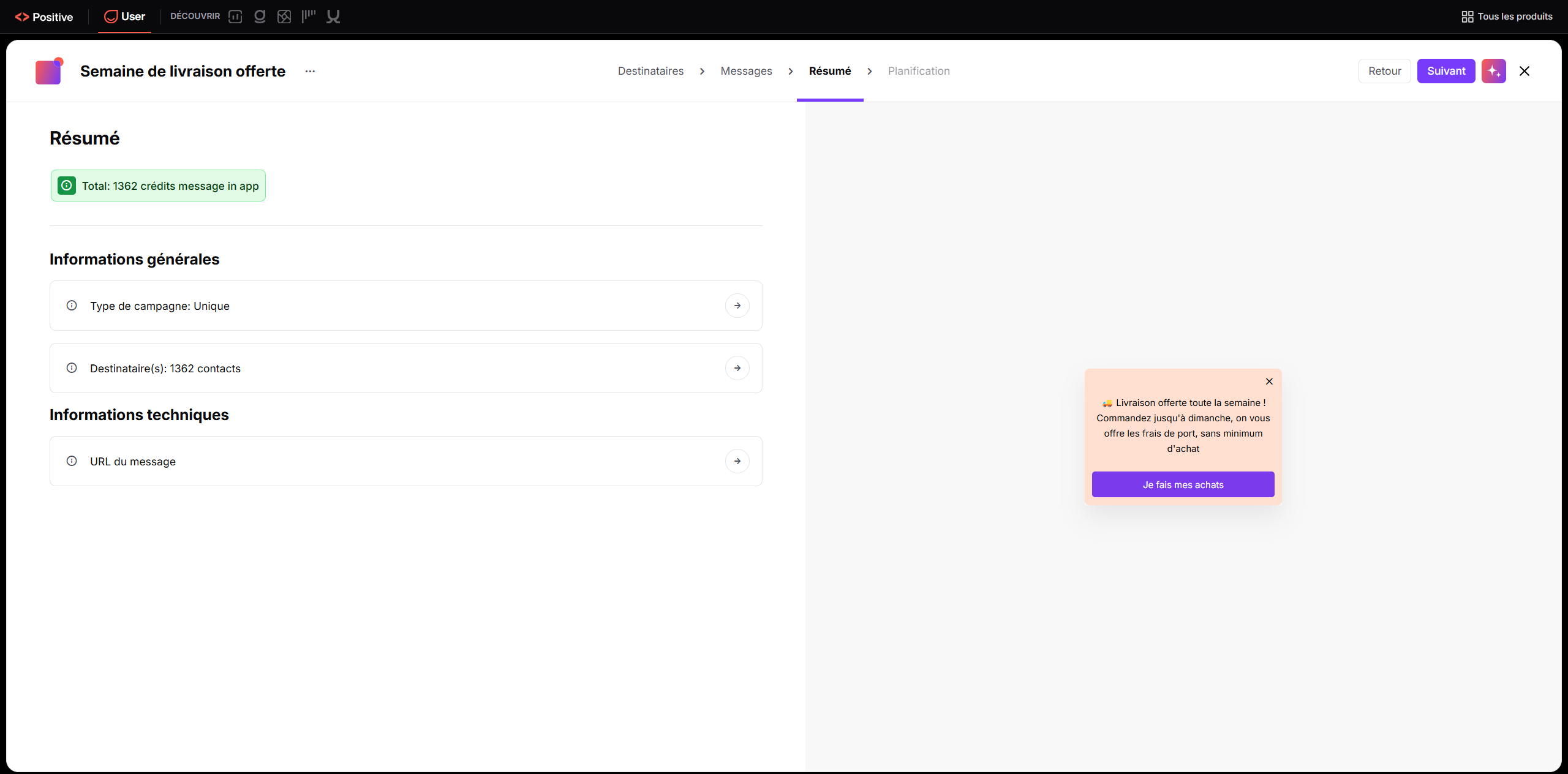
L’étape “Résumé” présente un récapitulatif des paramètres de votre campagne avant sa programmation :
Le type de campagne.
Le nombre total de destinataires, qui correspond au nombre de crédits nécessaires pour la campagne.
L’URL du message.
Un aperçu visuel du texte, de la mise en page et du bouton.
Si des modifications sont nécessaires, cliquez sur le nom de l’étape correspondante dans la barre de navigation supérieure pour y revenir. Une fois la configuration terminée, cliquez sur “Suivant”.
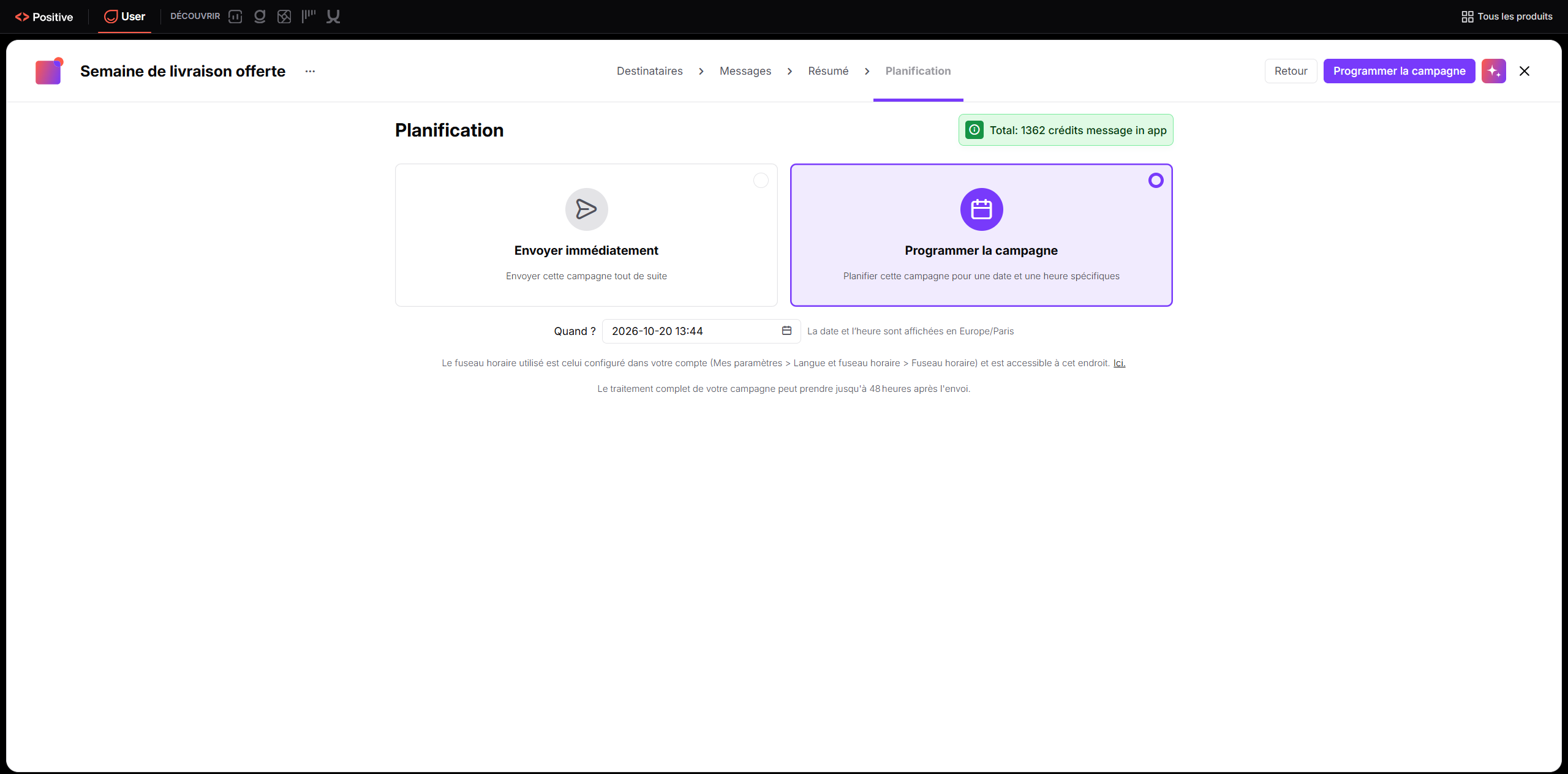
L’étape “Planification” permet de choisir quand le message sera visible par les contacts dans votre application.
Sélectionnez le mode d’envoi souhaité :
“Envoyer immédiatement” : active immédiatement le message. Les contacts pourront le voir dès qu’ils ouvriront votre application.
“Programmer la campagne” : permet de définir une date et une heure précises pour la mise en ligne du message.

Promotions à durée limitée : annoncez des codes de réduction valables le week-end, des ventes flash ou la fin prochaine d’une offre de livraison gratuite aux contacts qui consultent votre boutique mobile.
Lancement de fonctionnalités ou de produits : mettez en avant une nouvelle collection saisonnière ou présentez une nouvelle fonctionnalité mobile dès que les contacts ouvrent votre application.
Informations et mises à jour sur les services : informez les clients actifs d’une maintenance programmée des paiements, d’une fermeture temporaire de la boutique ou des dates limites de livraison pendant les fêtes.
