Les messages in-app apparaissent à l'intérieur de votre application mobile lorsqu'un contact l'utilise activement, ce qui donne à votre équipe un moyen direct de capter son attention aux moments de forte intention. Une campagne automatisée vous permet de déclencher des bannières et prompts contextuels en fonction des actions en direct de vos contacts (comme l'abandon d'un panier ou la finalisation de l'onboarding), plutôt que de dépendre d'une date fixe au calendrier. La configuration de votre campagne dans Positive User vous permet de concevoir votre mise en page, d'affiner votre texte et de connecter le message à vos flux d'automatisation.
Pour en savoir plus sur les concepts clés, consultez « Qu'est-ce qu'une campagne de messages in-app ».
Optez pour une campagne automatisée lorsque vous souhaitez qu'un message apparaisse en réponse à un comportement spécifique du contact ou à un jalon dans son compte, plutôt que sur une fenêtre calendaire générale. Comme les campagnes automatisées sont pilotées par des flux d'automatisation, votre équipe n'a pas besoin de sélectionner manuellement des listes de destinataires ni de choisir un planning d'envoi lors de la configuration de la campagne. Ce sont vos règles d'automatisation qui évaluent dynamiquement les déclencheurs et conditions pour déterminer qui est éligible et à quel moment la bannière s'affiche.
Assurez-vous que votre équipe dispose de ces trois éléments essentiels avant de créer votre campagne :
Une application mobile connectée : intégrez votre application mobile à votre espace de travail Positive User afin que la plateforme puisse envoyer des bannières aux appareils de vos contacts.
Des contacts avec des clés FCM actives : lorsqu'une personne installe votre application, son appareil reçoit une clé Firebase Cloud Messaging (FCM) unique. Seuls les contacts dont la clé active est enregistrée sur leur profil peuvent recevoir des bannières in-app.
Un flux d'automatisation : votre équipe doit disposer d'un flux d'automatisation actif ou planifié auquel la campagne sera connectée et déclenchée selon le comportement du contact.
Allez dans « Campagnes » → « Mobile App Marketing » → « Messages in-app ». Cliquez sur le bouton « Nouvelle campagne » situé en haut à droite. Configurez les paramètres de base dans la fenêtre qui apparaît :
Saisissez un titre interne dans le champ « Nom » (par exemple, « Offre de récupération de panier »). Vos contacts ne voient jamais ce nom.
Choisissez éventuellement un « Dossier » pour organiser vos campagnes.
Sélectionnez « Automatisée » parmi les options de type de campagne.
Cliquez sur « Créer ».
Votre campagne est enregistrée en brouillon et l'éditeur affiche les étapes de configuration dans la barre de navigation supérieure.
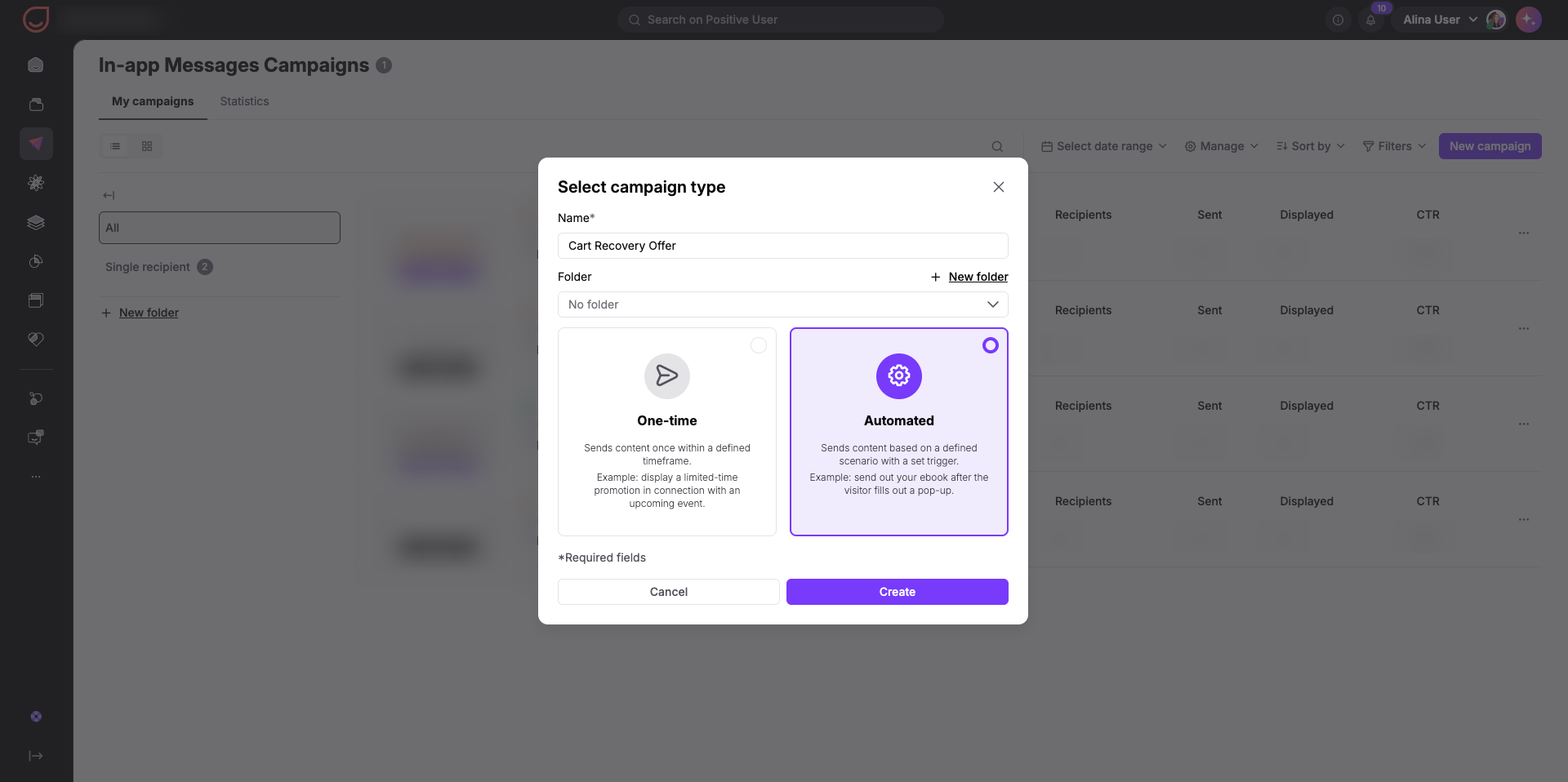
Assemblez la structure de votre bannière, rédigez votre texte et personnalisez le style dans l'éditeur glisser & déposer.
Ajoutez des blocs de contenu : dans le panneau de droite, sous « Contenu », cliquez sur « Bouton », « Texte » ou « Image » pour insérer des blocs sur votre canevas d'aperçu.
Rédigez et mettez en forme le texte : cliquez sur la zone de texte dans l'aperçu mobile pour saisir votre message. Tapez votre titre et ajoutez votre texte descriptif (par exemple, « Vous avez laissé des articles dans votre panier ! Finalisez votre commande dès aujourd'hui et bénéficiez de 10 % de réduction avec le code CART10 »).
Dans la section « Texte » du panneau latéral, ajustez finement l'espacement à l'aide de « Marge supérieure », « Marge inférieure », « Marge gauche » et « Marge droite ».
Configurez le bouton : double-cliquez sur le bouton dans le canevas pour modifier son libellé (par exemple, « Retour au panier »). Développez la section « Bouton » dans le panneau de droite pour personnaliser ses paramètres :
Saisissez votre destination cible dans le champ « URL du bouton » ou ajoutez un deep link vers un écran interne de l'application.
Définissez la « Couleur d'arrière-plan » à l'aide d'un code hexadécimal ou du sélecteur de couleurs.
Ajustez « Marge supérieure », « Marge inférieure », « Marge gauche » et « Marge droite » pour positionner le bouton par rapport aux autres éléments.
Choisissez la mise en page et le positionnement à l'écran : développez la section « Type » en haut du panneau. Sélectionnez « Modal » pour une carte pop-up flottante ou « Plein écran » pour un affichage immersif. Sous la position, choisissez si la modale apparaît en « Haut », au « Centre » ou en « Bas » de l'écran.
Personnalisez l'arrière-plan : développez la section « Arrière-plan ». Saisissez un code hexadécimal ou choisissez une teinte dans le champ « Couleur » (par défaut #FFFFFF). Pour afficher un fond graphique, collez un lien d'image dans le champ « URL de la photo ».
Configurez le bouton de fermeture : ouvrez la section « Bouton de fermeture » et activez l'interrupteur « Activer le bouton de fermeture » pour que vos contacts puissent facilement fermer la bannière. Choisissez une teinte d'icône dans « Couleur », sélectionnez « Gauche » ou « Droite » dans « Emplacement », puis définissez « Marge supérieure » et « Marge latérale » pour le positionner proprement.
Cliquez sur « Enregistrer » dans la barre supérieure pour sauvegarder vos modifications.
Cliquez sur « Suivant ».
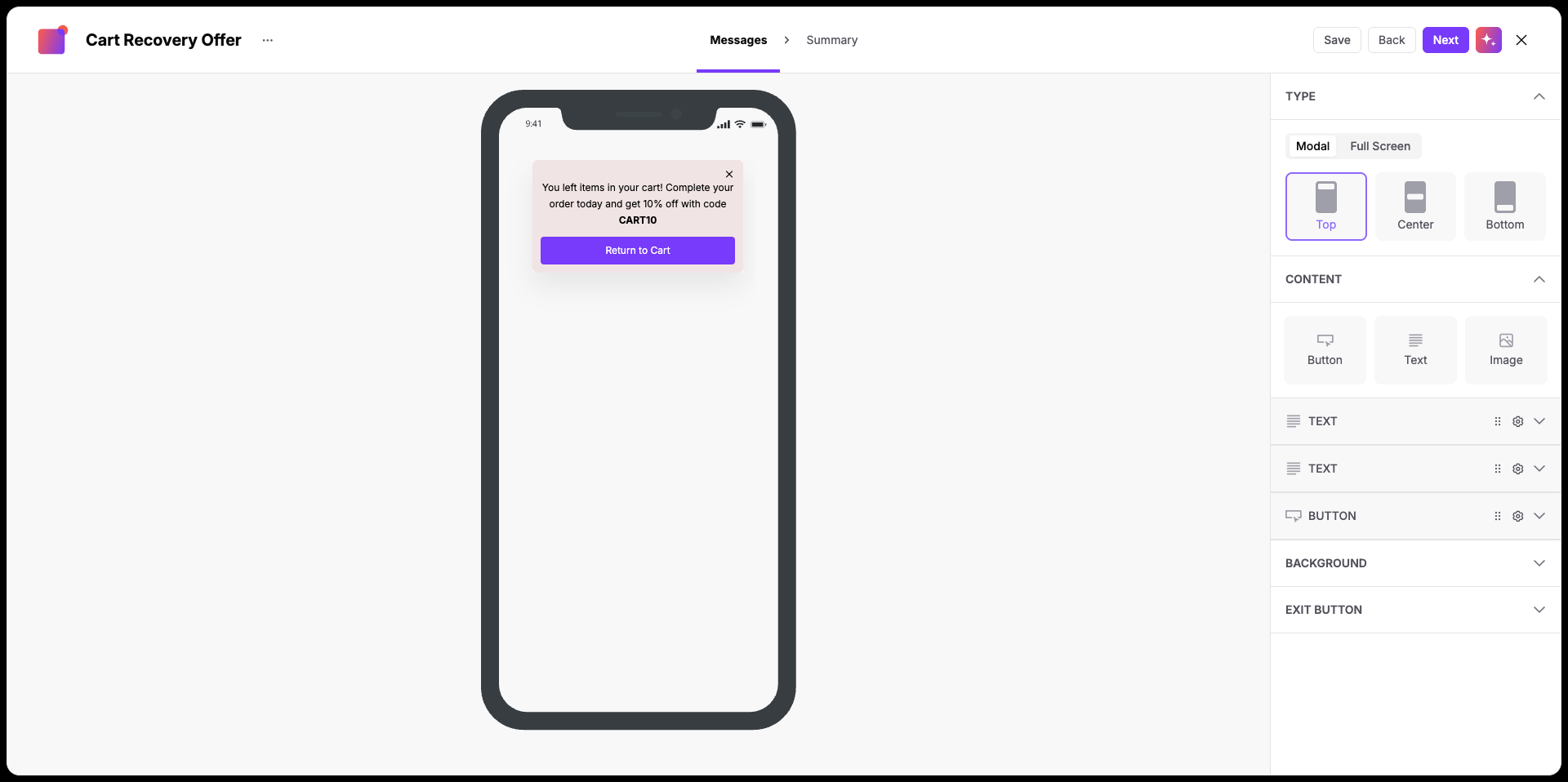
Vérifiez les spécifications de votre campagne automatisée avant de finaliser :
Type de campagne (Automatisée).
URL du message.
Vérification visuelle de la mise en page couvrant votre texte, vos images et le style du bouton.
Pour modifier un élément, cliquez sur le nom de l'étape dans la barre de navigation supérieure pour revenir en arrière. Lorsque tout vous convient, cliquez sur « Enregistrer » pour finaliser la création de votre message.
Les bannières in-app automatisées ne se déclenchent pas immédiatement après l'enregistrement. Elles ne s'affichent dans votre application qu'une fois connectées à un flux d'automatisation actif.
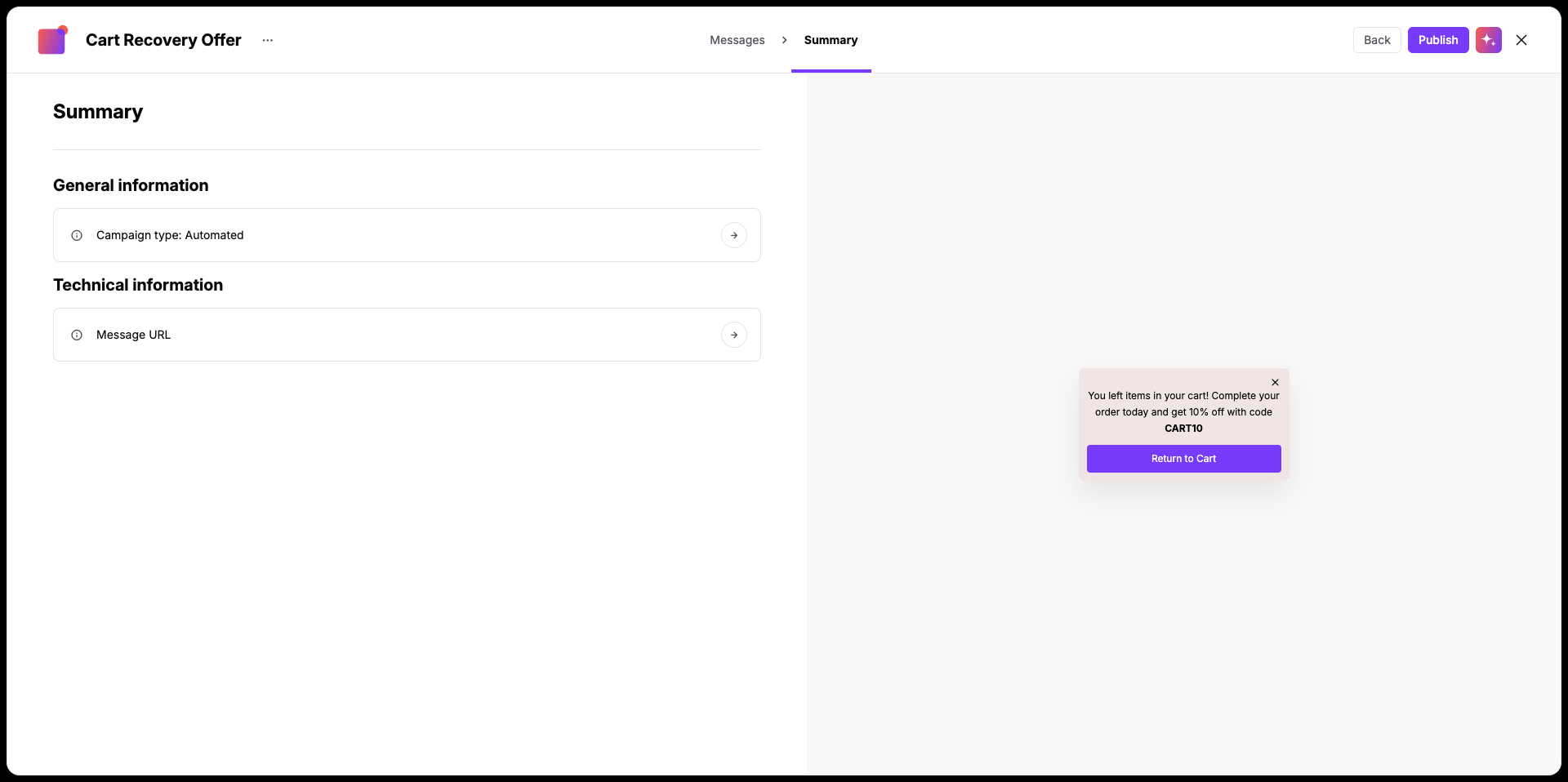
Les campagnes in-app automatisées doivent être déclenchées via un flux d'automatisation. Après avoir enregistré votre campagne, rendez-vous dans « Automatisations » pour connecter votre bannière à une séquence existante ou en concevoir une nouvelle. Vous pouvez déclencher votre bannière à l'aide du module d'action « Envoyer un message in-app ». [LINK]
Toute automatisation réussie commence par un scénario clair. Cartographiez d'abord votre histoire en identifiant l'événement déclencheur, les critères de contact et le message que vous souhaitez afficher.
Exemple :
User story : lorsqu'un contact ajoute un produit à son panier mais quitte le processus de paiement sans l'avoir finalisé au bout de 20 minutes, affichez une carte de rappel la prochaine fois qu'il ouvre l'application. Limitez ce message à une fois par contact tous les 4 jours.
Automatisation :
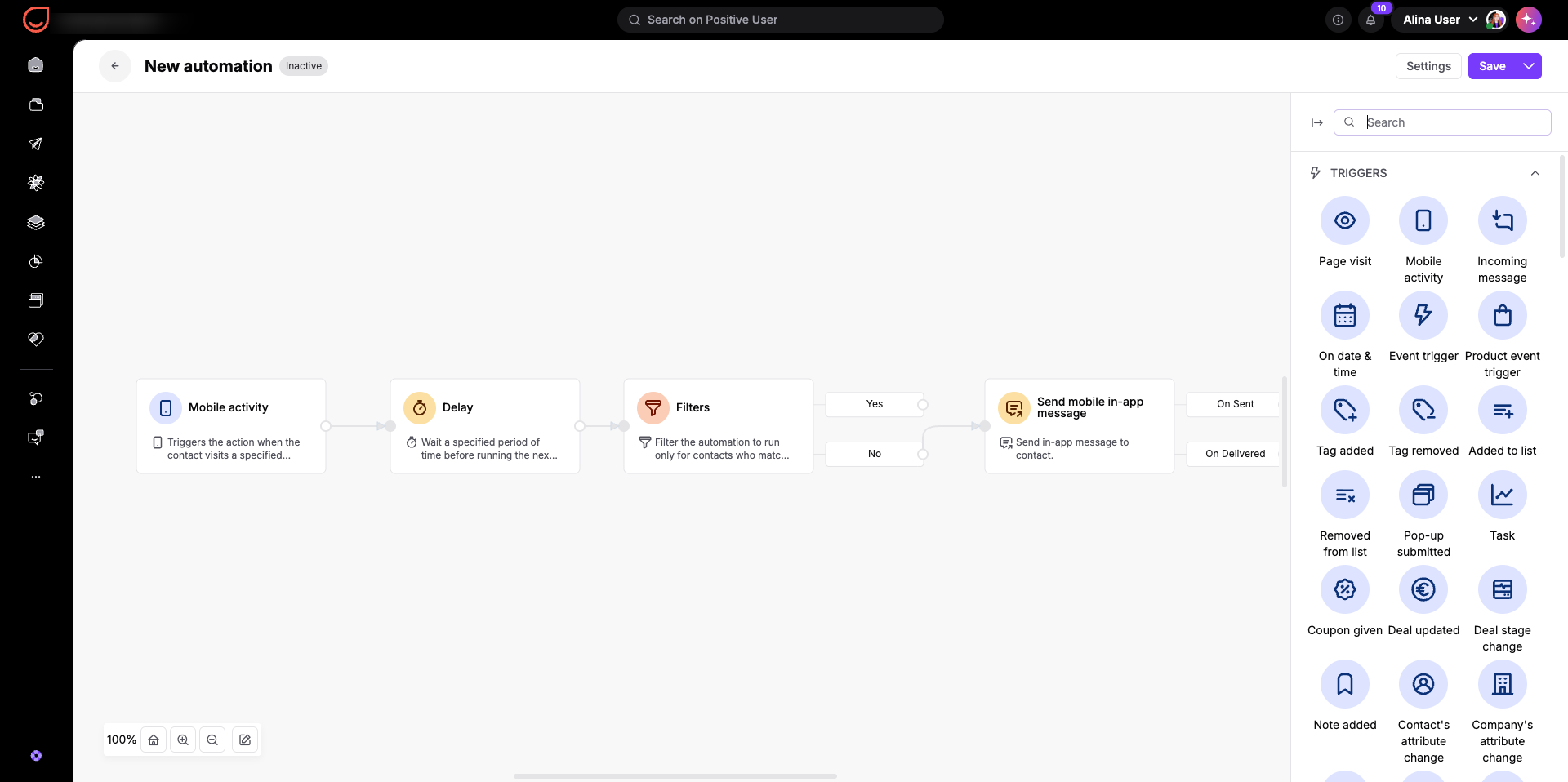
Le flux est déclenché par l'activité mobile « ajout au panier ». Puis, après un court délai, le système vérifie si l'utilisateur de l'application a finalisé l'achat. Dans le cas contraire, la prochaine fois qu'il ouvre l'application, il verra une notification concernant les produits laissés dans son panier.
Offres de bienvenue à la première session : accueillez les contacts nouvellement inscrits avec une réduction d'introduction la première fois qu'ils ouvrent votre application.
Rappels de seuil pour la livraison gratuite : affichez une bannière incitant vos contacts à ajouter un produit supplémentaire lorsque le sous-total de leur panier actif est proche du seuil de livraison gratuite.
Découverte de fonctionnalités et démonstrations d'outils : présentez une nouvelle fonctionnalité ou un nouvel outil mobile lorsque vos contacts accèdent à un écran spécifique de votre application.
Célébration des jalons de fidélité : affichez une carte de félicitations avec des points de récompense dès qu'un contact finalise son troisième achat.
