L’ajout de campagnes WhatsApp à votre stratégie de marketing multicanal permet à votre équipe de contacter directement les contacts et les prospects sur un canal qu’ils consultent chaque jour. La gestion du consentement et l’automatisation des demandes de désinscription permettent de respecter les exigences applicables et de s’assurer que les messages sont envoyés uniquement aux contacts intéressés.
Pour comprendre comment les campagnes WhatsApp peuvent s’intégrer à votre stratégie marketing, consultez l’article “Avantages des Campagnes WhatsApp”.
Recueillez le consentement marketing directement via un formulaire d’inscription et vérifiez le statut d’abonnement des contacts à l’aide d’une automatisation simple.
Créer un attribut de consentement personnalisé.
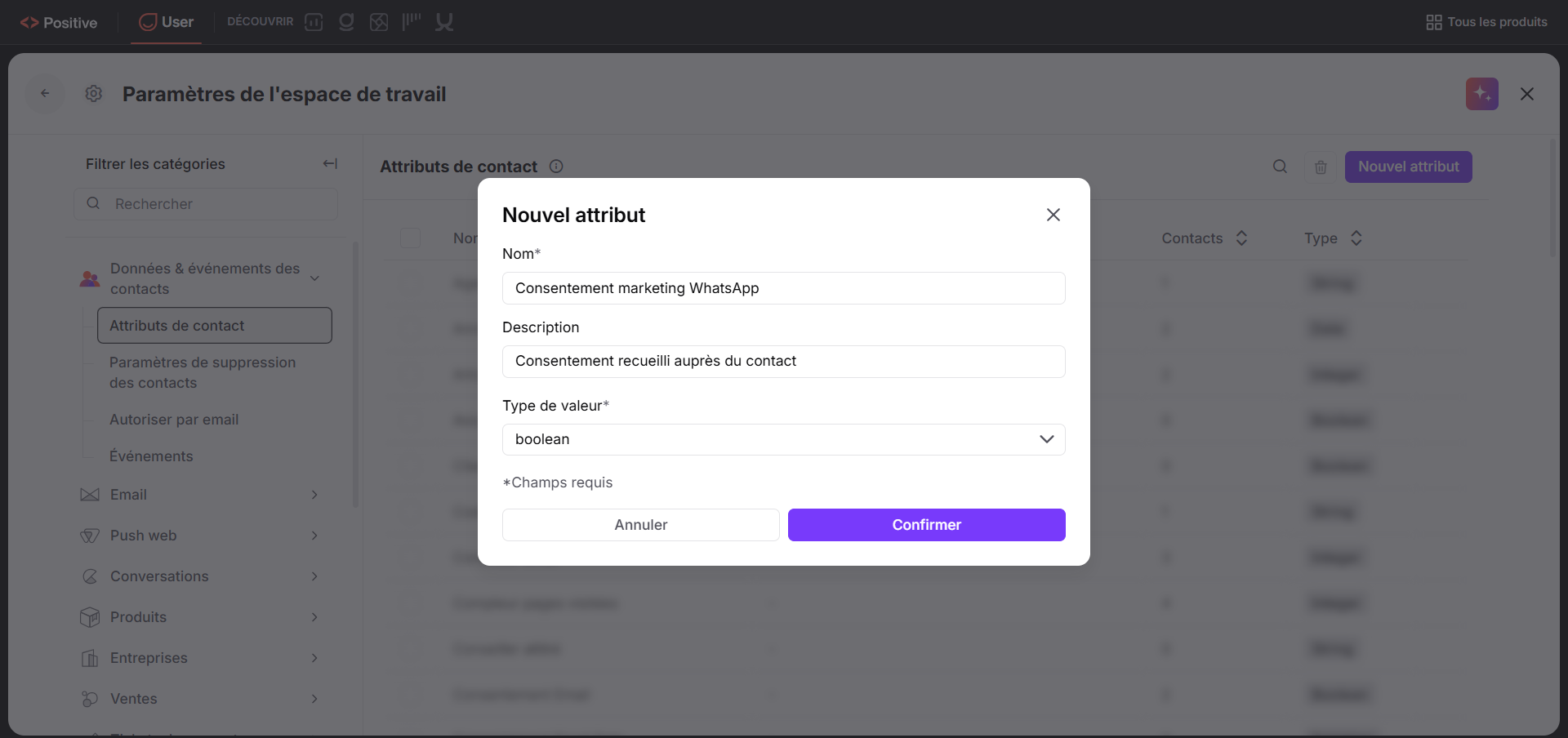
Créez un attribut booléen dédié pour enregistrer si un contact accepte de recevoir des campagnes WhatsApp. Accédez à “Paramètres de l’espace de travail” → “Données & événements des contacts” → “Attributs de contact”, puis cliquez sur “Ajouter un attribut”. Dans la fenêtre de création, saisissez “Consentement marketing WhatsApp” dans le champ du nom de l’attribut, sélectionnez “booléen” dans la liste des types, puis cliquez sur “Enregistrer”.
Ajouter un champ de consentement à un formulaire, une landing page ou un pop-up.
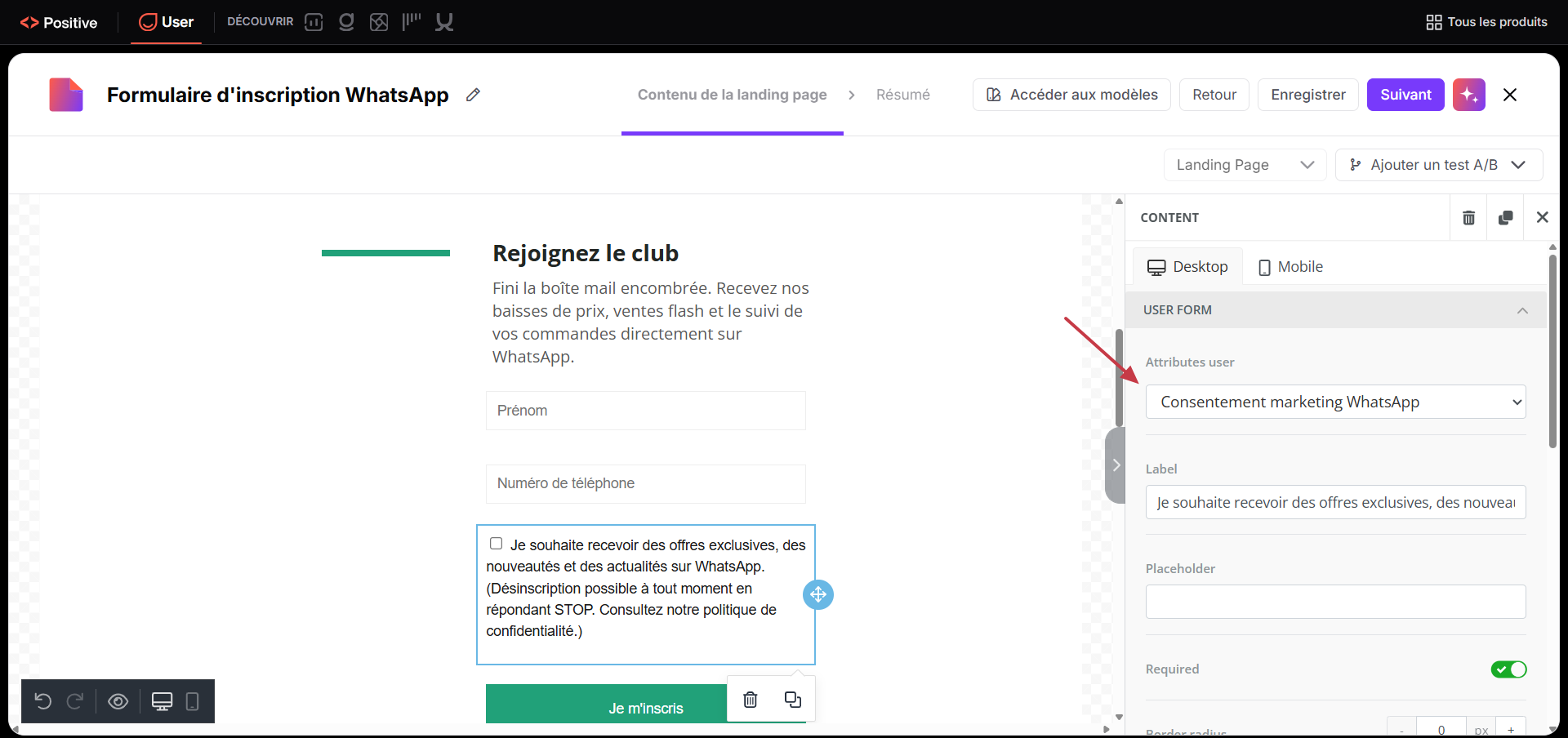
Ajoutez une case à cocher de consentement à vos formulaires sur le site web afin que les contacts puissent donner leur accord lorsqu’ils renseignent leur numéro de téléphone. Accédez à “Expérience du site Web” → “Landing pages”, puis cliquez sur “Nouvelle landing page”. Vous pouvez également accéder à “Expérience du site Web” → “Formulaires”, puis cliquer sur “Créer un nouveau formulaire”, ou à “Expérience du site Web” → “Pop-ups” → “Nouveau pop-up”. Dans l’éditeur de formulaire, ajoutez un champ de numéro de téléphone et une case à cocher de consentement associée à votre attribut booléen personnalisé “Consentement marketing WhatsApp”.
Créer une automatisation pour vérifier le consentement.
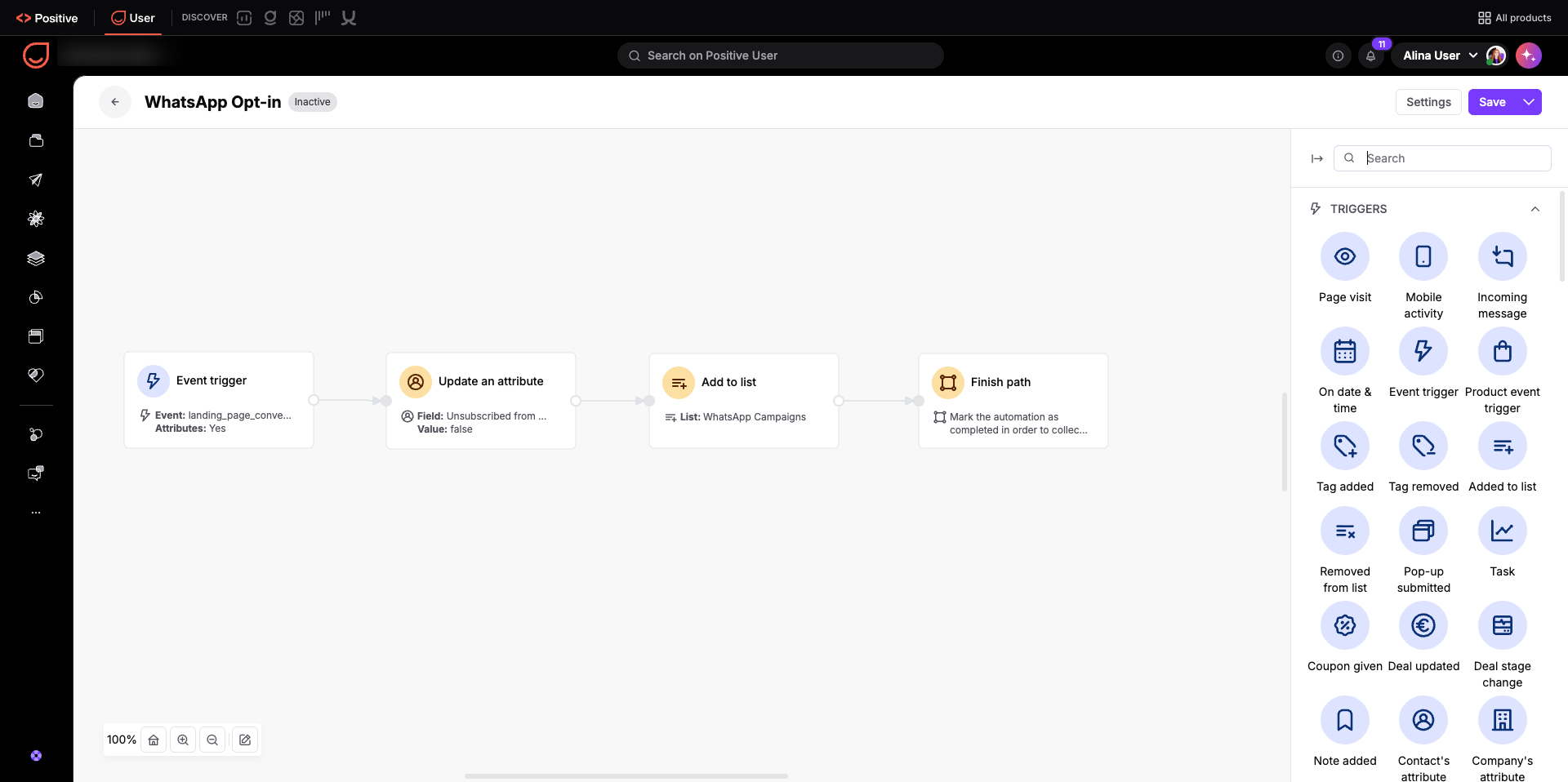
Créez un workflow automatisé pour confirmer qu’un contact peut recevoir des campagnes WhatsApp. Accédez à “Automatisations”, puis cliquez sur “Nouvelle automatisation”. Ajoutez un module “Déclencheur d’événement”, configuré pour l’envoi de votre formulaire ou pour l’événement “landing_page_conversion”, lorsque l’attribut “Consentement marketing WhatsApp” est égal à “vrai”. Reliez un module “Mettre à jour un attribut” afin de définir l’attribut “Désabonné de WhatsApp” sur “faux”. Vous pouvez également déclencher un événement (“Créer un événement”) pour conserver l’horodatage de la modification, et ajouter le contact à la liste (“Ajouter à la liste”). Reliez un module “Terminer le scénario” pour finaliser l’automatisation.
Permettez aux contacts de retirer leur consentement marketing depuis votre site web et mettez automatiquement à jour leur statut d’abonnement.
Ajouter une option de désinscription à une landing page, un formulaire ou un pop-up.
Proposez un formulaire de désinscription ou un centre de préférences permettant aux contacts de modifier leurs choix de communication. Accédez à “Expérience du site Web” → “Formulaires”, puis cliquez sur “Créer un nouveau formulaire” (ou passez par “Expérience du site Web” → “Pop-ups” ou “Landing pages”). Configurez la case à cocher du formulaire ou du pop-up afin que l’envoi de la demande définisse l’attribut personnalisé “Consentement marketing WhatsApp” sur “false”.
Créer une automatisation pour traiter les désinscriptions.
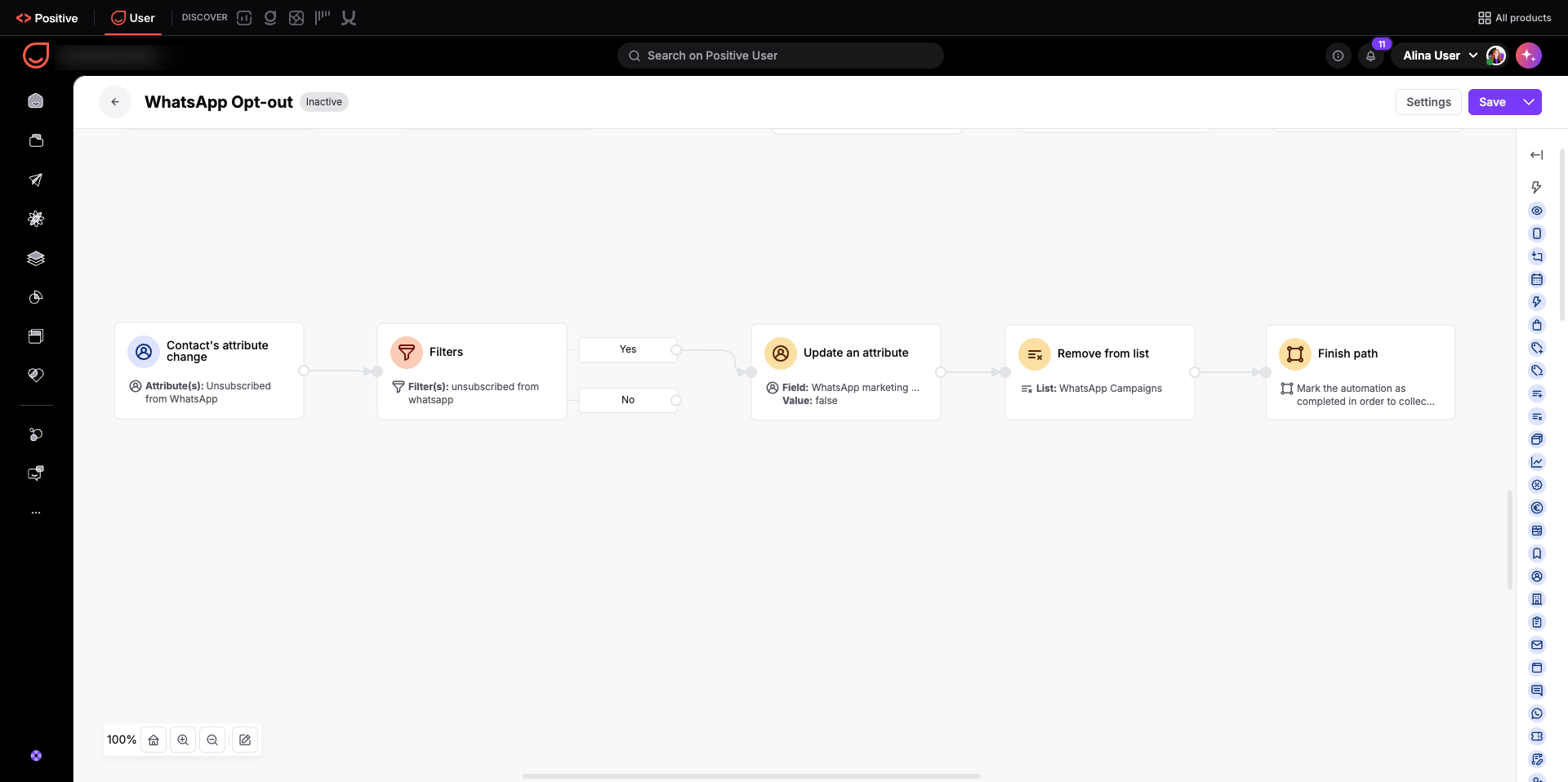
Créez un workflow automatisé pour mettre à jour le statut de désinscription standard du contact et le retirer des listes utilisées pour les campagnes actives. Accédez à “Automatisations”, puis cliquez sur “Nouvelle automatisation”.
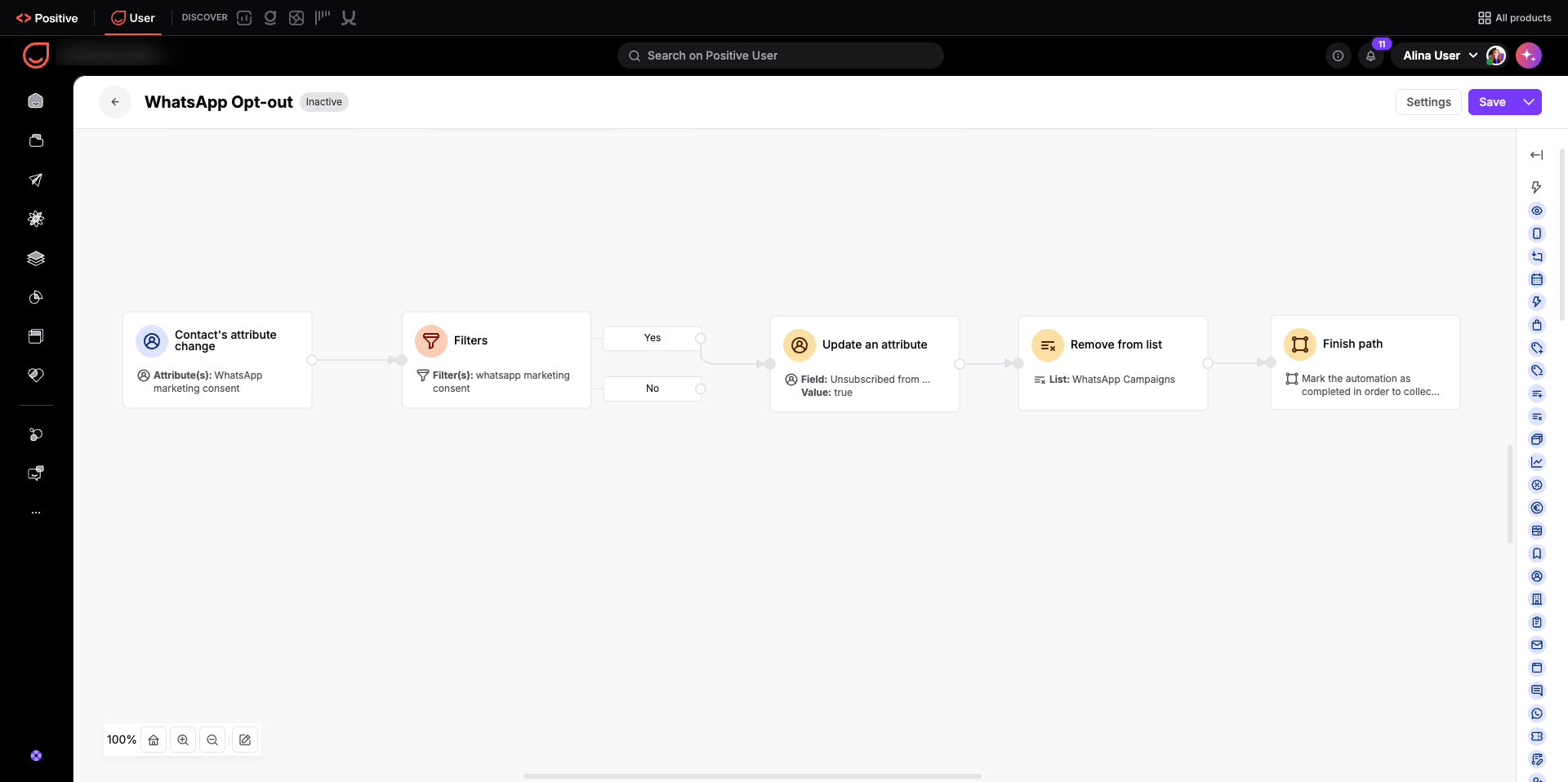
Ajoutez un module déclencheur “Changement d’attribut de contact”, configuré pour s’exécuter lorsque l’attribut personnalisé “Consentement marketing WhatsApp” change. Utilisez les “Filtres” pour vérifier si sa nouvelle valeur est “faux”. Si c’est le cas, reliez un module “Mettre à jour un attribut” afin de définir l’attribut standard du contact “Désabonné de WhatsApp” sur “vrai”. Vous pouvez également relier un module “Créer un événement”, configuré avec le nom d’événement “whatsapp_opt_out”, pour enregistrer l’horodatage exact du retrait du consentement. Vous pouvez aussi utiliser un module “Retirer de la liste” pour retirer le contact de votre liste de diffusion WhatsApp, puis ajouter un module “Terminer le scénario” pour finaliser le workflow.
Permettez aux contacts de se désinscrire immédiatement en répondant directement à une campagne WhatsApp.
Ajouter des instructions de désinscription aux modèles de messages.
Indiquez clairement aux contacts comment se désinscrire en ajoutant une phrase explicite dans vos messages de diffusion. Accédez à “Campagnes” → “WhatsApp”. Dans l’éditeur de message, ajoutez une instruction claire à la fin du texte, par exemple “Répondez STOP pour vous désinscrire”. Lorsqu’un contact répond “STOP”, Positive User définit automatiquement l’attribut standard du contact “Désabonné de WhatsApp” sur “vrai”.
Créer une automatisation pour synchroniser les données de désinscription.
Maintenez à jour votre attribut de consentement personnalisé et vos listes de campagnes chaque fois qu’une désinscription automatique se produit. Accédez à “Automatisations”, puis cliquez sur “Nouvelle automatisation”. Ajoutez un module déclencheur “Changement d’attribut de contact”, configuré pour s’exécuter lorsque l’attribut standard du contact “Désabonné de WhatsApp” change. Utilisez les “Filtres” pour vérifier que sa nouvelle valeur est “vrai”. Si c’est le cas, reliez un module “Mettre à jour un attribut” afin de définir l’attribut personnalisé “Consentement marketing WhatsApp” sur “faux”. Vous pouvez également relier un module “Créer un événement” avec le nom d’événement “whatsapp_opt_out” pour enregistrer la date et l’heure de la désinscription dans la fiche du contact. Vous pouvez aussi utiliser un module “Retirer de la liste” pour retirer le contact de toutes les listes utilisées pour les campagnes WhatsApp, puis ajouter un module “Terminer le scénario” pour finaliser l’automatisation.
Campagnes promotionnelles ponctuelles : filtrez votre audience pour ne cibler que les contacts dont l’attribut “Consentement marketing WhatsApp” est égal à “vrai”, afin de programmer des promotions saisonnières ou des lancements de produits importants. Vos campagnes sont ainsi envoyées uniquement aux contacts intéressés, tout en préservant votre réputation d’expéditeur.
Gestion des préférences de communication multicanale : permettez aux contacts de se désinscrire des campagnes WhatsApp via un formulaire de préférences sur votre site web, sans perdre leur abonnement à vos campagnes email. Vous respectez ainsi les préférences de chaque contact pour chaque canal tout en conservant le lien avec lui.
