Contactez directement vos contacts sur leur téléphone en leur envoyant un message WhatsApp ciblé et unique. Ce guide vous explique comment configurer votre campagne à l'aide de modèles préalablement approuvés, afin de partager des actualités, des offres ou des informations importantes de manière sûre et efficace. Assurez-vous que l'intégration de votre espace de travail est entièrement configurée avant de commencer.
Une campagne unique est idéale lorsque vous devez envoyer une annonce qui n'est pas déclenchée par le comportement d'un contact. Votre équipe peut utiliser cette approche pour des promotions saisonnières, des lancements de produits imprévus ou des mises à jour urgentes d'un service que tous les contacts d'une liste spécifique doivent voir immédiatement.
Intégration WhatsApp - Positive User (plus de détails dans “WhatsApp - Intégration avec Positive User”).
Modèles WhatsApp approuvés (consultez l'article “Comment créer un modèle de message WhatsApp ?”).
Suivez ces étapes pour créer et lancer votre campagne WhatsApp unique.
Rendez-vous dans “Campagnes” → “WhatsApp“ et cliquez sur le bouton “Nouvelle campagne” dans le coin supérieur droit du panneau.
Choisissez l'un des modèles existants ou créez le vôtre à partir de zéro. Choisissez entre :
Marketing : pour les messages promotionnels nécessitant un opt-in.
Utilitaire : pour les mises à jour ou les notifications liées au service.
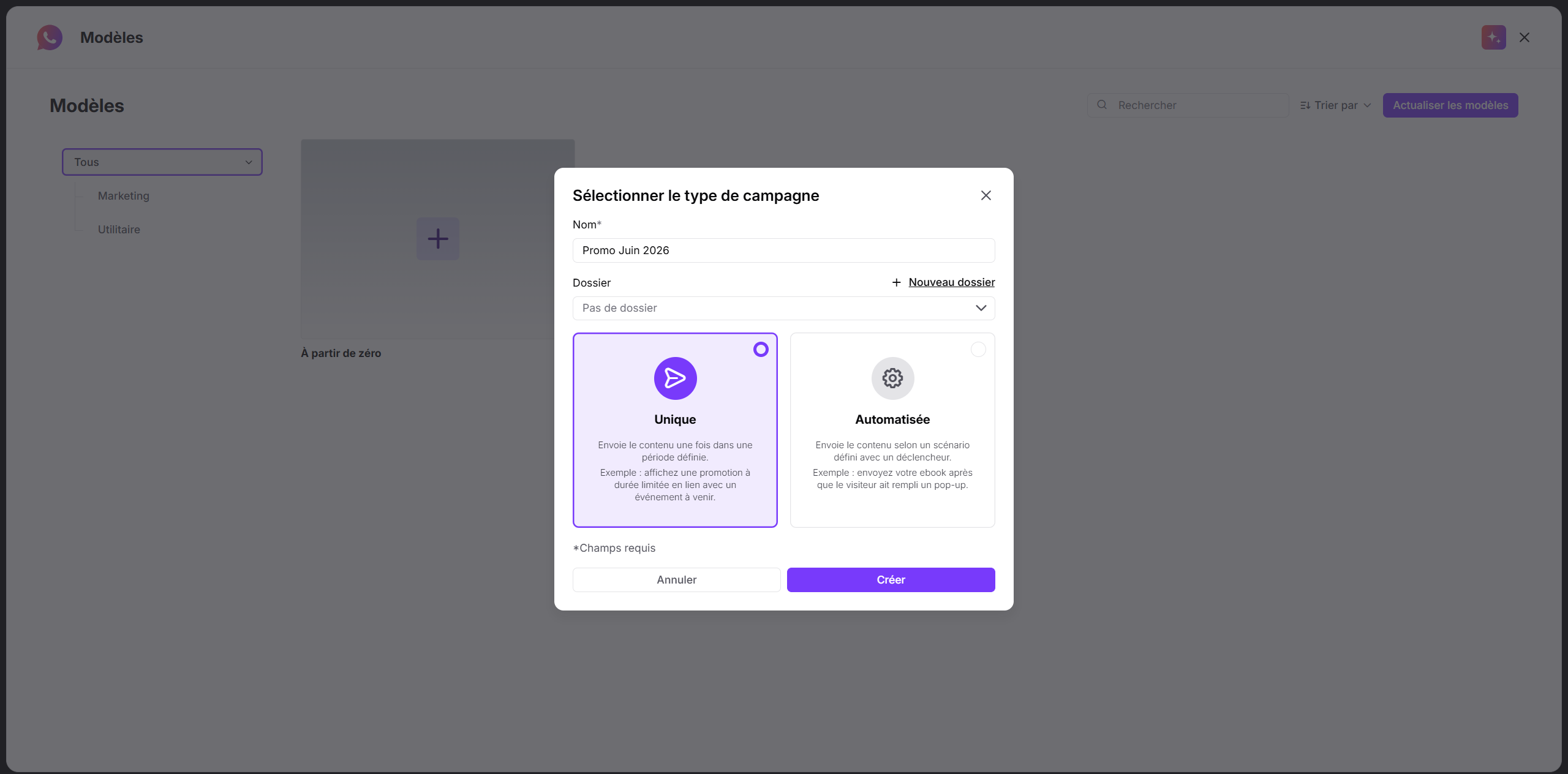
Une fois le type de contenu défini, choisissez le nom de la campagne et attribuez-la à un dossier si nécessaire.
Choisissez le type “Unique”, puis cliquez sur “Créer”.
Définissez l'audience cible de votre campagne unique en sélectionnant un segment existant, en choisissant une liste de contacts ou en ajoutant des filtres manuels :
Sélectionnez une liste de contacts.
Sélectionnez un segment.
Sélectionnez des contacts (à l'aide de filtres).
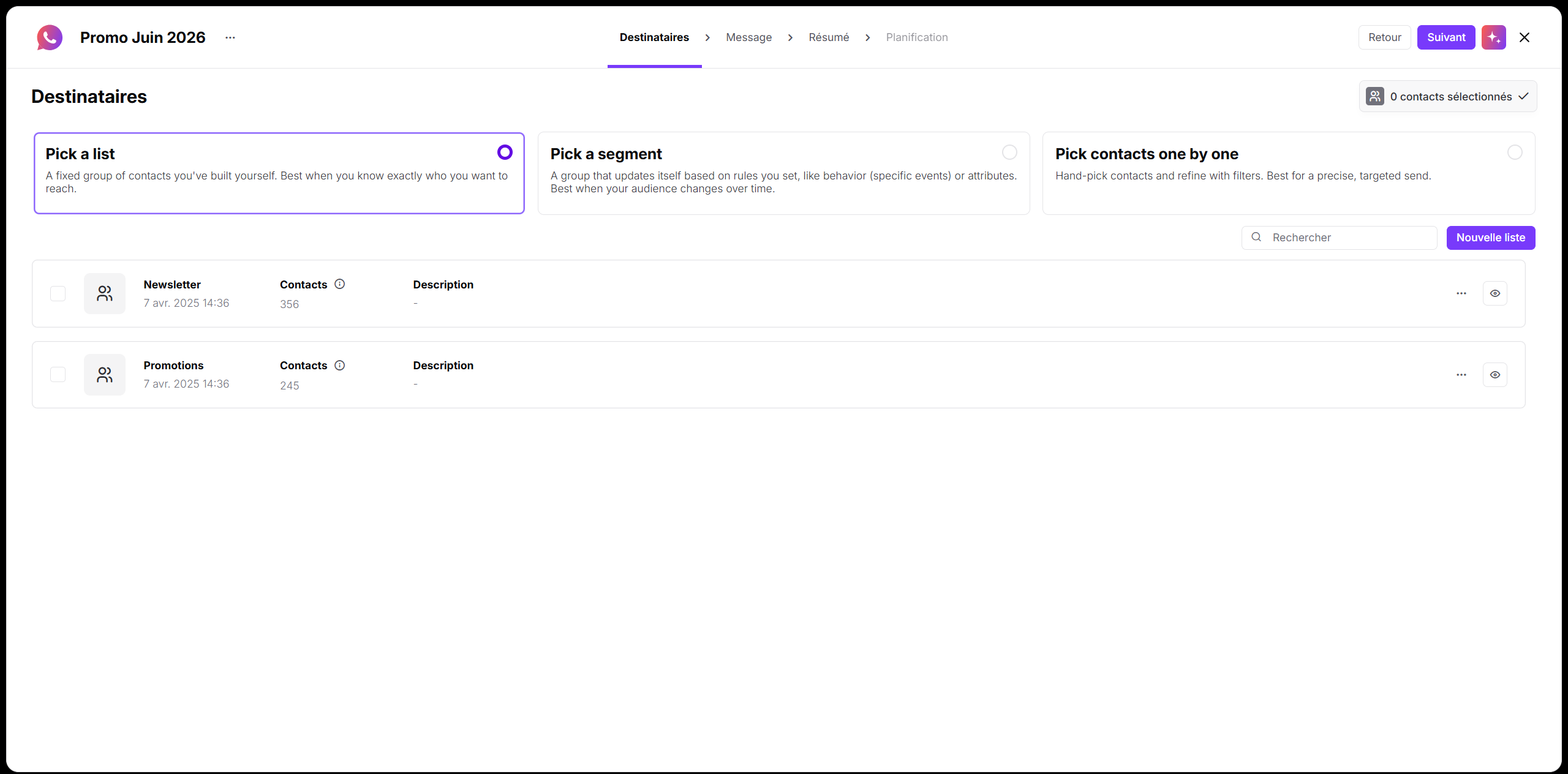
Une fois prêt, cliquez sur le bouton “Suivant”.
Configurez ensuite le message qui sera utilisé dans la campagne. Nous vous recommandons vivement de choisir un modèle prédéfini déjà approuvé par WhatsApp afin de garantir un lancement sans problème ni délai. Cliquez sur “Ouvrir les modèles” pour sélectionner l'un des modèles existants.
Si vous décidez d'en créer un nouveau, vous devez remplir les informations suivantes :
Nom du modèle : saisissez un nom distinct pour votre modèle de texte afin que votre équipe puisse facilement l'identifier ultérieurement. Utilisez uniquement des caractères minuscules et aucun espace.
Compte WhatsApp Business : sélectionnez votre profil de messagerie connecté dans la liste déroulante.
Langue : choisissez la langue dans laquelle le texte de votre message est rédigé.
Type de modèle : sélectionnez la catégorie fonctionnelle correspondant à l'objectif de votre campagne :
Marketing : pour les messages promotionnels nécessitant un opt-in.
Utilitaire : pour les mises à jour ou les notifications liées au service.
Ajustez ensuite le contenu directement dans l'éditeur situé au centre de la page. Saisissez le header et le corps du message.
Plus de détails sur la configuration du message se trouvent dans “Comment créer un modèle de message WhatsApp ?”.
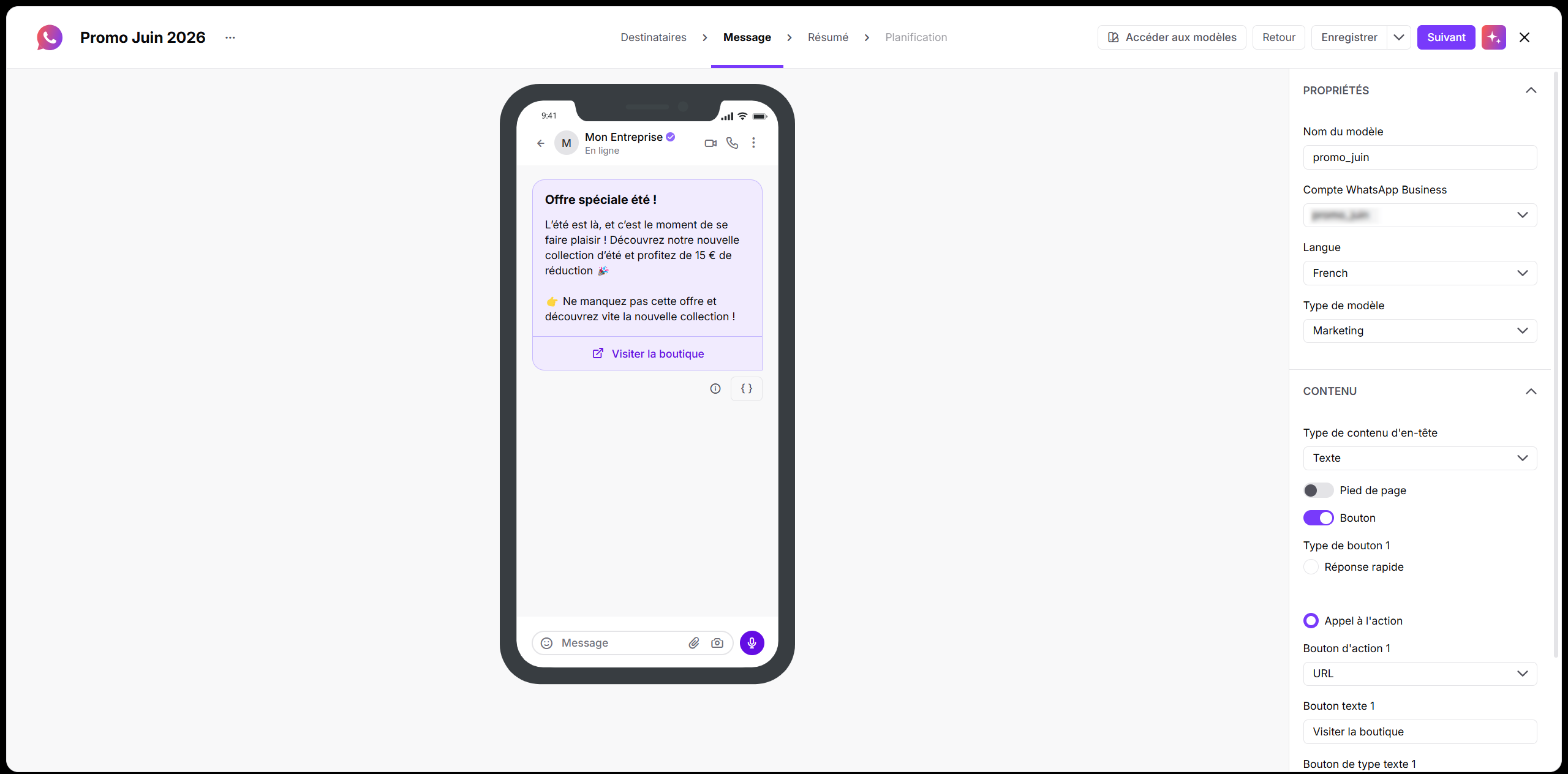
Au fur et à mesure que vous modifiez ces paramètres, consultez l'aperçu affiché sur l'écran de téléphone au centre de l'espace de travail pour voir le rendu de votre message en temps réel.
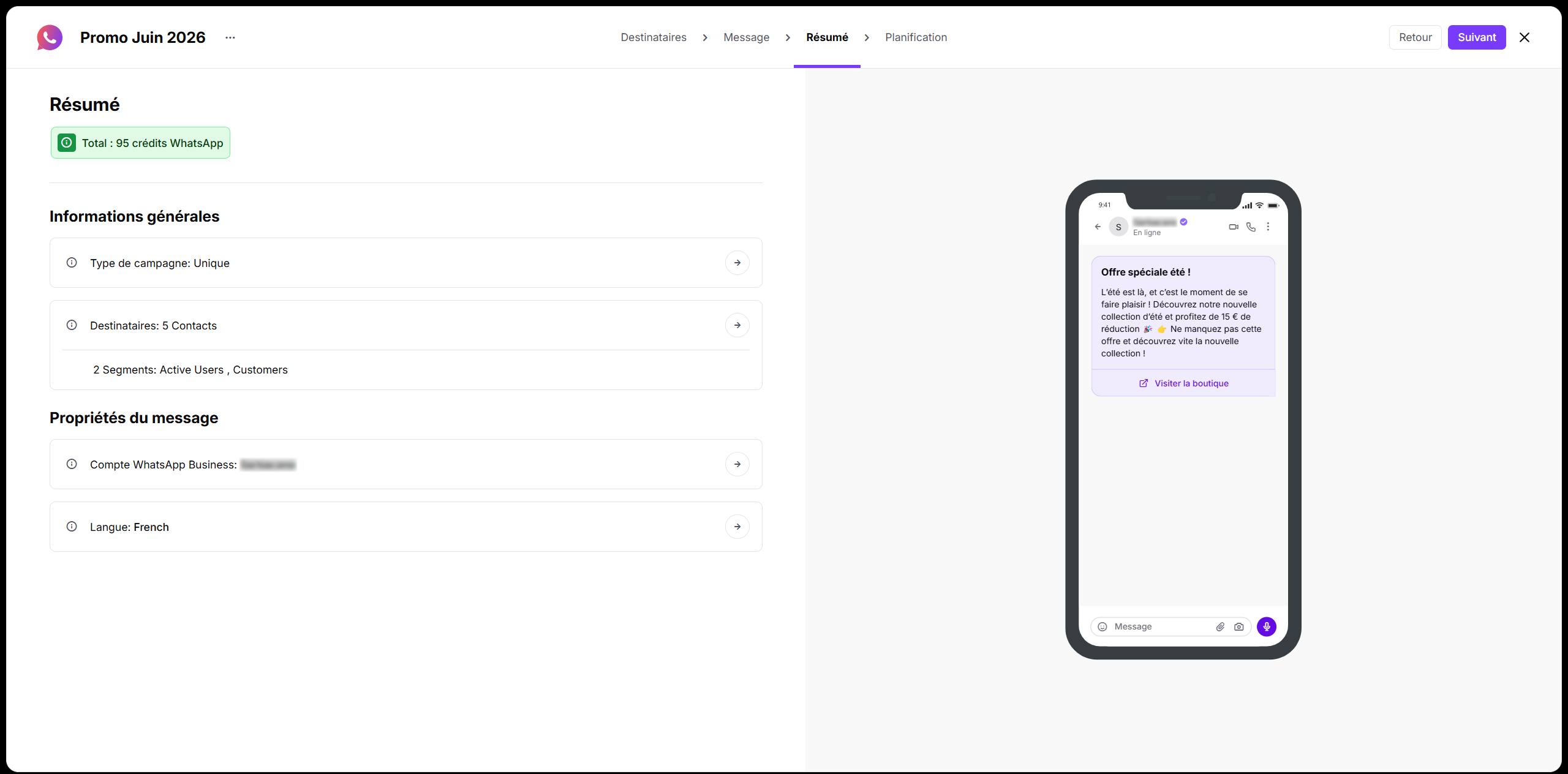
Vérifiez tous les détails de votre campagne avant de passer à la planification finale. L'étape “Résumé” offre à votre équipe une vue d'ensemble complète de la configuration de votre campagne et des crédits nécessaires :
Total des Crédits WhatsApp : vérifiez le nombre estimé de crédits nécessaires pour envoyer cette campagne au groupe de destinataires sélectionné.
Informations générales : vérifiez le type de campagne ainsi que le nombre total de destinataires sélectionnés.
Propriétés du message : vérifiez le “Compte WhatsApp Business” et la “Langue” sélectionnés pour votre message.
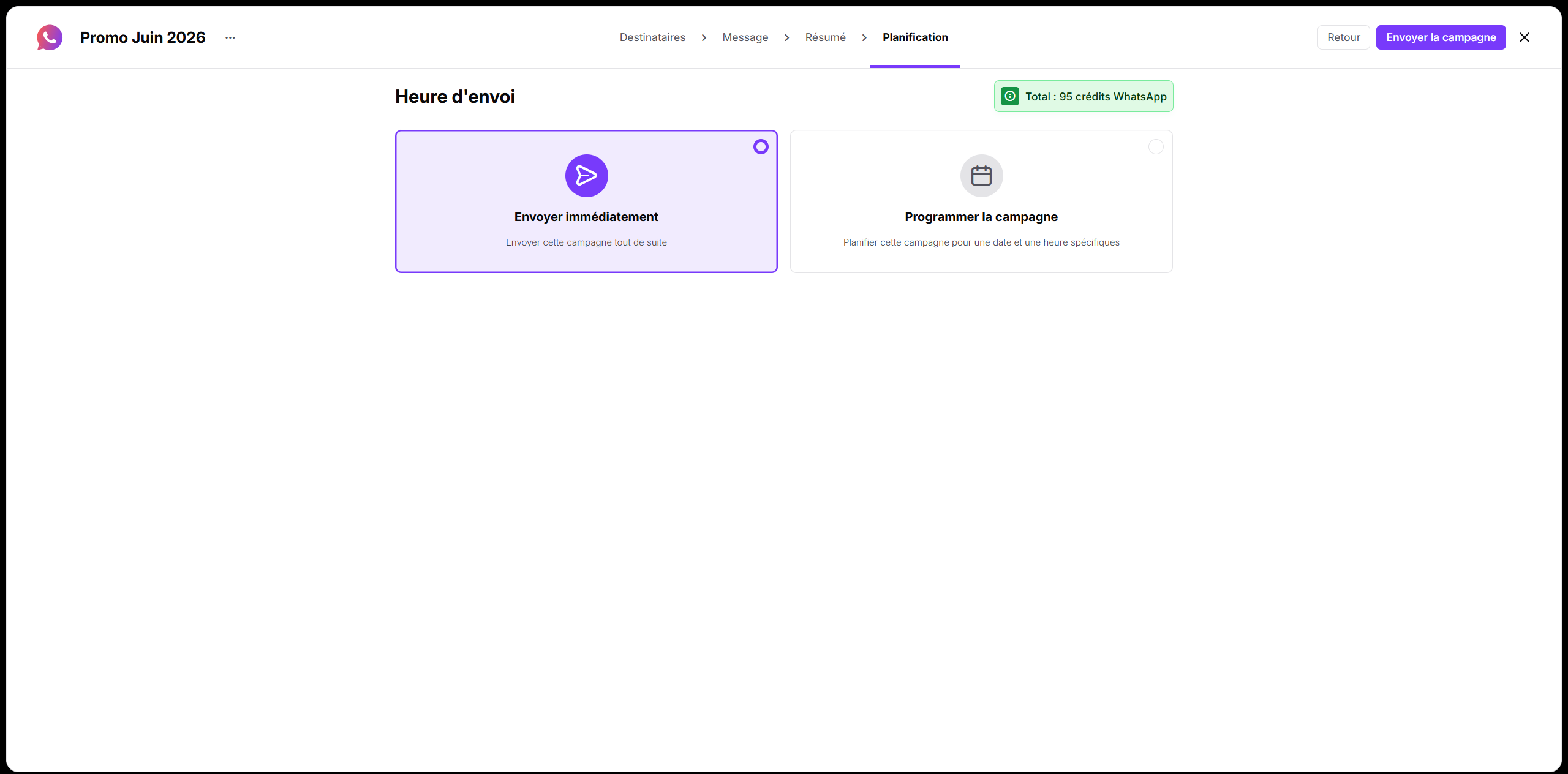
Choisissez précisément le moment auquel votre message sera envoyé à vos contacts. Vous pouvez sélectionner “Envoyer maintenant” pour envoyer la campagne immédiatement ou choisir une date et une heure précises afin d'adapter l'envoi à une prochaine promotion, un événement ou au planning de votre équipe.