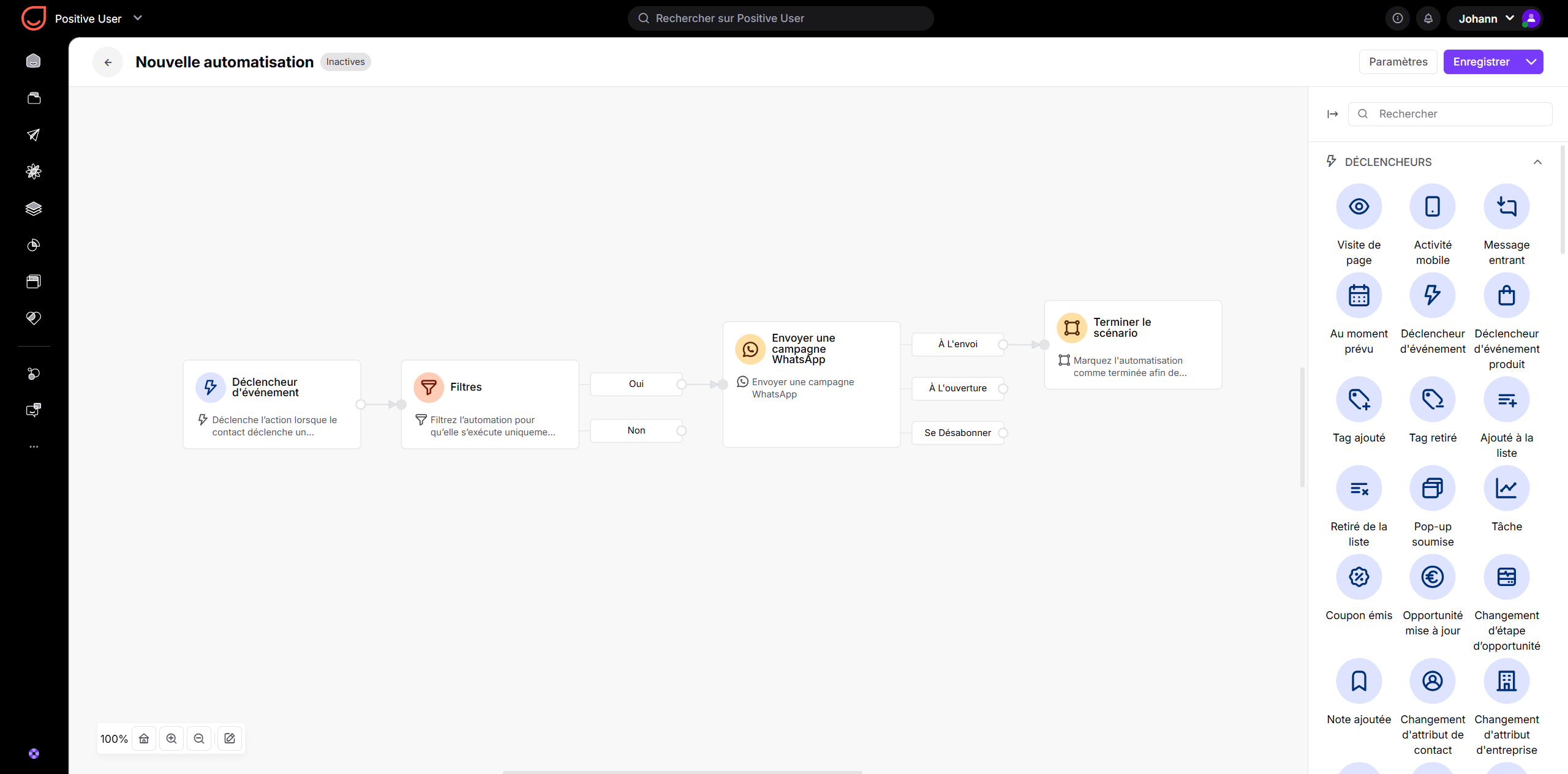
Envoyez à vos contacts des messages automatisés au moment le plus opportun. En connectant vos Campagnes WhatsApp à des workflows automatisés, votre équipe assure un suivi immédiat des actions de vos clients, sans intervention manuelle.
Une campagne automatisée est idéale pour les mises à jour récurrentes ou les relances comportementales. Votre équipe peut utiliser cette approche pour envoyer instantanément des confirmations de commande, des rappels de rendez-vous ou des offres de bienvenue automatisées dès qu'un contact effectue une action spécifique sur votre site.
Intégration WhatsApp - Positive User (plus de détails dans “WhatsApp - Intégration avec Positive User”).
Modèles WhatsApp approuvés (consultez l'article “Comment créer un modèle de message WhatsApp ?”).
Suivez ces étapes pour configurer la structure de votre campagne avant de l'intégrer à un workflow actif.
Rendez-vous dans “Campagnes” → “WhatsApp” et cliquez sur le bouton “Nouvelle campagne” dans le coin supérieur droit du panneau.
Choisissez l'un des modèles existants ou créez le vôtre à partir de zéro. Choisissez entre :
Marketing : pour les messages promotionnels nécessitant un opt-in.
Utilitaire : pour les mises à jour ou les notifications liées à un service.
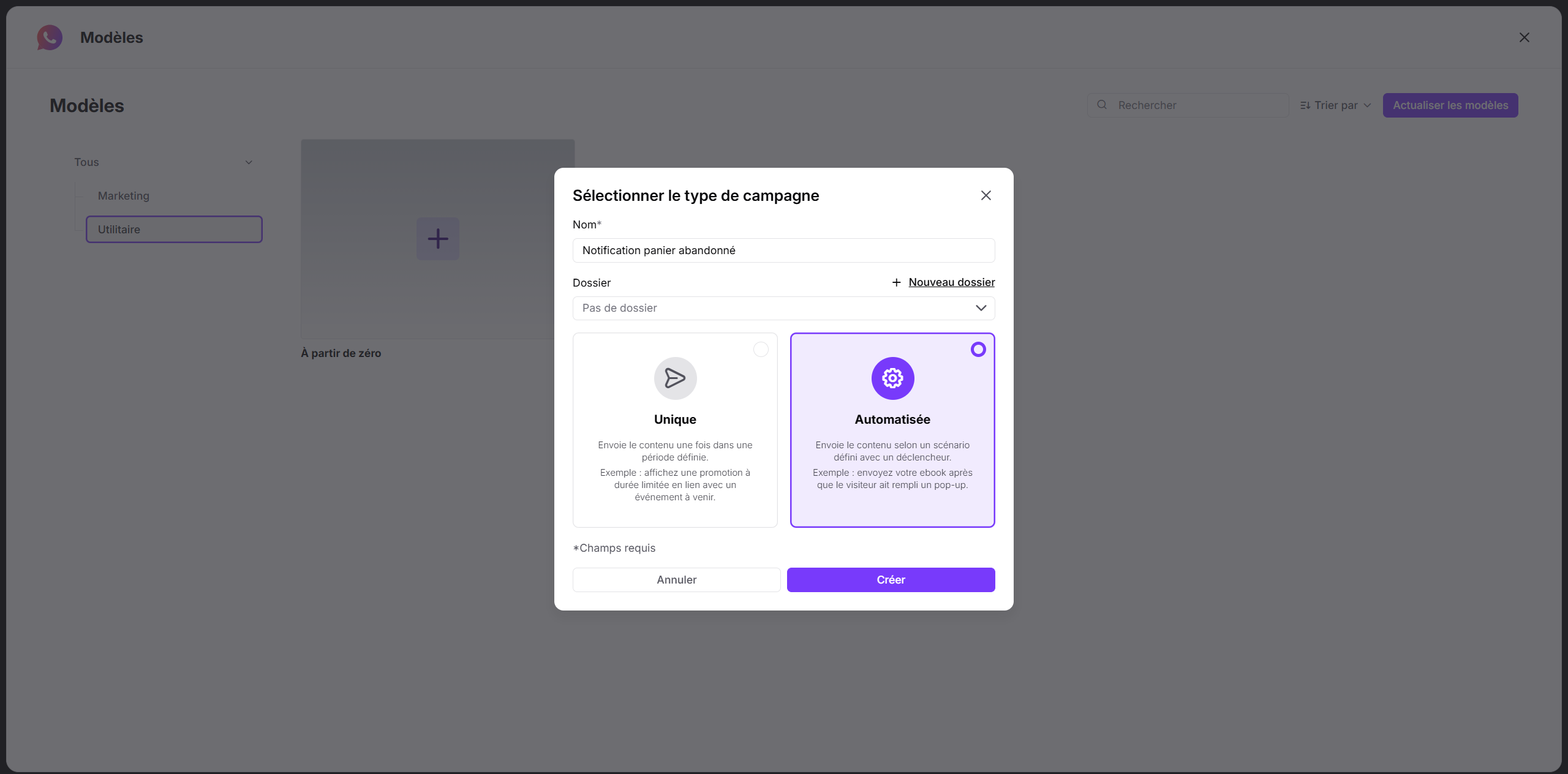
Une fois le type de contenu défini, choisissez le nom de la campagne et assignez-la à un dossier, si nécessaire.
Sélectionnez “Automatisée” et cliquez sur “Créer”.
Configurez ensuite le message qui sera utilisé dans la campagne. Nous vous recommandons vivement de choisir un modèle prédéfini déjà approuvé par WhatsApp afin de garantir un lancement sans problème ni délai. Cliquez sur “Ouvrir les modèles” pour sélectionner l'un des modèles existants.
Si vous décidez d'en créer un nouveau, vous devez remplir les informations suivantes :
Nom du modèle : saisissez un nom distinct pour votre modèle de texte afin que votre équipe puisse facilement l'identifier ultérieurement. Utilisez uniquement des caractères minuscules et aucun espace.
Compte WhatsApp Business : sélectionnez votre profil de messagerie connecté dans la liste déroulante.
Langue : choisissez la langue dans laquelle le texte de votre message est rédigé.
Type de modèle : sélectionnez la catégorie fonctionnelle correspondant à l'objectif de votre campagne :
Marketing : pour les messages promotionnels nécessitant un opt-in.
Utilitaire : pour les mises à jour ou les notifications liées au service.
Ajustez ensuite le contenu directement dans l'éditeur situé au centre de la page. Saisissez le header et le corps du message.
Plus de détails sur la configuration du message se trouvent dans “Comment créer un modèle de message WhatsApp ?”.
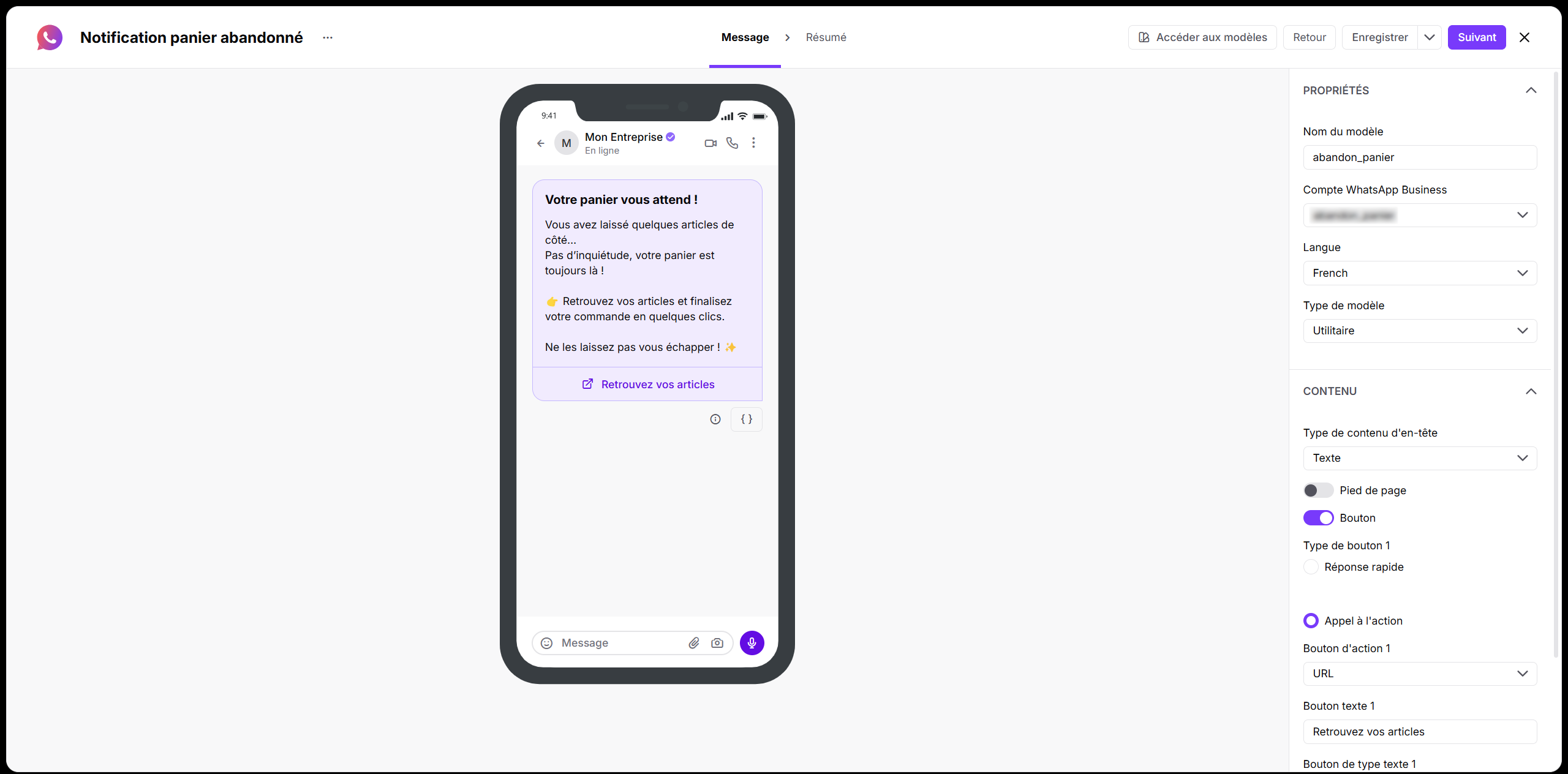
Au fur et à mesure que vous modifiez ces paramètres, consultez l'aperçu affiché sur l'écran de téléphone au centre de l'espace de travail pour voir le rendu de votre message en temps réel.
Vérifiez tous les détails de votre campagne avant de passer à la planification finale. L'étape “Résumé” offre à votre équipe une vue d'ensemble complète de la configuration de votre campagne et des crédits nécessaires :
Informations générales : vérifiez le type de campagne ainsi que le nombre total de destinataires sélectionnés.
Propriétés du message : vérifiez le “Compte WhatsApp Business” et la “Langue” sélectionnés pour votre message.
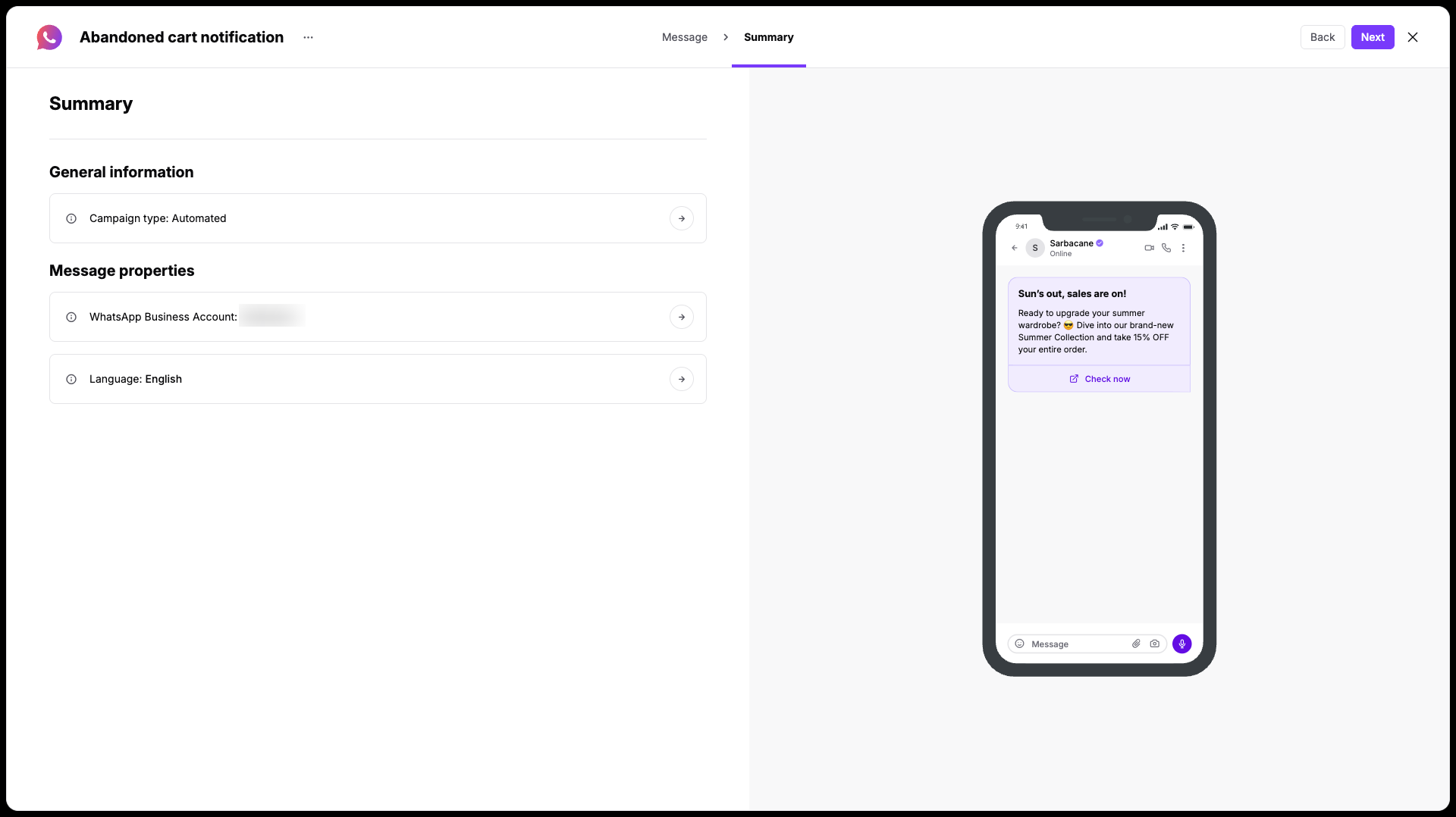
Lisez le contenu de l'aperçu mobile affiché à droite de l'écran afin de vérifier votre texte. Si tous vos paramètres sont corrects, cliquez sur le bouton “Suivant” pour enregistrer votre campagne.

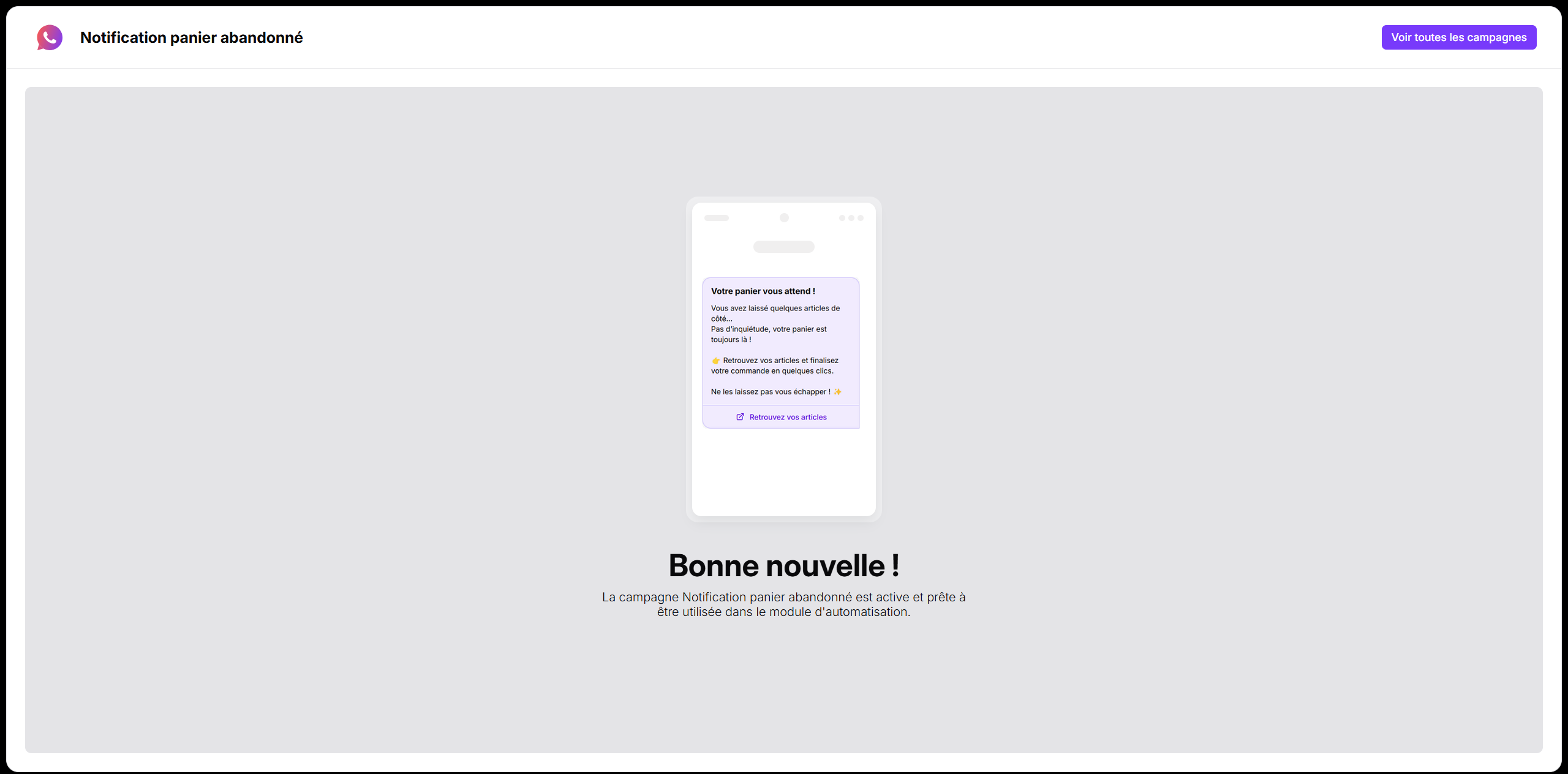
Une fois votre campagne activée, vous pouvez accéder à une automatisation existante (ou en créer une nouvelle) et sélectionner la campagne dans l'un des modules suivants :
Déclencheur “Action WhatsApp” [LINK]
Action “Envoyer une campagne WhatsApp” [LINK]
Chaque automatisation commence par un scénario bien défini. Votre équipe doit le formaliser, définir ses objectifs, puis sélectionner les modules correspondant au scénario. Vous pouvez ensuite renseigner ces modules avec votre contenu personnalisé.
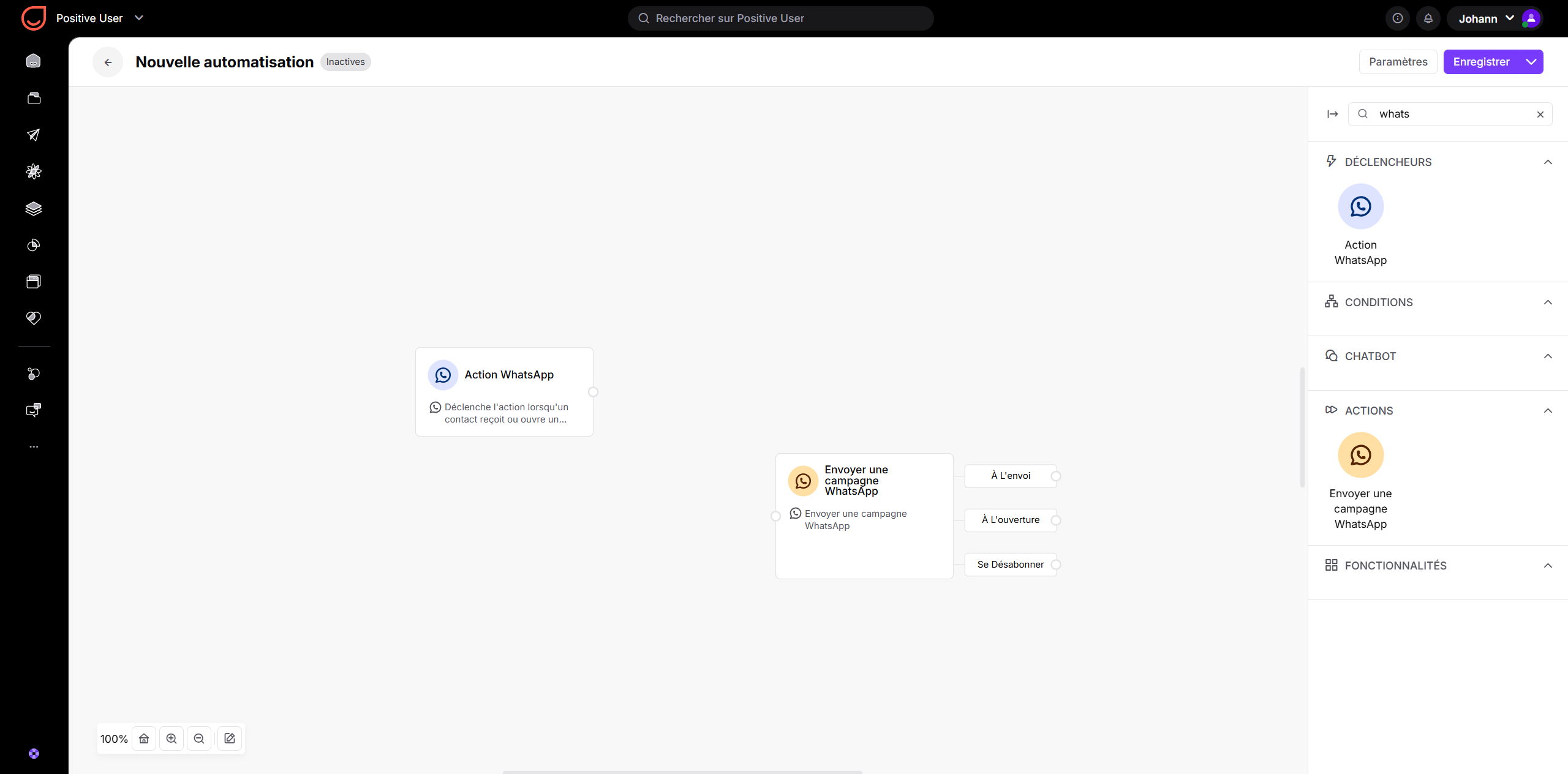
Exemple :
User story : après son inscription, chaque contact doit recevoir une campagne WhatsApp de bienvenue. Le message ne doit être envoyé qu'une seule fois par contact. Cela permet de créer une automatisation courte dans laquelle la campagne WhatsApp est envoyée à chaque contact à un moment précis, en fonction de l'événement d'inscription suivi sur votre site.
Automatisation :