Les segments vous permettent d’organiser vos données selon des conditions précises. Ils regroupent dynamiquement des contacts, entreprises, opportunités, tickets de support, tâches ou produits, pour que vous puissiez les utiliser ensuite dans vos automatisations, campagnes et filtres.
Si vous n’avez pas encore utilisé les segments, consultez l’article “Qu’est-ce qu’un segment ?” pour comprendre leur fonctionnement et apprendre à les créer.
Si vous souhaitez comprendre comment fonctionne le recalcul des segments, consultez l’article “Comment recalculer les segments ?”.
Cet article explique comment gérer les segments existants dans votre espace de travail.
Cette méthode vous permet d’afficher et de gérer les segments correspondant à la section que vous consultez.
Accédez à l’une des sections “Données” (par exemple “Contacts”, “Tickets de support” ou “Entreprises”).
Cliquez sur “Segments” dans la zone supérieure.
Sélectionnez “Actions” → “Voir tous les segments”.
OU
Accédez à “Paramètres” → “Paramètres de l'espace de travail” → section “Segments”.
Les segments sont regroupés en fonction du type de données :
les segments de contacts
les segments de produits
les segments d’entreprises
les segments d’opportunités
les segments de tâches
les segments de tickets de support
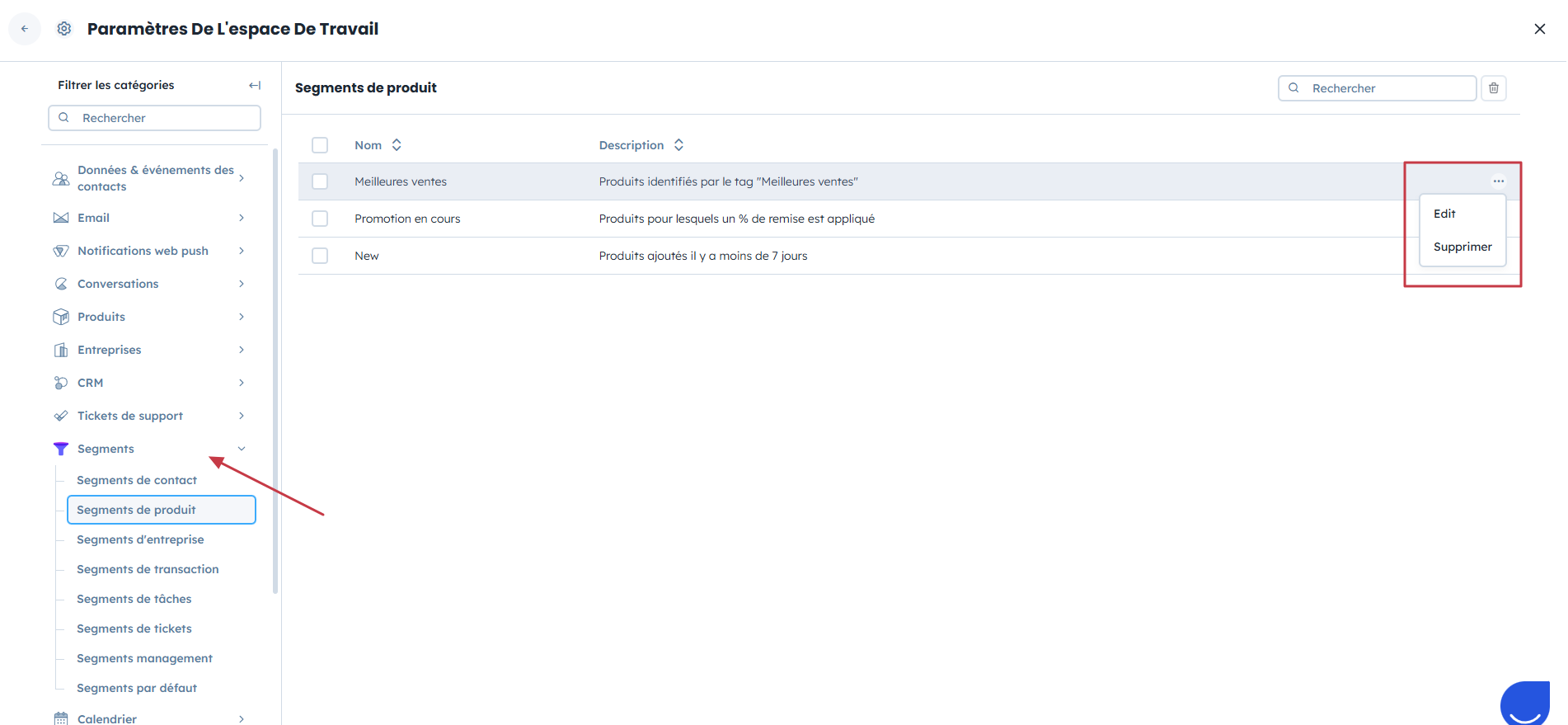
Le nom et la description de chaque segment sont affichés. En cliquant sur les trois points à côté de chaque segment, vous pouvez accéder aux actions disponibles :
modifier le segment
supprimer le segment

En cliquant sur “Modifier”, vous pouvez :
modifier le nom du segment.
mettre à jour la description du segment.
rendre le segment invisible pour certains utilisateurs.
Cette option vous permet de masquer des segments inutiles pour certains utilisateurs, tout en les laissant disponibles pour d’autres.
Vous pouvez également modifier les conditions qui déterminent quels éléments appartiennent à un segment.
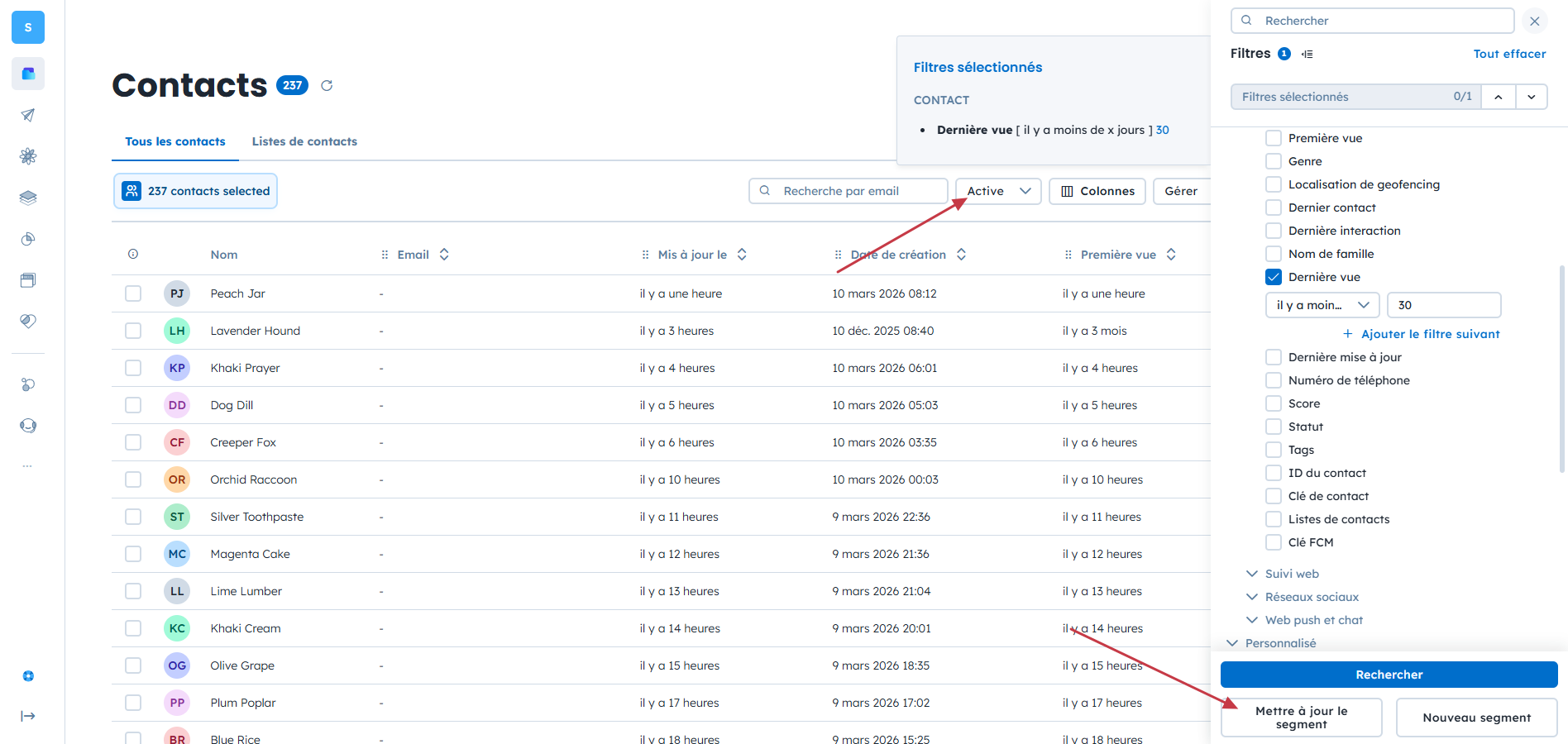
Cette méthode vous permet d’afficher et de gérer les segments correspondant à la section que vous consultez.
Accédez à l’une des sections “Données” (par exemple “Contacts”, “Tickets de support” ou “Entreprises”).
Cliquez sur le bouton “Segments” dans la zone supérieure.
Sélectionnez “Actions” → cliquez sur “Gérer les segments”.
OU
Accédez à “Paramètres” → “Paramètres de l'espace de travail” → “Segments” → section “Gérer les segments”.
Depuis cette vue, vous pouvez analyser et contrôler le fonctionnement de vos segments.
Nom – le nom du segment.
Type – le type d’objet auquel le segment se réfère (par exemple contact, opportunité, ticket de support).
Intervalle – la fréquence de recalcul du segment.
Count – le nombre d’objets actuellement inclus dans le segment.
Last Counted – la date du dernier recalcul du segment.
Date Modified – la date de la dernière modification du segment.
Too Heavy – indique si le segment a un impact important sur les performances de l’espace de travail.
Recalculer – bouton permettant de déclencher manuellement le recalcul.
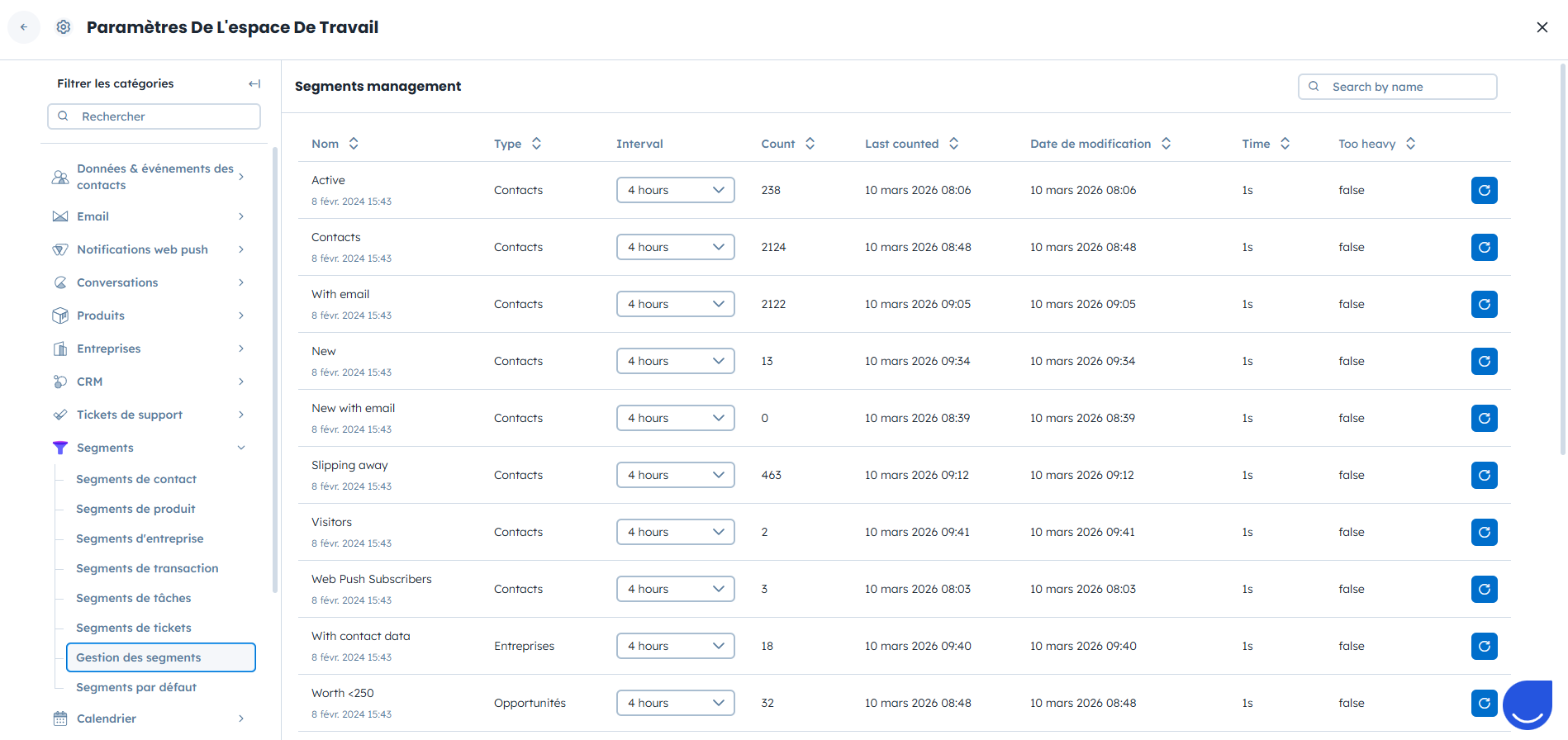
Depuis cette page, vous pouvez :
modifier l’intervalle de recalcul
recalculer immédiatement un segment
Pour plus de détails sur la logique et les intervalles de recalcul, consultez l’article “Comment recalculer les segments ?”.
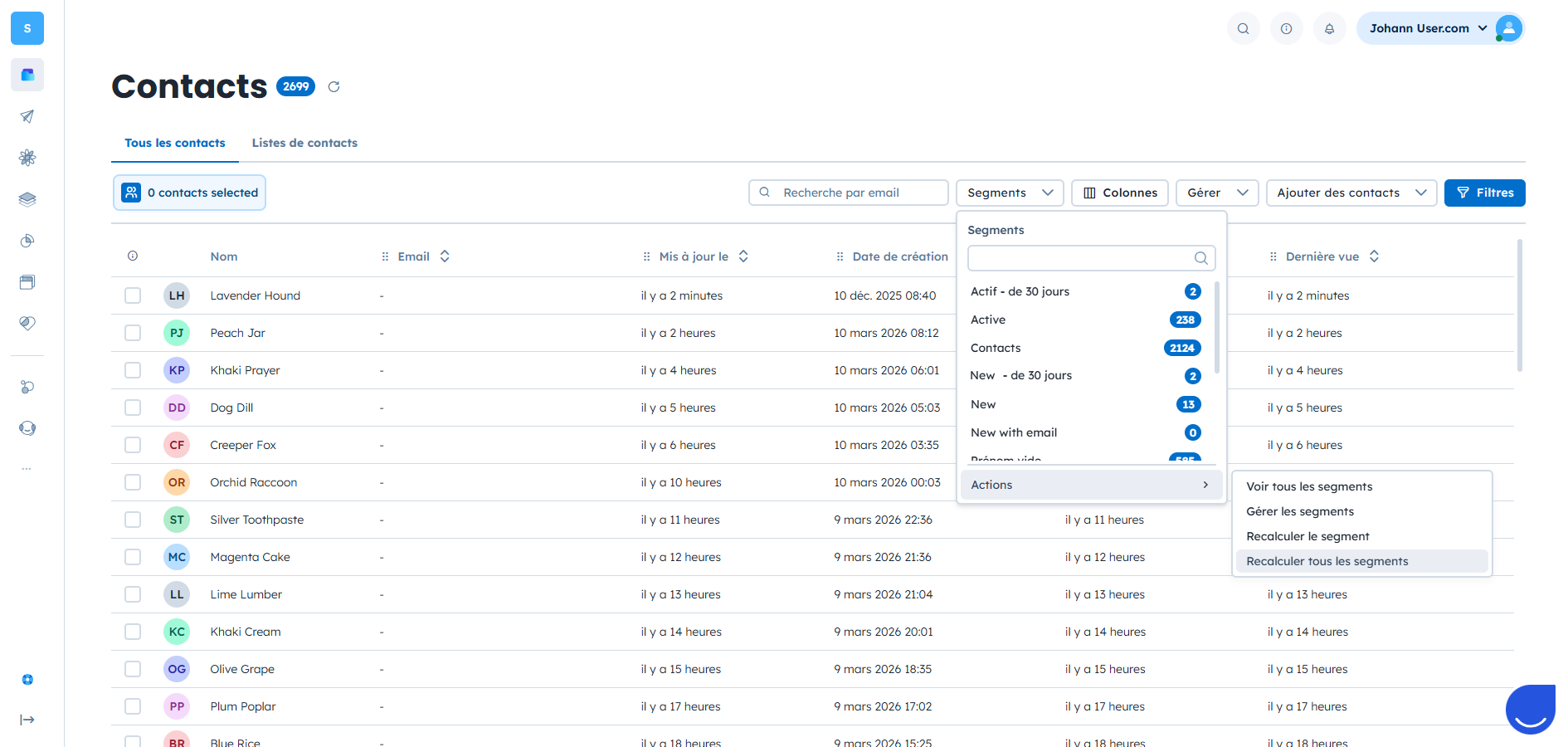
Vous pouvez également lancer manuellement le recalcul d’un ou de plusieurs segments.
Accédez à la section “Données” (par exemple “Contacts” ou “Entreprises”).
Cliquez sur “Segments” dans la zone supérieure.
Sélectionnez “Actions” → “Recalculer le segment”.
Dans la fenêtre pop-up, vous pouvez choisir un segment spécifique à recalculer
OU
Accédez à la section “Données” (par exemple “Contacts” ou “Entreprises”).
Cliquez sur “Segments” dans la zone supérieure.
Sélectionnez “Actions” → “Recalculer tous les segments”.
Cette option permet de mettre à jour tous les segments en une seule fois.
Pour en savoir plus sur le fonctionnement du recalcul, consultez l’article dédié.
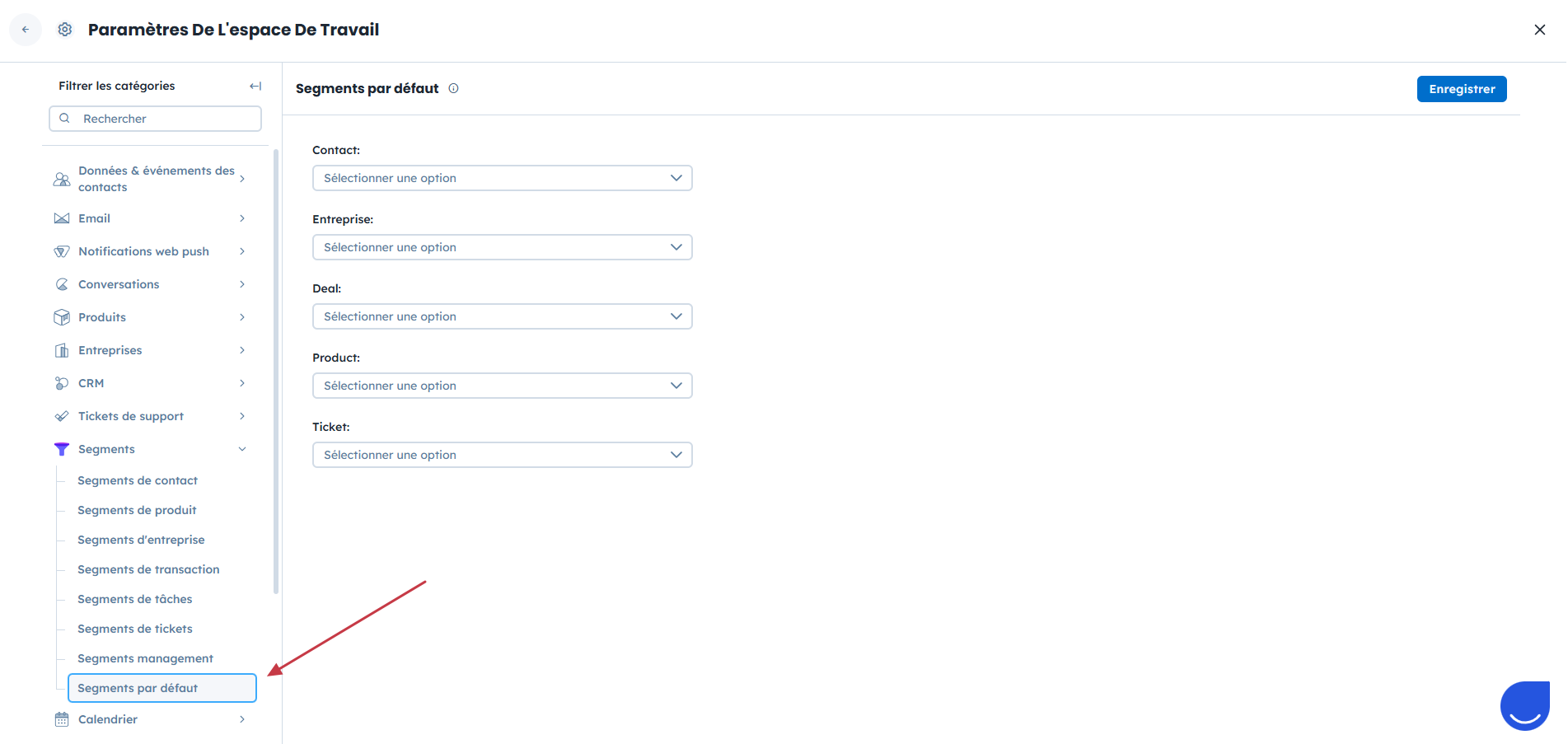
Vous pouvez définir quels segments s’affichent par défaut pour votre équipe dans les différentes rubriques de la section “Données”.
Les segments par défaut déterminent la vue affichée lorsque vous ou vos collègues ouvrez une section spécifique de l’application.
Accédez à “Paramètres” → “Paramètres de l'espace de travail”.
Sélectionnez “Segments” dans le menu de gauche.
Ouvrez la vue “Segments par défaut”.
Vous pouvez alors définir un segment qui s’affichera par défaut pour tous les utilisateurs dans une section Données spécifique. Lorsqu’un utilisateur ouvrira cette section, les données seront automatiquement filtrées selon ce segment.
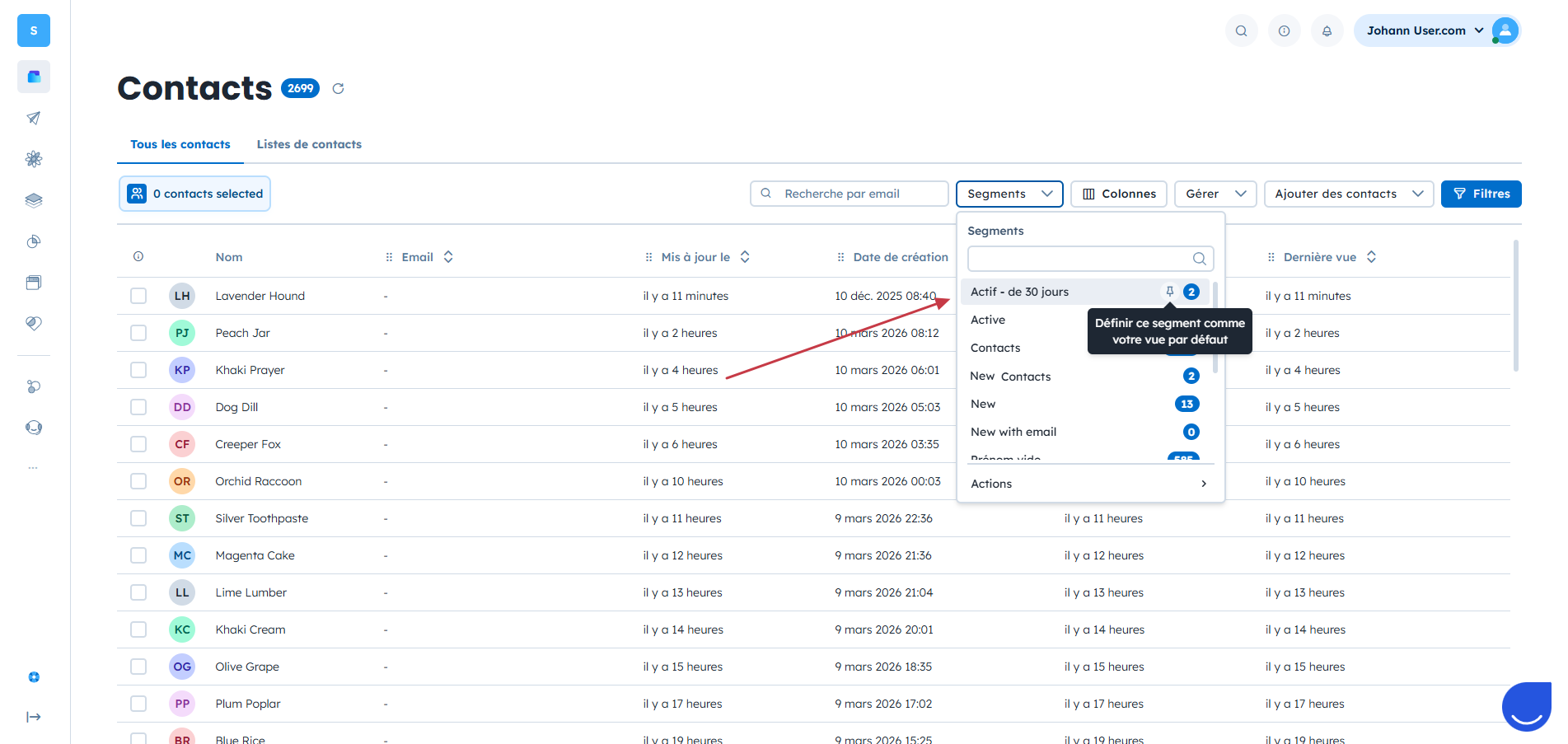
Vous pouvez également définir un segment par défaut uniquement pour vous.
Accédez à la section “Données” (par exemple “Opportunités” ou “Entreprises”).
Cliquez sur “Segments” en haut.
Repérez l’icône “ épingler” devant le nom du segment (elle apparaît lorsque vous survolez la ligne).
Cliquez dessus pour définir ce segment comme segment par défaut.
Vous pouvez assigner automatiquement des conversations de chat à des utilisateurs ou à des groupes d'utilisateurs, en fonction du segment auquel appartient un contact.
Lorsqu’une nouvelle conversation est créée dans le chat, le système vérifie si le contact appartient à un segment pour lequel une règle d’attribution a été configurée.
Si une correspondance est trouvée, la conversation est automatiquement assignée à l’utilisateur ou au groupe d'utilisateurs concerné.
L’attribution se fait au moment où la conversation est créée.
Accédez à “Paramètres” → section “Gestion de l’équipe”.
Dans le menu de gauche, cliquez sur “Affectation des utilisateurs”.
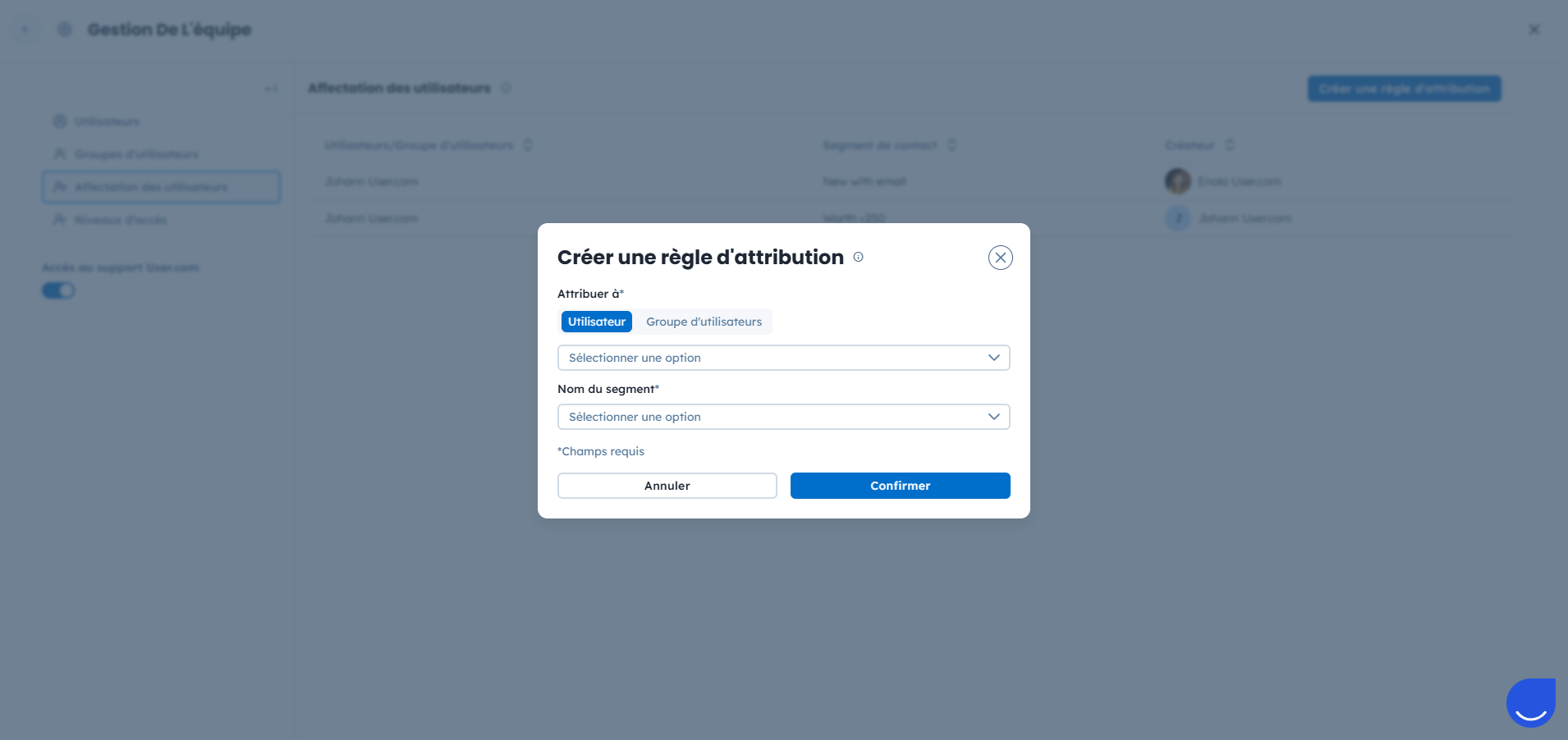
Cliquez sur le bouton “Créer une règle d’attribution” à droite.
Définissez quel segment doit déclencher l’attribution et quel utilisateur ou groupe d'utilisateurs doit recevoir la conversation.