Un lien de désinscription est un élément obligatoire de chaque email marketing. Il vous permet de respecter la réglementation en vigueur, de préserver votre délivrabilité et de laisser à vos destinataires le contrôle des messages qu'ils souhaitent recevoir. Dans Positive User, vous pouvez ajouter des liens de désinscription et de gestion des préférences de communication de plusieurs façons, selon la manière dont vous créez vos emails et le niveau de précision souhaité dans la gestion des abonnements.
Cette fonctionnalité permet de générer automatiquement des liens de désinscription dans vos emails et vos modèles. Au moment de l'envoi, Positive User remplace les éléments HTML dédiés par des URL de désinscription uniques.
Dans l'Éditeur visuel en glisser & déposer, un lien de désinscription est automatiquement inclus dans chaque nouveau modèle d'email, afin de garantir le respect de la réglementation en vigueur.
Par défaut, le lien de désinscription est placé dans le pied de page du message ou du modèle.
Vous pouvez cliquer sur le texte de désinscription dans le pied de page et le modifier à l'aide de l'éditeur de texte standard. Vous pouvez ainsi personnaliser :
le texte lui-même ;
la police et sa taille ;
la couleur ;
la mise en forme (gras, italique, etc.).
Si vous souhaitez retirer le lien de désinscription du pied de page pour le placer ailleurs dans votre email :
Accédez à la section "Apparence" dans le panneau de droite.
Repérez l'interrupteur "Afficher le pied de page".
Désactivez-le pour supprimer le lien de désinscription du pied de page.
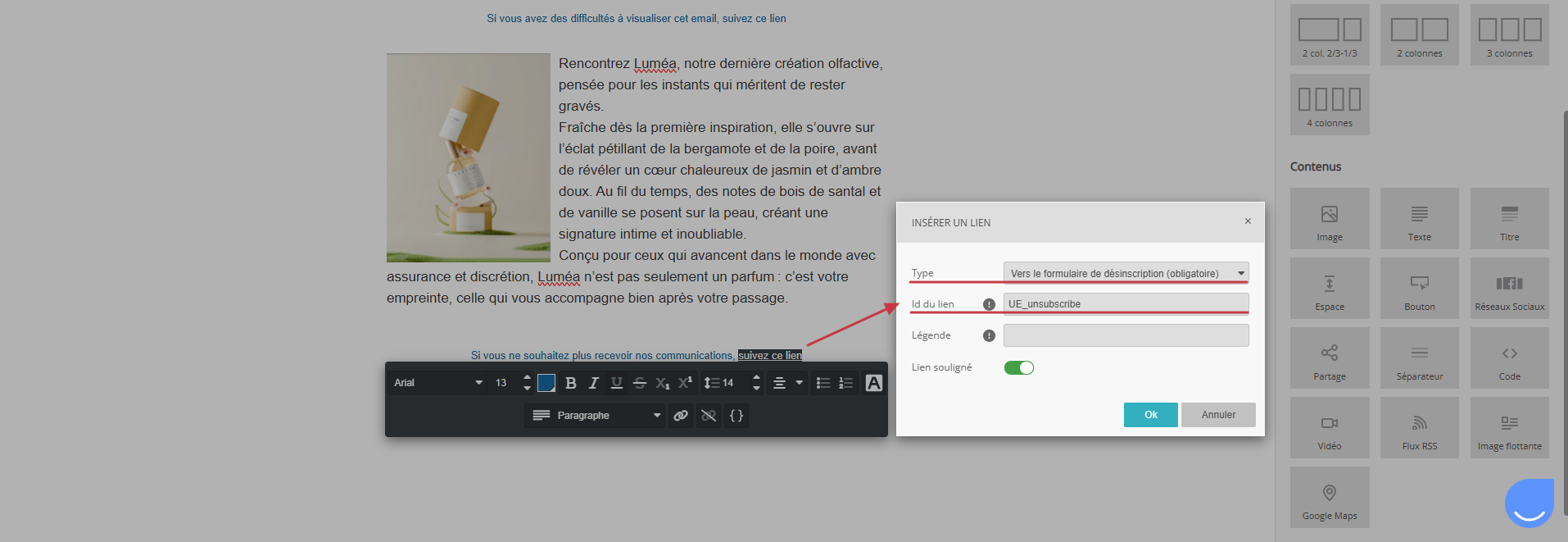
Une fois le pied de page désactivé, vous pouvez placer manuellement le lien de désinscription à un autre endroit de votre email en ajoutant un lien classique avec le type de lien "Vers le formulaire de désinscription (obligatoire)" et la valeur appropriée dans le champ "Id du lien".
Sélectionnez le texte auquel vous souhaitez associer le lien de désinscription.
Choisissez l'option de texte "Paramétrer un lien".
Dans la fenêtre de configuration qui apparaît, sélectionnez le type de lien "Vers le formulaire de désinscription (obligatoire)".
Vérifiez que le champ "Id du lien" contient la valeur "UE_unsubscribe".

Utilisez cette méthode si vous travaillez directement avec des modèles HTML personnalisés ou avec l'Éditeur de code.
1. Ajouter l'élément HTML de désinscription.
Collez l'élément HTML suivant dans votre modèle ou votre message email :
<div id="UE_unsubscribe">Votre message de désinscription ici</div>2. Personnaliser le texte de désinscription.
Vous pouvez modifier librement le texte à l'intérieur de cet élément, par exemple en utilisant "Cliquez ici pour vous désinscrire" ou toute autre formulation adaptée au ton de votre marque.
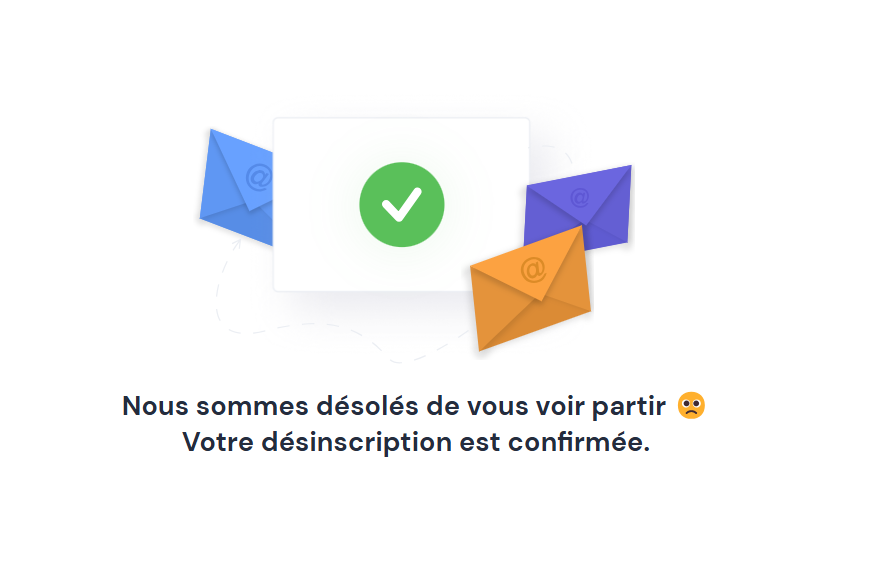
Lorsqu'un contact clique sur le lien de désinscription, il est redirigé vers une page de confirmation qui l'informe de son statut d'abonnement.
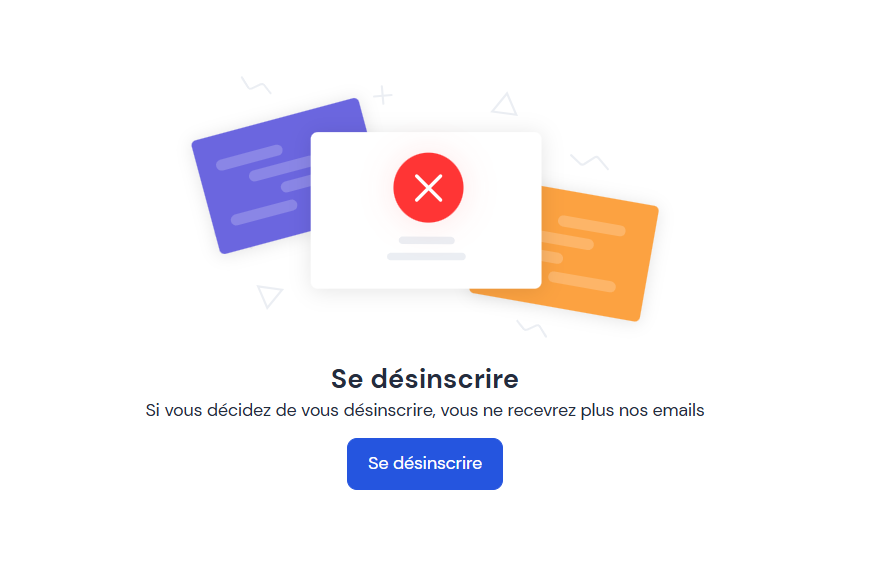
Après avoir cliqué sur le bouton "Se désinscrire" :
Si vous utilisez des listes de contacts pour séparer différents types de communications, comme les newsletters et les alertes importantes, vous pouvez permettre à vos destinataires de se désinscrire uniquement d'une liste, plutôt que de l'ensemble de vos emails.
Consultez l'article dédié pour découvrir la procédure à suivre.
En plus d'un simple lien de désinscription, vous pouvez permettre à vos destinataires de gérer leurs abonnements à plusieurs listes publiques.
Pour activer cette option dans vos emails, veuillez suivre les instructions de cet article.
Pour effectuer un test dans de bonnes conditions :
Créez une nouvelle campagne email.
Sélectionnez un email existant, préparé pour vos destinataires.
Envoyez-le uniquement à votre propre adresse ou à votre équipe.
