Avec User.com, vous pouvez gérer les permissions de vos utilisateurs dans toute l’application. Les niveaux d'accès déterminent quelles sections et quelles données chaque utilisateur peut consulter. Cela vous permet de protéger les informations sensibles tout en donnant à chacun les accès dont il a besoin.
Dans cet article, vous découvrirez comment créer des niveaux d'accès, configurer la visibilité et attribuer les permissions aux utilisateurs ou aux groupes d'utilisateurs.
Les niveaux d'accès définissent ce que chaque utilisateur peut voir et faire dans l’application.
Par défaut, User.com propose deux niveaux d'accès :
Administrateurs
Agents
Vous pouvez en créer d’autres pour mieux refléter la structure de votre équipe.
Pour créer un nouveau niveau d'accès :
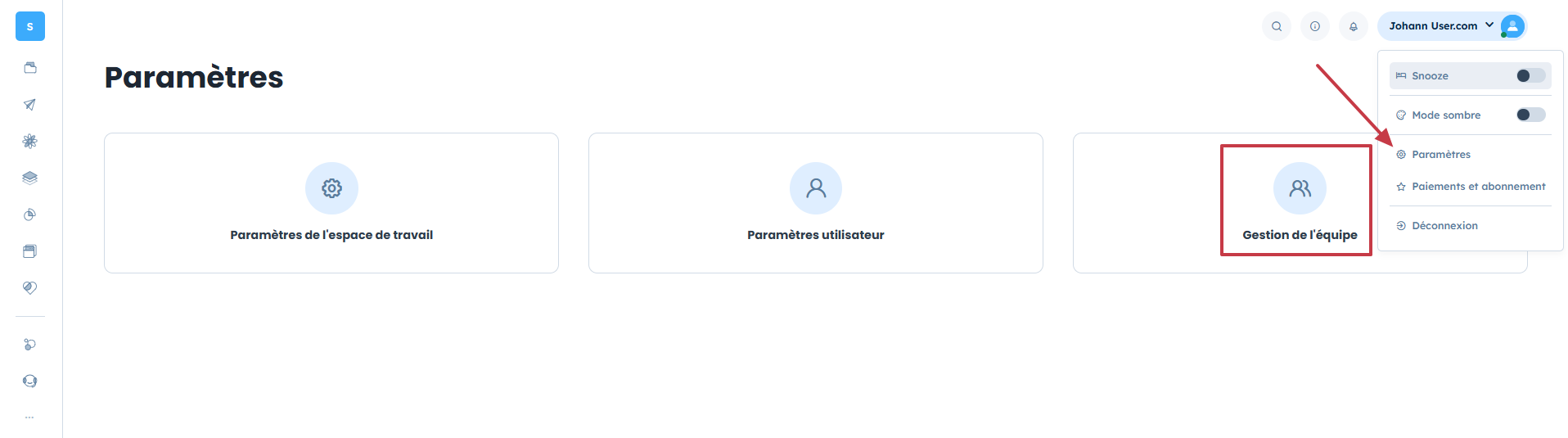
Cliquez en haut à droite sur “Paramètres” → “Gestion de l’équipe”.
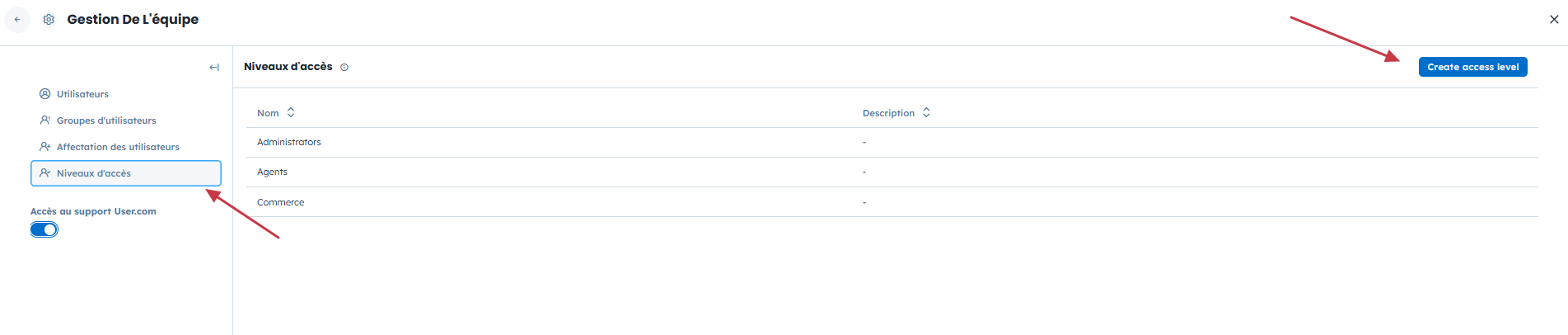
Dans le menu de gauche, ouvrez “Niveaux d’accès”, puis cliquez sur “Créer un niveau d’accès”.
Donnez un nom au niveau et choisissez les sections de l'application que ce niveau pourra consulter et gérer.
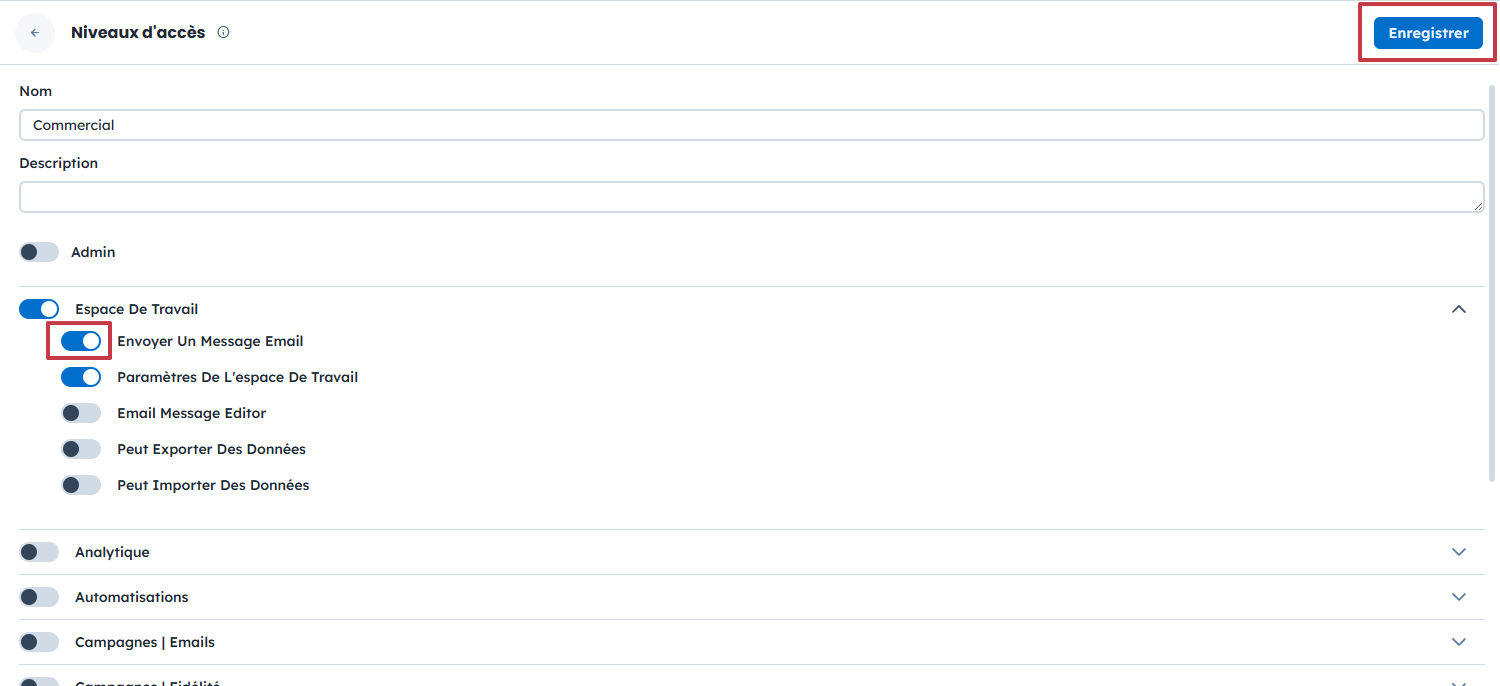
Enregistrez les modifications.
Les niveaux d'accès peuvent être modifiés à tout moment. Cliquez simplement sur les trois points à côté du nom pour ajuster les permissions selon vos besoins.

Exemple : vous pouvez créer des niveaux d'accès distincts pour les équipes ventes, relation client ou marketing, avec uniquement les outils utiles à chaque équipe.
En plus des accès aux sections, vous pouvez définir quels objets sont visibles par les utilisateurs (opportunités, tickets de support, contacts, etc.).
Avant d’ajuster les options de visibilité, activez l'accès “Voir” pour le type de donnée concerné. Vous pouvez ensuite choisir l'un des niveaux de visibilité suivants :
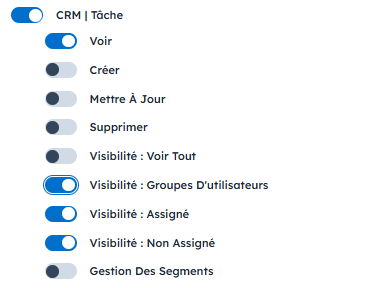
Visibilité : Voir tout
L’utilisateur a accès à tous les objets, qu’ils lui soient assignés ou non. Les objets non assignés ne sont visibles qu’avec ce niveau.
Visibilité : Groupes D’utilisateurs
L’utilisateur peut voir :
Les objets qui lui sont assignés
Les objets assignés aux autres utilisateurs de son groupe

Visibilité : Assigné
L’utilisateur voit uniquement les objets qui lui sont assignés.
Visibilité: Non assigné
L’utilisateur voit uniquement les objets non assignés.
Exemple : Configurer la visibilité pour une équipe commerciale
Pour que chaque commercial travaille uniquement sur ses propres opportunités :
Assignez les opportunités à chaque commercial
Activez l'accès en “Vue” sur les opportunités.
Réglez la visibilité sur “Assigné”.
De cette façon, les agents commerciaux peuvent consulter, créer, mettre à jour et supprimer des opportunités, mais seulement celles qui leur sont assignées.
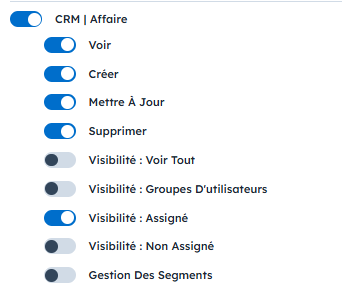
Pour que les commerciaux voient toutes les opportunités traitées par l'ensemble de l'équipe commerciale, utilisez la “Visibilité : Groupe d'utilisateurs”.
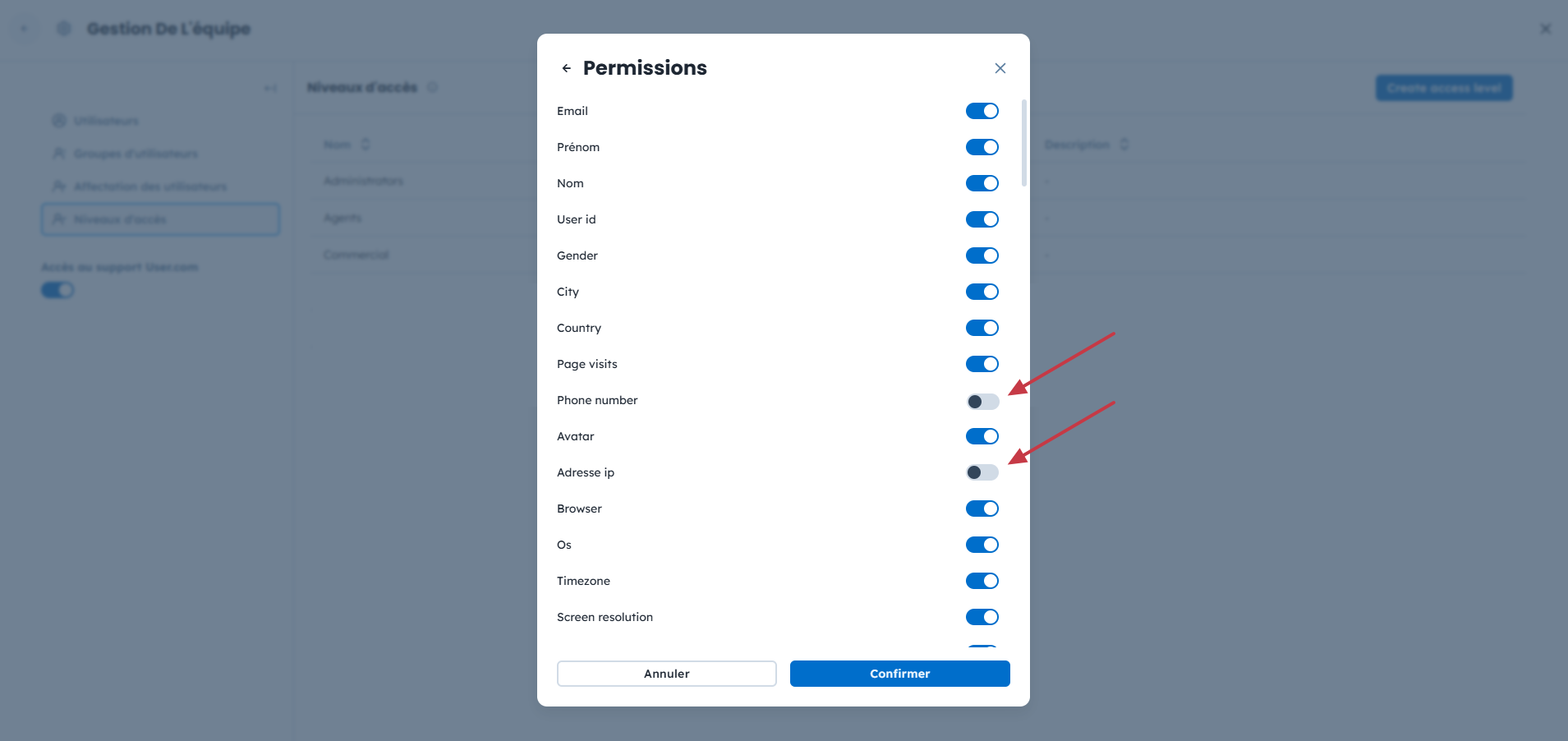
Cette étape est facultative. Vous pouvez restreindre l'accès en limitant les attributs de contact ou d'entreprise que l'utilisateur ou le groupe peut consulter ou modifier. Ces restrictions peuvent être configurées pour chaque niveau d'accès.
Vous pouvez ainsi masquer les champs sensibles tout en permettant aux utilisateurs de travailler sur les mêmes objets.
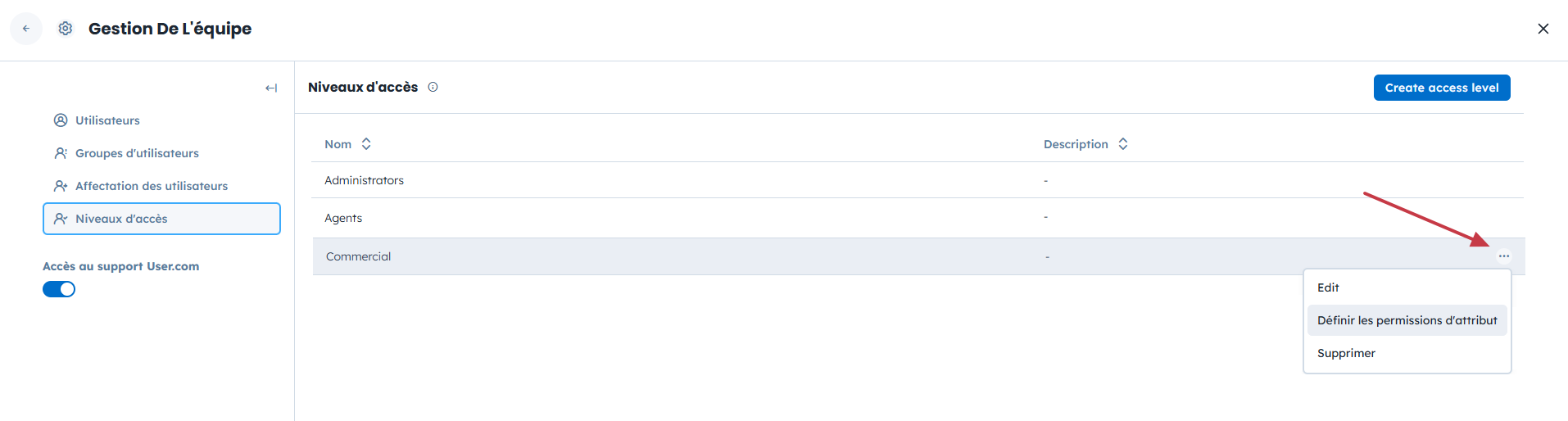
Cliquez en haut à droite sur “Paramètres” → “Gestion de l’équipe” → “Niveaux d’accès”.
Survolez le niveau concerné et cliquez sur les trois points.
Sélectionnez “Définir les permissions d’attribut”.
Choisissez entre les attributs "Contacts" et "Entreprises".
Désactivez les attributs à masquer en utilisant le curseur
Confirmez.
Les niveaux d'accès peuvent être attribués :
À des utilisateurs
À des groupes d'utilisateurs
Pour assigner un niveau d'accès à un utilisateur :
Ouvrez la section “Groupes d’utilisateurs”.
Sélectionnez le niveau d'accès souhaité pour chaque utilisateur dans la liste déroulante.
Pour assigner un niveau d'accès à un groupe d'utilisateurs :
Allez dans la section “Groupes d'utilisateurs”.
Choisissez un niveau d'accès dans le menu déroulant pour chaque groupe d'utilisateurs de la liste.