L'importazione di dati da un file CSV o XLSX in Positive User è di solito rapida e semplice, ma errori nella struttura del file, nella formattazione o nei valori dei campi possono compromettere il risultato dell'importazione. Se il tuo file viene rifiutato, l'importazione non si avvia oppure vengono importati solo alcuni record, questo articolo ti aiuterà a identificare la causa e a risolvere i problemi più comuni.
Prima di risolvere un problema di importazione, assicurati che:
il tuo file sia salvato nel formato corretto (.csv o .xlsx);
la codifica selezionata corrisponda alla codifica effettiva del file;
tutti i valori nel file siano separati dallo stesso separatore (ad esempio virgola, punto e virgola, tab);
le intestazioni delle colonne siano al loro posto e denominate correttamente;
i tipi di valore nel file corrispondano ai tipi di campo nel tuo workspace di Positive User.
Ulteriori dettagli sono disponibili nell'articolo "Regole di formattazione per l'Importazione CSV/XLSX".
Tieni presente che se un campo in una riga contiene un valore non valido, l'intera riga potrebbe essere saltata durante l'importazione.
Se carichi il file e l'importazione non si avvia, il problema è di solito legato al formato del file o alle impostazioni di importazione.
Verifica i seguenti aspetti:
Assicurati di caricare un file .csv o .xlsx valido.
Controlla che la codifica selezionata corrisponda alla codifica del file. Nella maggior parte dei casi UTF-8 è la scelta corretta.
Apri il file e verifica che tutti i valori siano separati in modo coerente dallo stesso separatore, come virgola, punto e virgola o tab.
Controlla la colonna "Completed at" nella vista "Import Results". Se non c'è ancora una data "Completed at", l'importazione è ancora in corso.
Se il file utilizza separatori incoerenti o è stata selezionata la codifica errata, il processo di importazione verrà interrotto.
Se il sistema rifiuta il tuo file CSV, molto probabilmente la struttura del file non è corretta.
Assicurati che:
non ci siano doppie virgole o separatori in posizioni errate;
il file non utilizzi caratteri insoliti come separatori;
tutti i valori siano separati da un separatore supportato, come virgola, punto e virgola o tab.
Un file CSV esportato da un foglio di calcolo o da un database dovrebbe sempre seguire una struttura coerente. Se necessario, apri il file in un editor di testo per verificare come sono separati i dati. Applicazioni come Excel o Google SpreadSheets potrebbero non mostrare i caratteri nascosti.
Ricontrolla i separatori in semplici editor di testo o applicazioni tipo blocco note.
Se è stata importata solo una parte del file, molto probabilmente alcune righe contenevano dati non validi o incompleti.
Cosa fare:
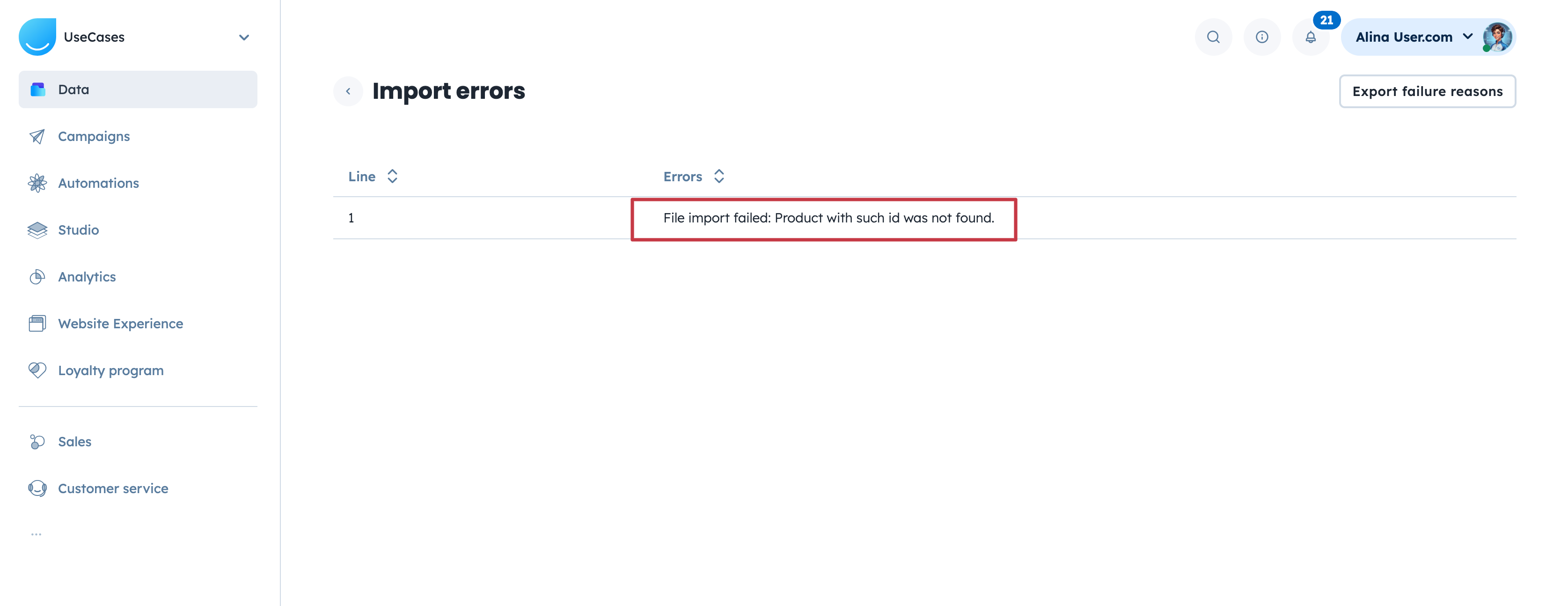
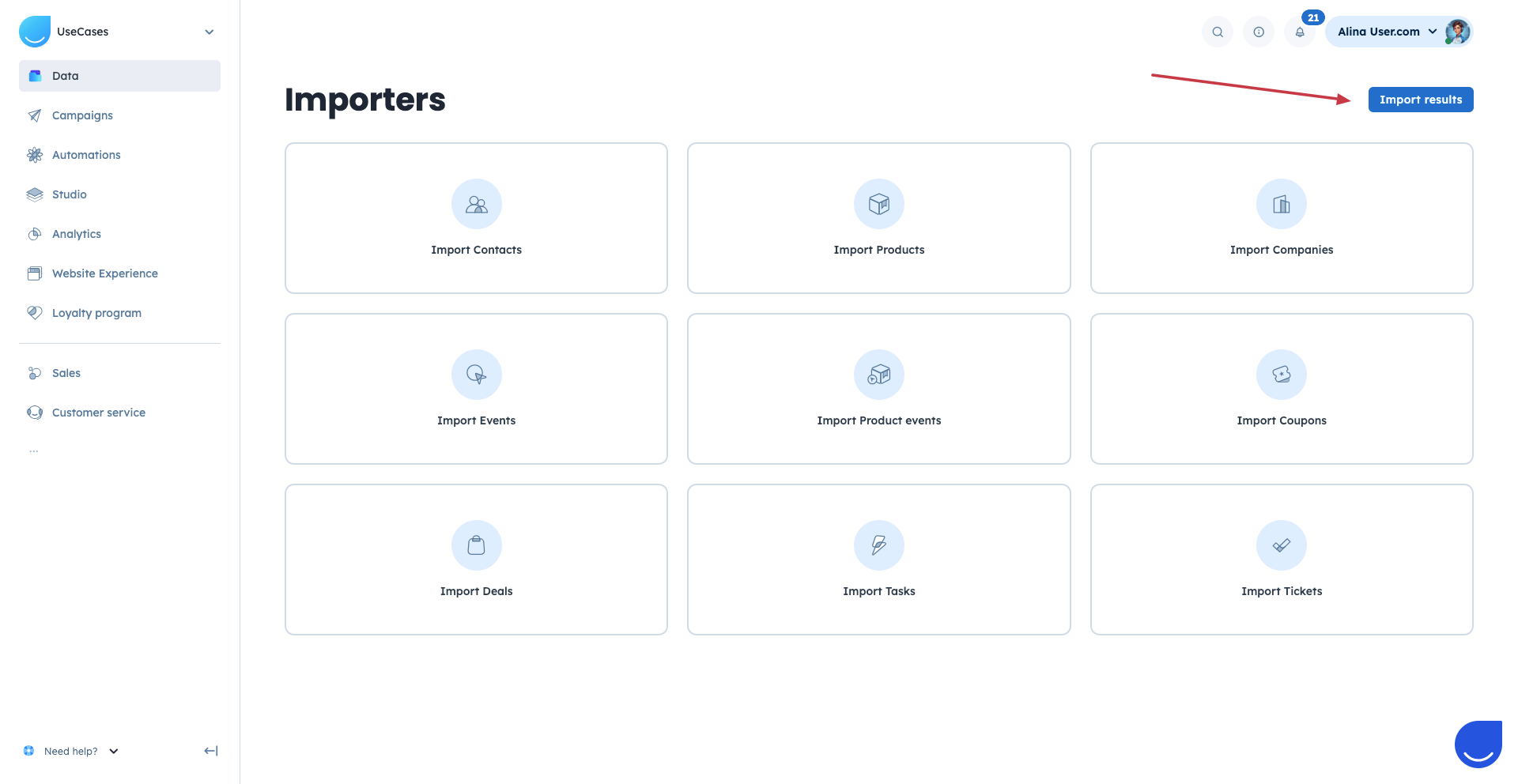
Vai a "Dati" → "Importers" → "Import Results" e clicca sul nome del file importato. Lì troverai informazioni dettagliate sull'importazione e sui motivi per cui alcune righe non sono state elaborate.
Controlla inoltre se l'importazione ha una data "Completed at":
se la data è visibile, l'importazione è stata completata;
se non c'è ancora una data "Completed at", l'importazione è ancora in corso.
Se sono state importate solo alcune righe, i dettagli visibili in "Import Results" ti aiuteranno a identificare quali record sono stati rifiutati e perché.
Se il problema non è ancora chiaro dopo aver consultato l'articolo e la vista "Import Results", contatta il team di supporto.
Questo errore compare quando il valore di un campo booleano è errato o lasciato vuoto.
I campi booleani (sia standard che personalizzati) accettano solo due valori:
TRUE
FALSE
Soluzione:
Sostituisci i valori nel file di importazione con i valori corrispondenti "TRUE" e "FALSE" .
Se il campo è vuoto o contiene qualsiasi altro valore, la riga non verrà elaborata durante l'importazione.
Ciò significa che il valore fornito per il campo indicato è mancante o non riconosciuto.
Soluzione:
Controlla il tipo del campo indicato nell'errore. Se il campo è a scelta fissa, accetta solo valori predefiniti disponibili nel tuo workspace, come nomi dei membri del team, nomi dei gruppi, ecc.
Se compare questo errore, assicurati che il valore nel tuo file corrisponda a un valore esistente nel workspace di Positive User.
Se non riesci a trovare un campo corrispondente durante l'importazione, di solito significa che il campo non è stato creato in precedenza.
Soluzione:
Crea prima il campo personalizzato mancante, quindi carica di nuovo il file.
Le istruzioni passo dopo passo sono disponibili qui.
Durante l'importazione possono essere abbinati solo i campi esistenti. Se una colonna nel tuo file non corrisponde a un campo standard e non è stato creato alcun campo personalizzato per essa, non apparirà nell'elenco di mappatura.
Alcuni campi non possono essere aggiornati tramite importazione. Il sistema ne ricava i valori dal browser o da un'altra fonte.
Soluzione:
Verifica se il campo che vuoi aggiornare con il valore è presente nell'elenco dei campi modificabili.
Se hai bisogno di importare un valore simile, crea un campo personalizzato separato con il tipo adatto e utilizzalo al suo posto.
In questo caso ci sono due possibili opzioni:
Il valore per il campo stringa è più lungo di 255 caratteri (nel caso del campo "Last name" il limite è di 32 caratteri).
C'è un problema con il separatore nel file.
Soluzione:
Accorcia i valori che superano il limite oppure archiviali come campi JSON.
A volte una riga contiene valori extra che non corrispondono a nessun campo. Quando questo accade, l'importatore potrebbe combinare erroneamente i valori adiacenti in un unico campo, facendo sembrare il valore più lungo di quanto sia in realtà. Controlla il file e rimuovi i valori extra.
Questo può accadere quando all'interno del valore sono utilizzate delle virgole. Ad esempio, le informazioni di un indirizzo postale.
Se il tuo file utilizza le virgole come separatori, le virgole all'interno di un indirizzo possono compromettere la struttura del file e causare il fallimento dell'importazione o la distribuzione del valore in più campi.
Soluzione:
Per risolvere il problema, verifica se il valore nel file di importazione contiene virgole e assicurati che non entrino in conflitto con il separatore utilizzato nel file. Puoi rimuovere le virgole dal file oppure utilizzare un separatore diverso durante l'importazione.
Quando risolvi i problemi di importazione CSV/XLSX, ricorda che:
un valore non valido può causare il rifiuto dell'intera riga;
i campi personalizzati devono essere creati prima dell'importazione;
i campi a scelta fissa devono contenere solo valori accettati;
i campi booleani devono contenere solo "TRUE" o "FALSE";
la struttura del file, il separatore e la codifica devono essere coerenti in tutto il file.
