Positive User consente al tuo team di creare landing page personalizzate per raccogliere informazioni dai potenziali lead. Collegando queste pagine a un'automazione, puoi garantire che il tuo team risponda immediatamente, sia inviando un'email di conferma sia aggiornando un profilo del contatto.
Per saperne di più sulle landing page, consulta i seguenti articoli:
Per attivare un'automazione all'invio del form di una landing page devi avere:
una landing page (Come creare una landing page)
una bozza dell'automazione (Crea la tua prima automazione)
Configurare un'automazione per una landing page richiede di identificare la pagina specifica e di creare un workflow che reagisca alla sua attività.
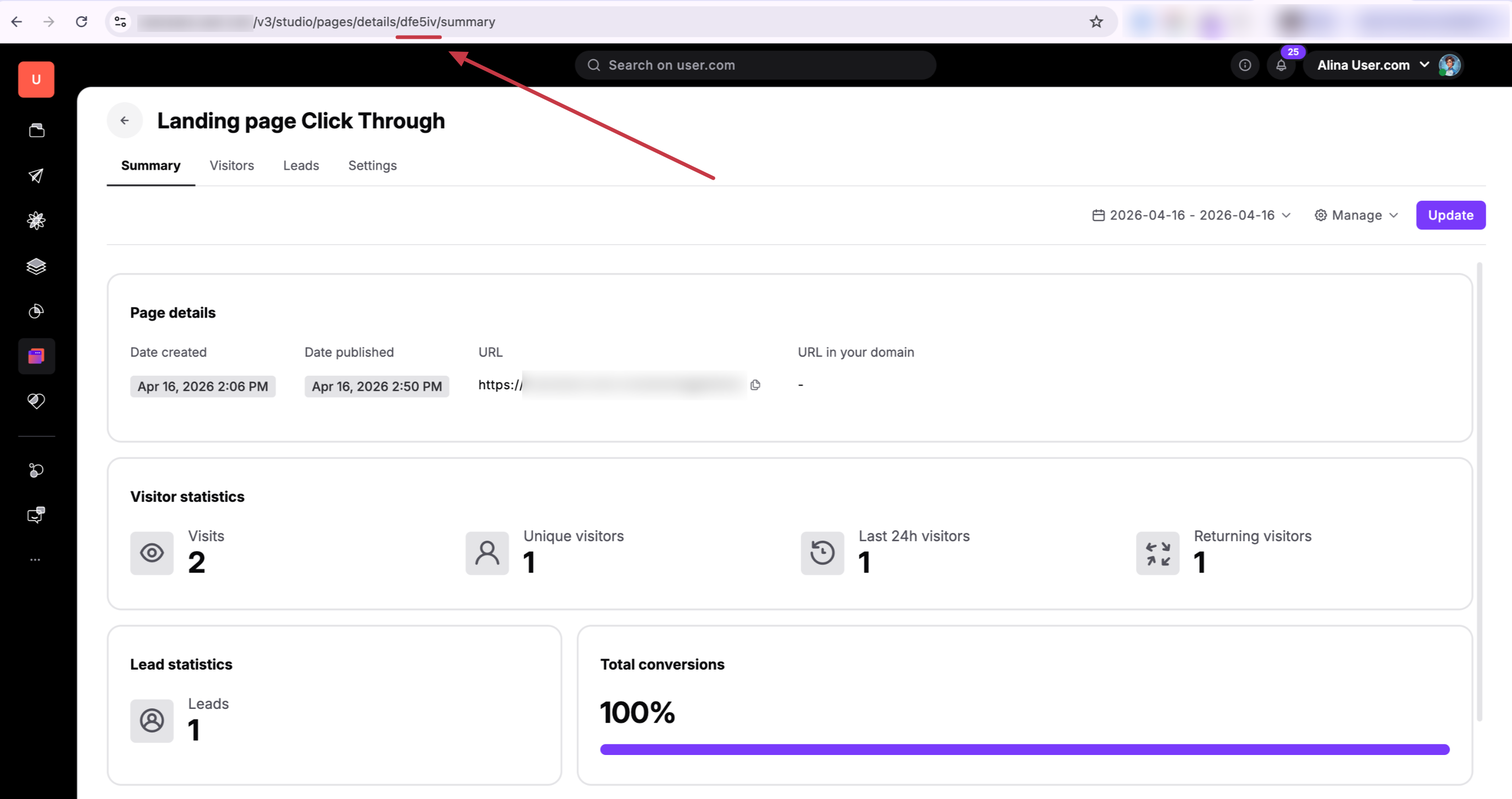
Per selezionare una landing page specifica nella tua automazione, hai bisogno del suo numero identificativo univoco. Vai su "Website Experience" → "Landing Page" e clicca sul nome della landing page che vuoi utilizzare. Osserva la barra degli indirizzi del browser: la sequenza univoca di caratteri nell'URL è l'ID.
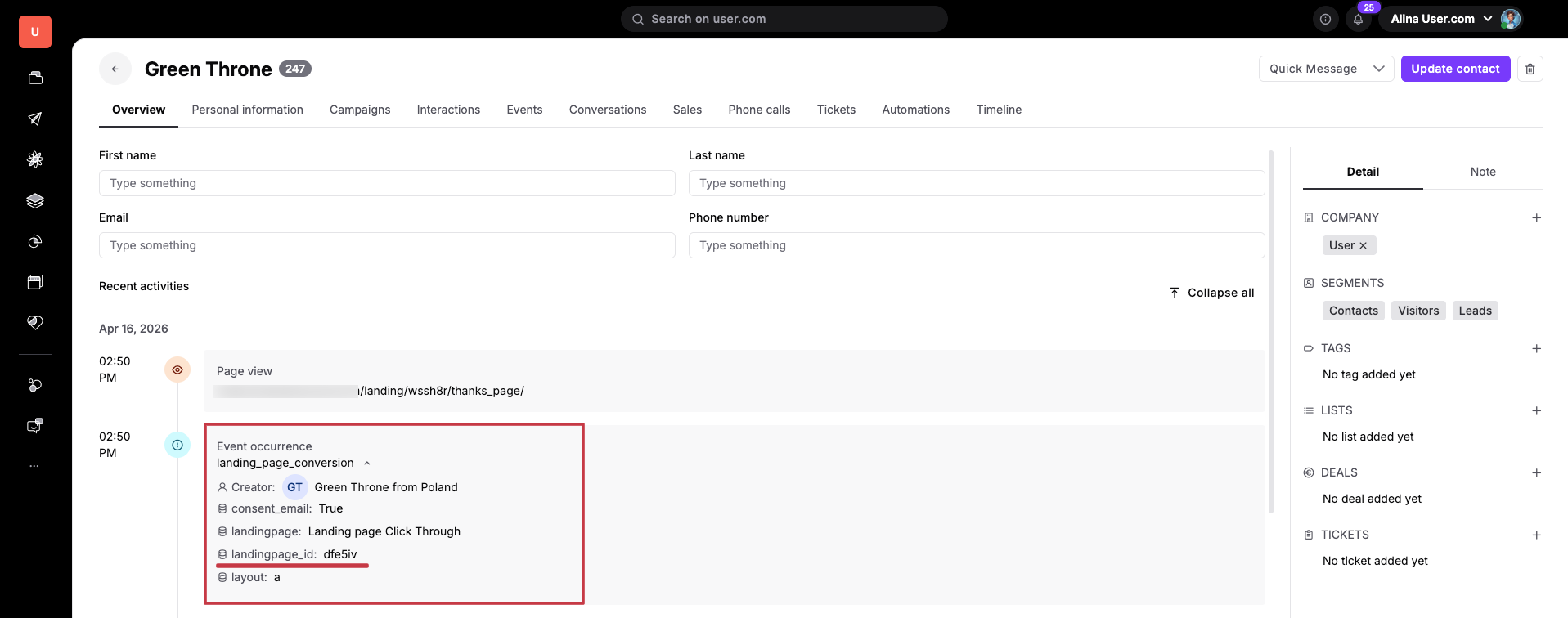
Un'altra opzione per ottenere l'ID della landing page è inviare il form sulla LP e verificare l'occorrenza dell'evento sulla cronologia nel profilo del contatto. Ogni volta che il form viene inviato, l'evento "landing_page_conversion" viene attivato automaticamente. Ogni occorrenza include le informazioni sul nome e sull'ID della LP.
Vai su "Automation" e apri la bozza della tua automazione oppure clicca sul pulsante "Nuova automazione".
Ogni scenario di automazione che deve essere attivato dall'invio del form della LP deve iniziare con il trigger "Evento".
Non è necessario creare un evento personalizzato. L'evento "landing_page_conversion" viene attivato automaticamente per ogni landing page.
Nelle impostazioni del modulo, seleziona l'evento di sistema "landing_page_conversion". Ora il trigger reagirà a ogni invio del form della LP.
Dato che il tuo team potrebbe avere più landing page, devi indicare all'automazione quale monitorare. È qui che serve utilizzare le informazioni "landingpage_id" raccolte nel passaggio precedente.
All'interno delle impostazioni del trigger "Evento", attiva l'opzione "verifica del valore del campo" e utilizza il campo "landingpage_id". Poi scegli il filtro "uguale a" e incolla l'ID esatto copiato al Passaggio 1. In questo modo l'automazione verrà eseguita solo per questa specifica pagina.
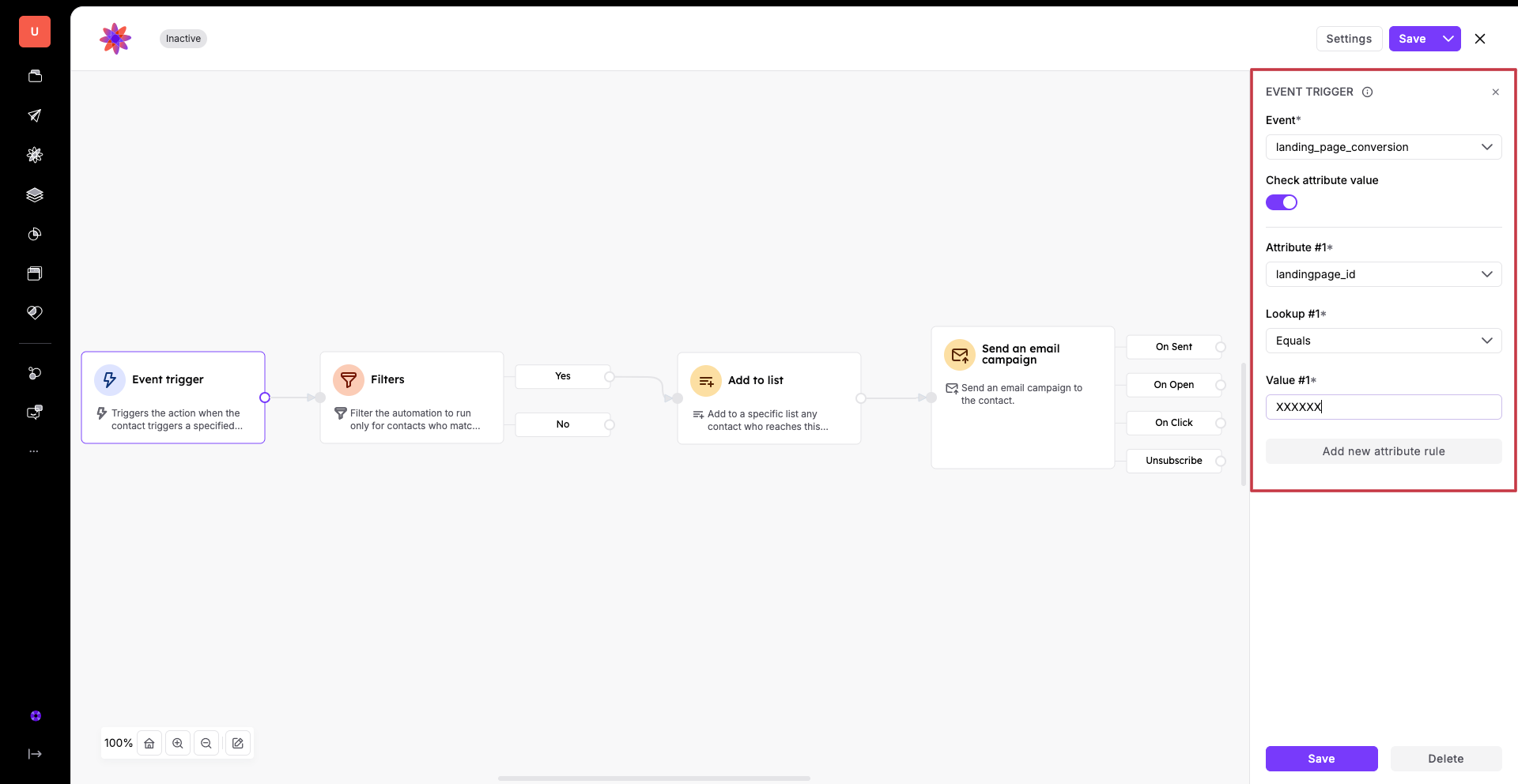
Collega il trigger alle attività che vuoi eseguire. Ad esempio, trascina il modulo "Invia campagna email" e seleziona una campagna che hai creato in precedenza. In questo modo il contatto riceverà una risposta immediata.
Poi definisci con quale frequenza questa automazione deve essere eseguita per un singolo contatto. Puoi impostarla per attivarsi "ogni volta che la condizione viene soddisfatta" se vuoi che ricevano un'email a ogni registrazione, oppure "una volta" per un messaggio di benvenuto una tantum. Per saperne di più sulle opzioni di temporizzazione disponibili, consulta l'articolo "Panoramica delle impostazioni dell'automazione".
Attiva l'automazione ed esegui un test.
Registrazione a un evento: invia automaticamente un'email di conferma con il programma e la data dell'evento subito dopo che un contatto si è registrato sulla tua landing page.
Distribuzione di contenuti: quando un contatto invia un form per scaricare una guida, utilizza l'automazione per recapitare istantaneamente il file nella sua casella di posta e creare un task di follow-up per il tuo team.
Double opt-in: invia un'email di conferma a ogni contatto che vuole iscriversi alla tua newsletter.
