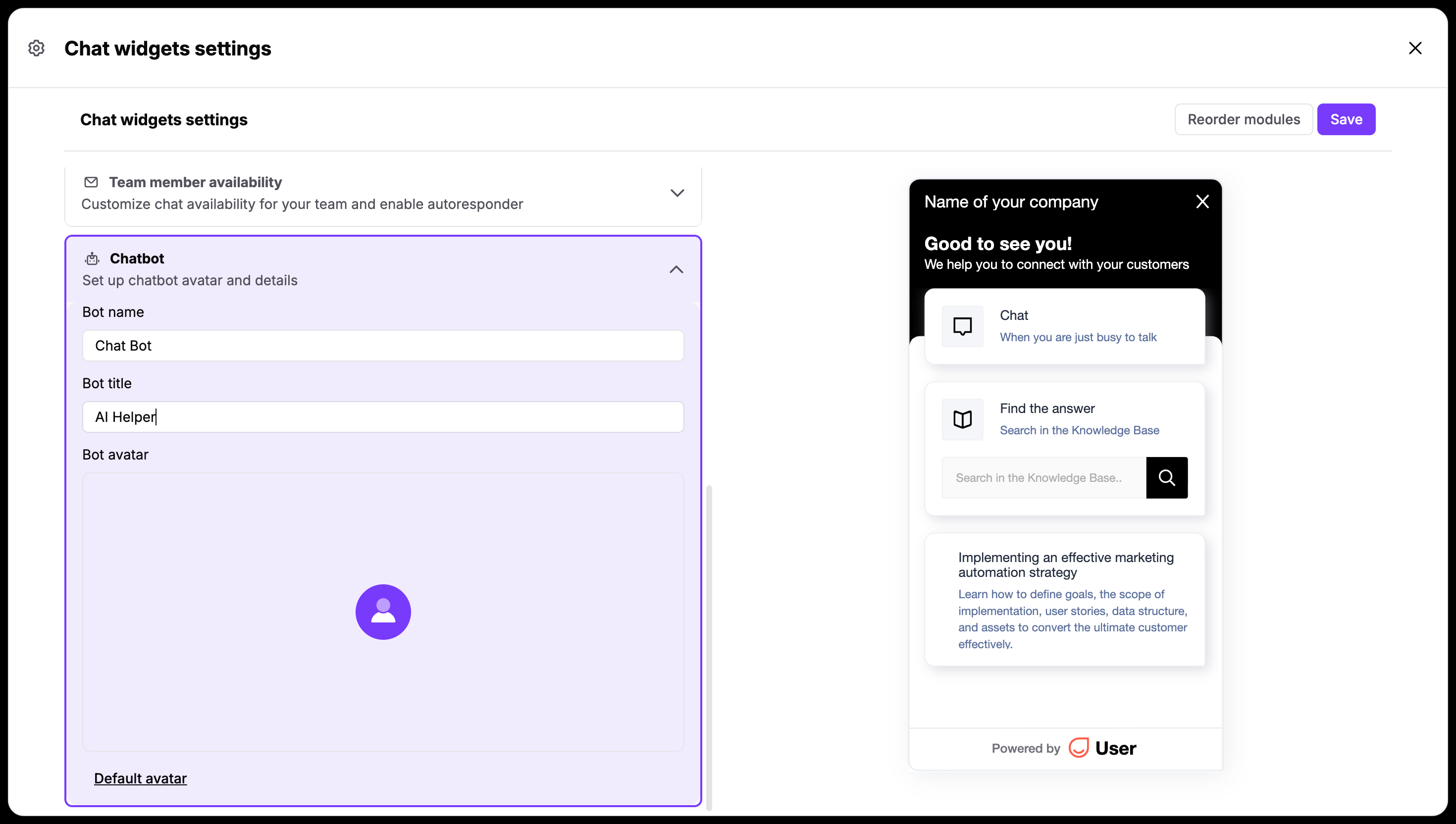
Configurare il tuo chat widget aiuta il tuo team a gestire le conversazioni live, catturare lead e condividere risorse utili da un unico workspace centrale. Personalizzando il design e le regole di visibilità, ti assicuri che i tuoi visitatori anonimi e i tuoi contatti ricevano supporto esattamente quando e dove ne hanno bisogno.
Assicurati di aver inserito lo script di tracciamento sul tuo sito web. Questo script installa il widget.
Vai su "Impostazioni workspace" → "Conversazioni" → "Chat widget" per raggiungere la vista delle impostazioni.
Assicurati di cliccare sul pulsante "Salva" nell'angolo in alto a destra della pagina dopo aver effettuato le tue modifiche, per mantenere attive tutte le modifiche.
Espandi la sezione "Modulo Chat" per specificare chi può avere accesso al chat widget sul tuo sito web. Puoi mostrare il widget a
Contatti riconosciuti
Visitatori anonimi
Tutti (attiva entrambi i toggle)
"Consenti di iniziare una conversazione" concede o rimuove la possibilità di aprire un nuovo thread nel chat widget lato visitatore o contatto.
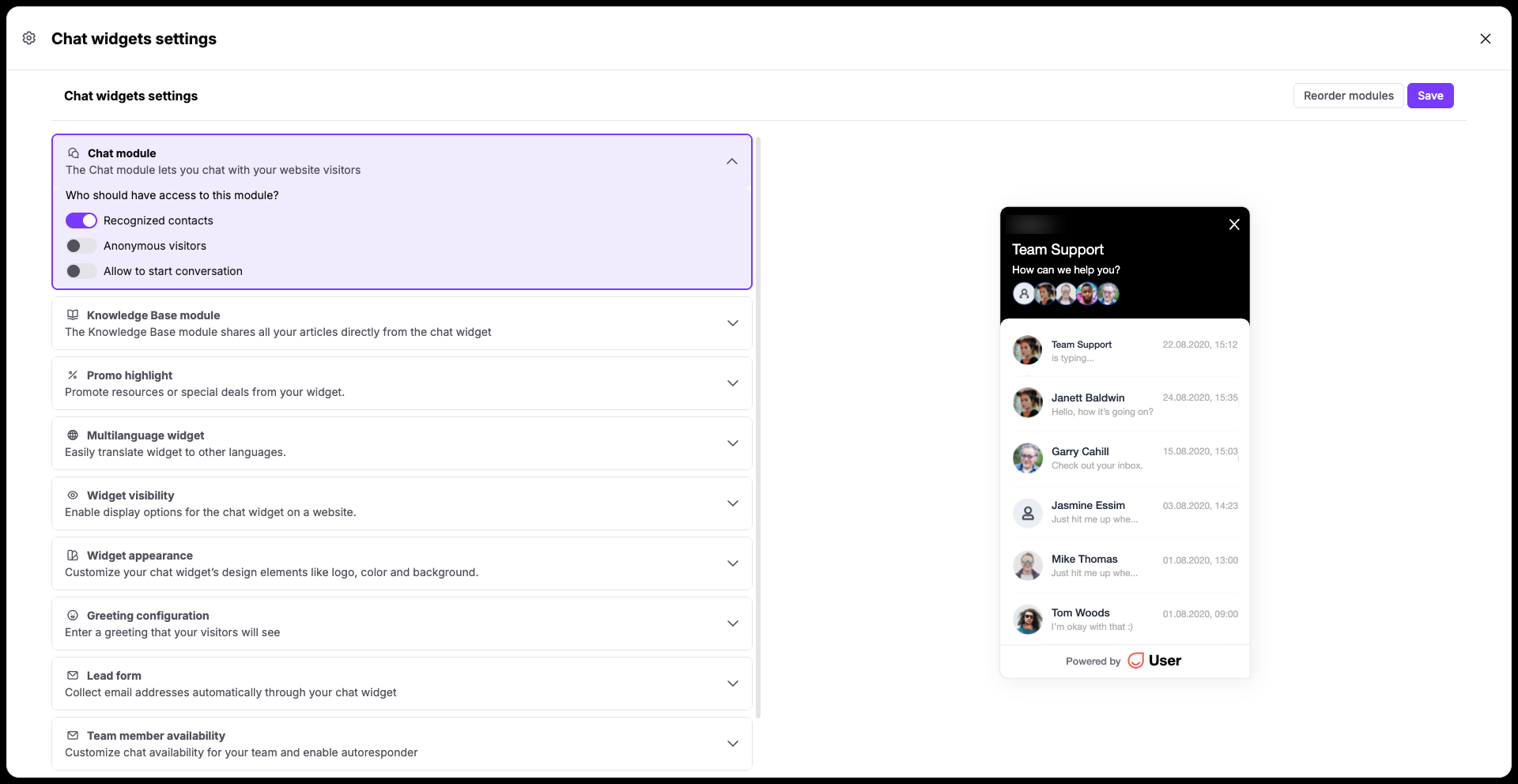
Apri la sezione "Modulo Guida" per consentire ai contatti di cercare articoli di aiuto direttamente all'interno della finestra della Live Chat.
Questo modulo è collegato solo alla tua Guida di Positive User. [LINK]
Regola i toggle per stabilire se i "contatti riconosciuti" o i "visitatori anonimi" (o entrambi i gruppi) possono vedere la tua documentazione pubblicata.
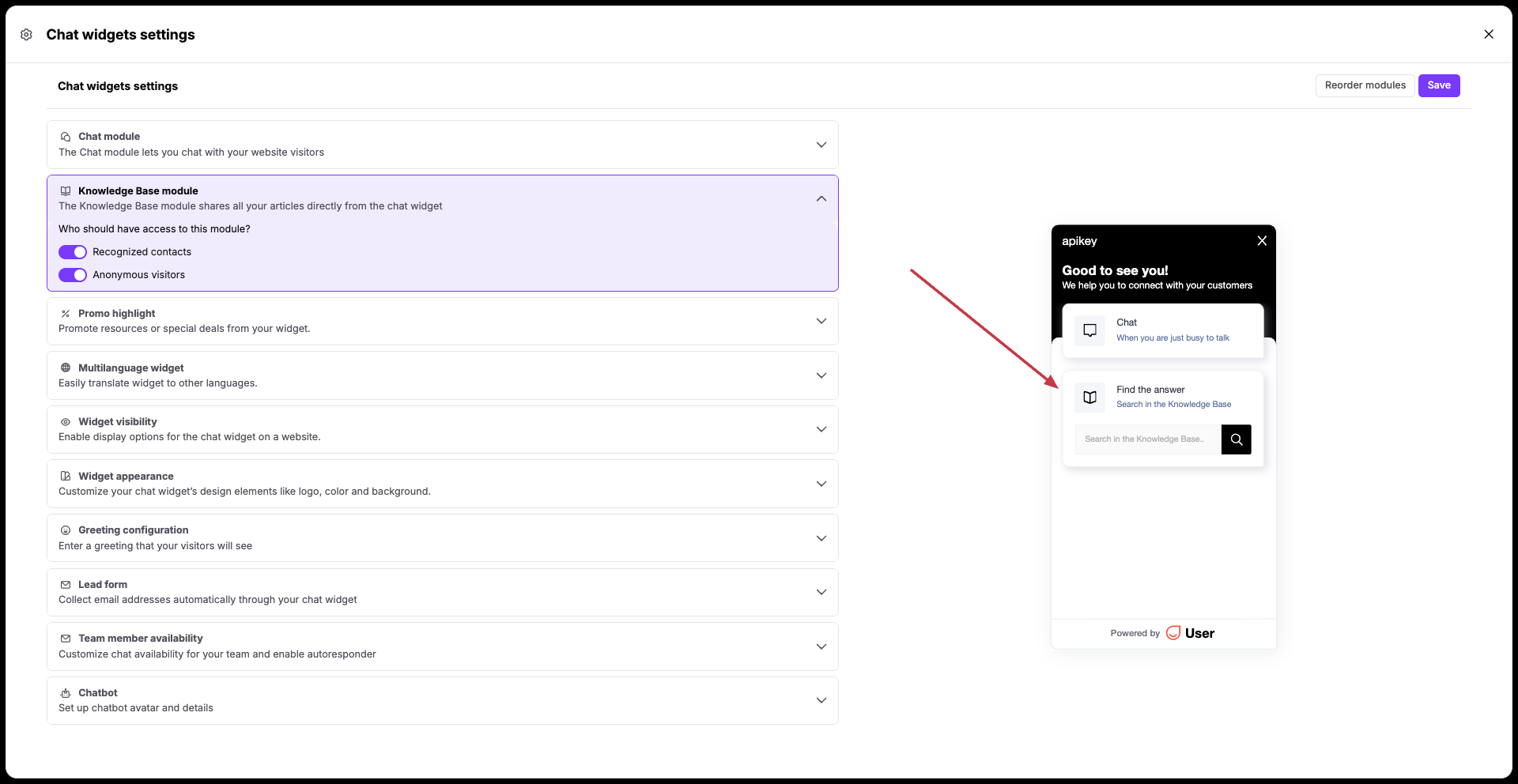
Espandi la sezione "Promo highlight" per trasmettere annunci speciali o asset di contenuto. Scegli i toggle del pubblico di destinazione, seleziona una lingua, carica un'immagine e inserisci il testo per "Header promo highlight", "Sottotitolo promo highlight" e "URL promo".
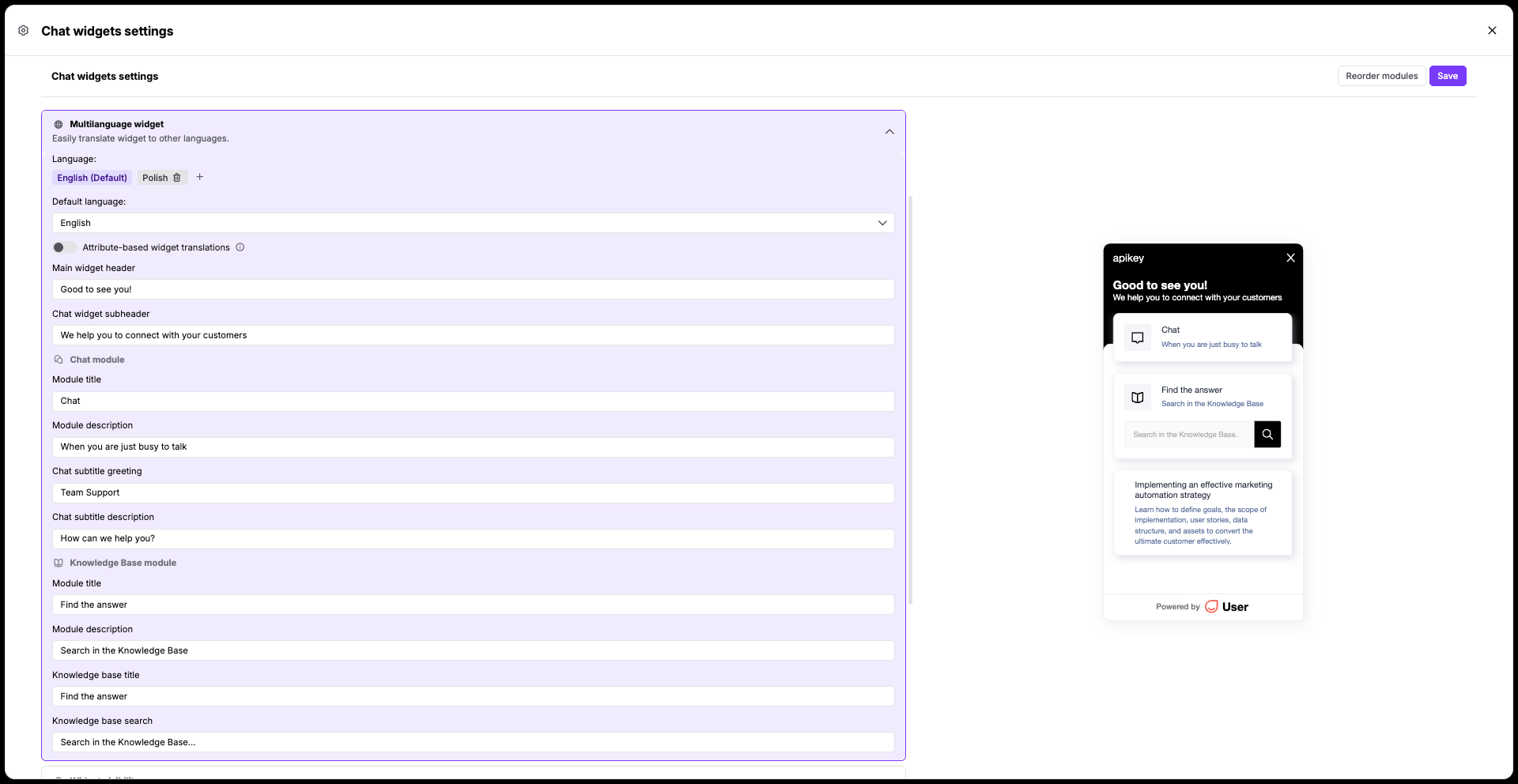
Apri la sezione "Widget multilingua" per configurare la lingua predefinita e impostare le traduzioni per le diverse regioni.
Configura i testi per i moduli chat e Guida.
Per impostazione predefinita, le versioni linguistiche vengono mostrate in base alla lingua del browser del visitatore. Tuttavia, puoi scegliere una versione "traduzioni del widget basate sui campi". In questo caso il widget viene mostrato in base ai valori del campo "widget_language".
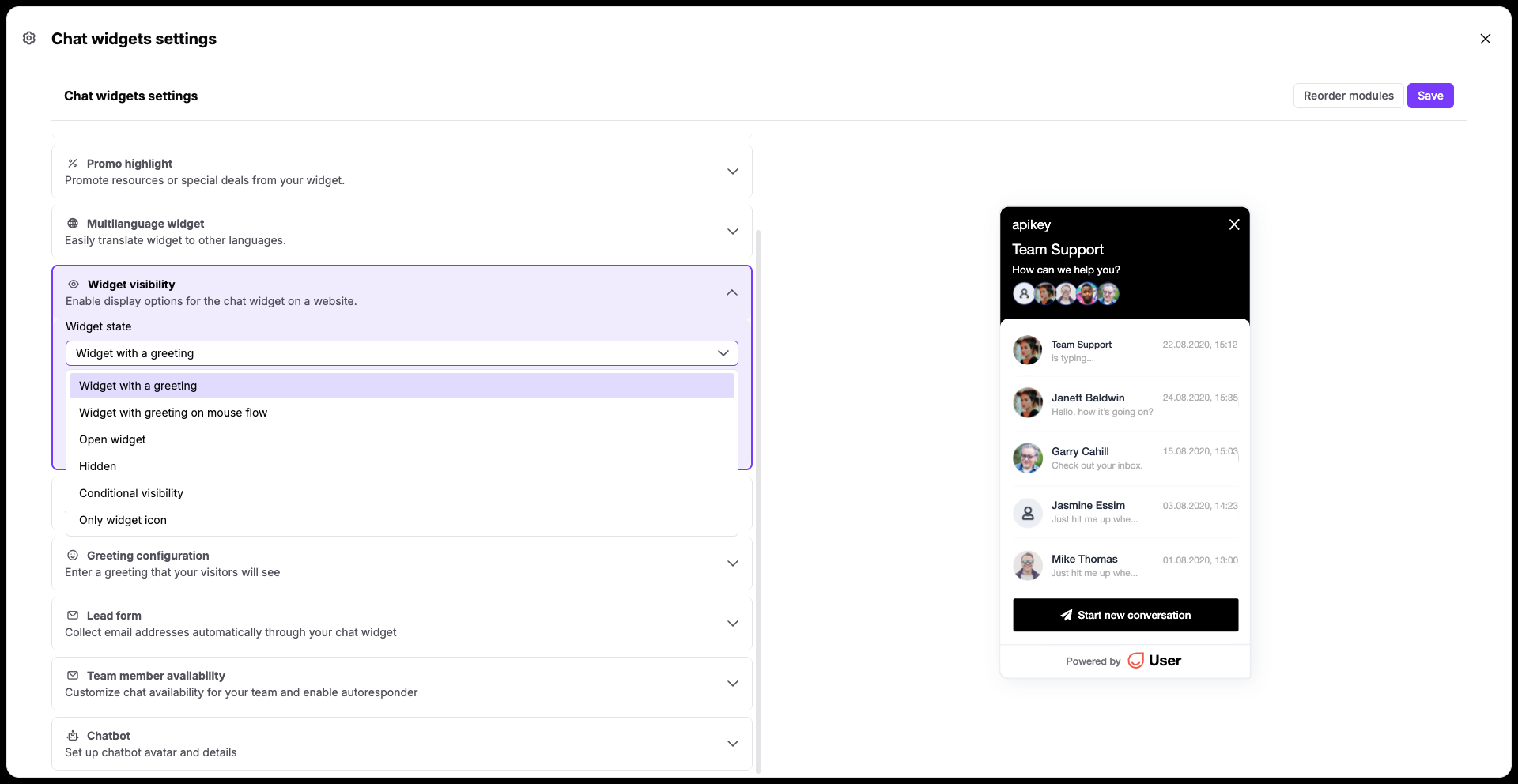
La sezione "Visibilità del widget" controlla dove e come esattamente il widget appare sul tuo sito.
Definisci come si comporta il widget sulle tue pagine. Clicca sul menu a tendina "Stato del widget" e seleziona una delle opzioni di visualizzazione disponibili:
"Widget con saluto"
"Widget con saluto al movimento del mouse"
"Widget aperto"
"Nascosto" (stato predefinito quando il widget non viene mostrato)
"Visibilità condizionale" (basata sui valori del campo "widget_visibility")
"Solo icona del widget"
Per impostazione predefinita, nel campo dell'indirizzo del sito web è presente un asterisco (*), il che significa che il widget verrà mostrato su ogni pagina in cui è installato il tuo script. Per limitare dove appare, sostituisci l'asterisco con sottodomini o URL di pagine specifici.
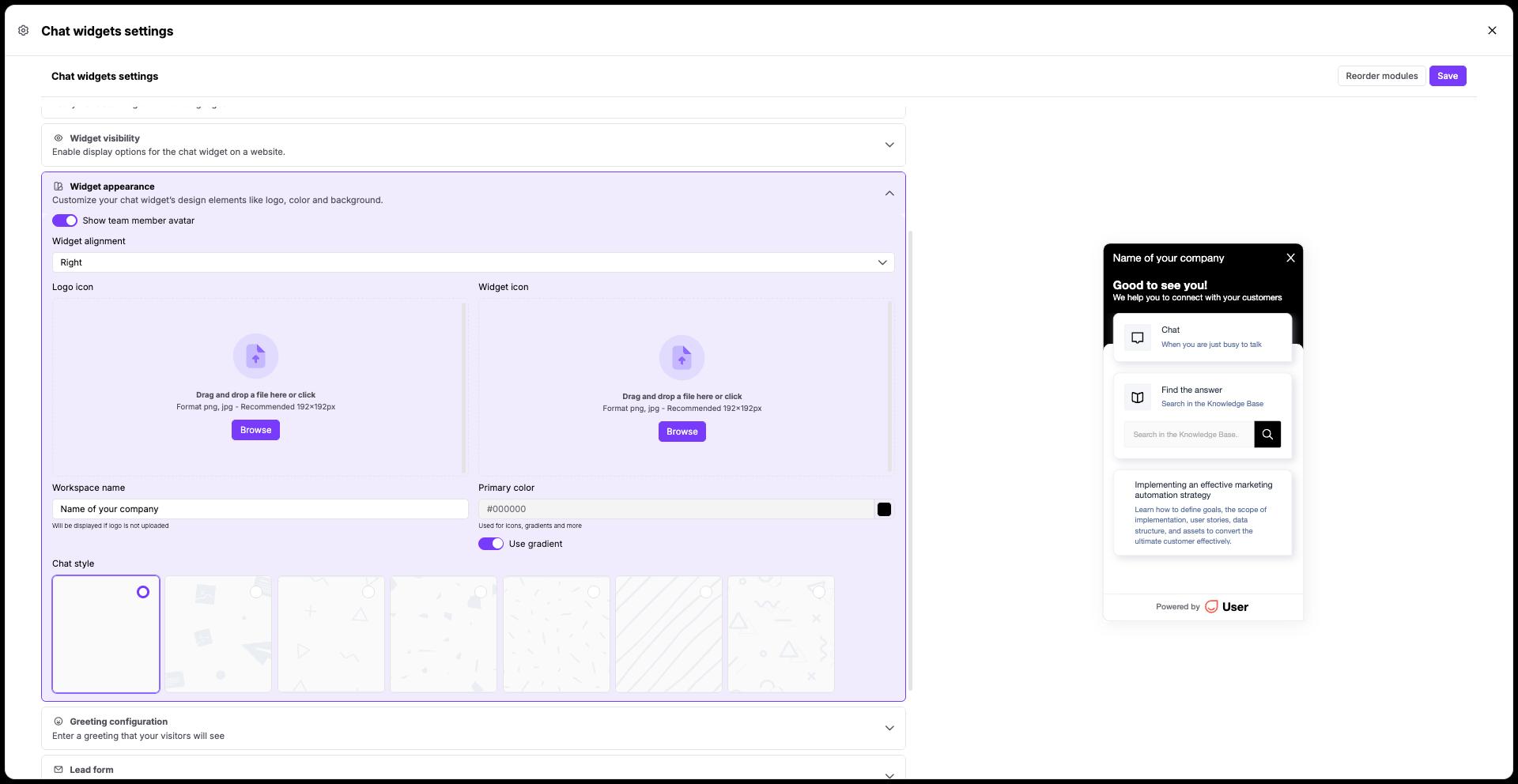
Apri la sezione "Aspetto del widget" per personalizzare l'interfaccia in modo che corrisponda al branding della tua azienda.
Utilizza il toggle "Mostra avatar del membro del team", se vuoi mostrare la lista degli specialisti del supporto disponibili all'interno del widget.
Imposta il menu a tendina "Allineamento del widget" (ad esempio, "destra") per decidere su quale lato del sito web deve apparire il widget.
Carica il logo della tua azienda o le icone del widget per integrare il widget nello stile del tuo sito web.
Compila il "Nome del workspace" - verrà mostrato nella parte superiore del widget aperto.
Seleziona un codice hex per il tuo "Colore primario" e attiva "Usa gradiente", se lo desideri.
Decidi un template di layout della card "Stile della chat".
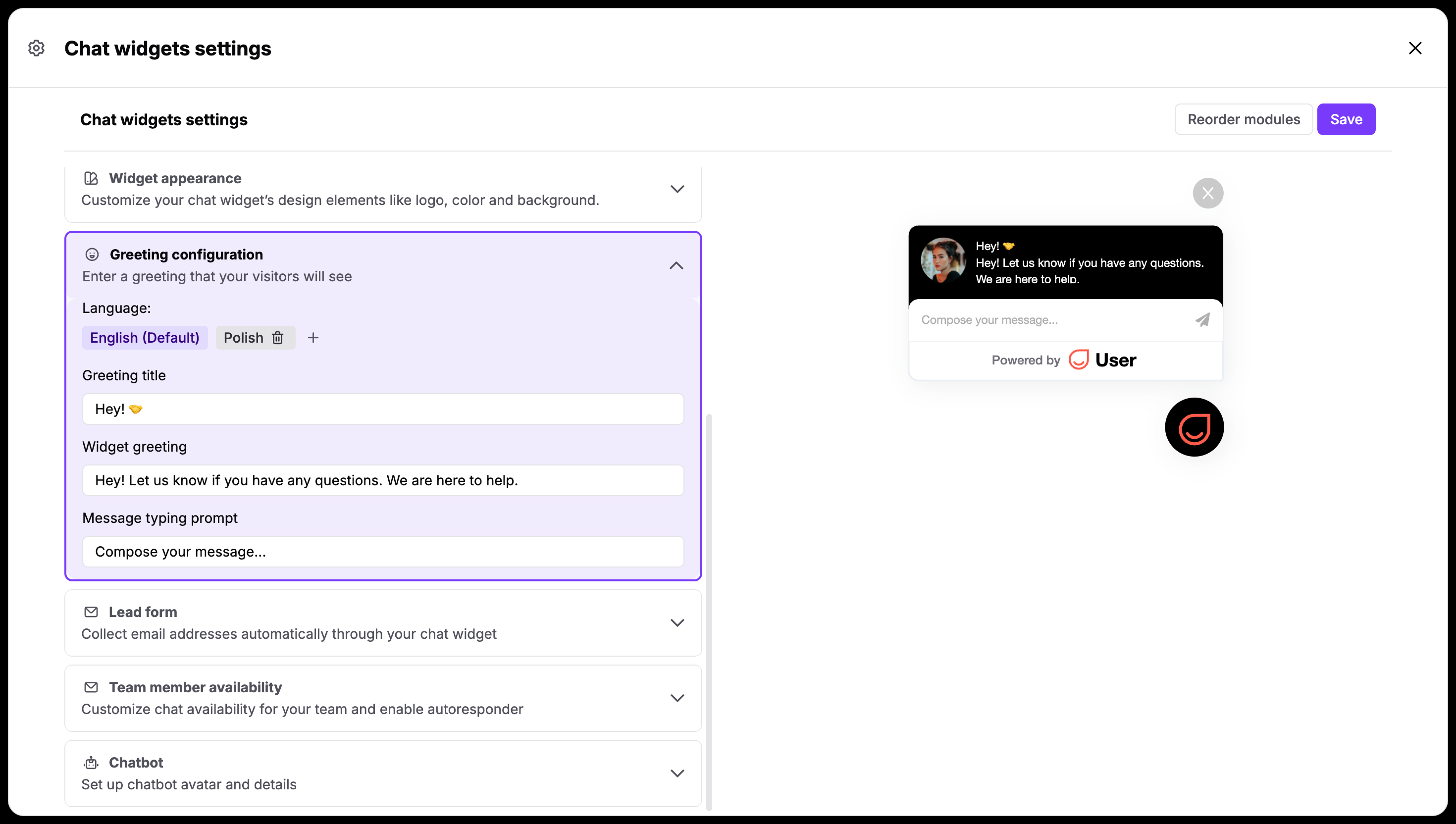
Callout di configurazione del saluto
Espandi la sezione "Configurazione del saluto" per impostare l'anteprima della bolla di chat che cattura l'attenzione del contatto (è collegata agli stati del widget "Widget con saluto" e "Widget con saluto al movimento del mouse").
Compila il tuo testo per "Titolo del saluto", "Saluto del widget" e "Prompt di digitazione del messaggio" per ogni versione linguistica di tua scelta.
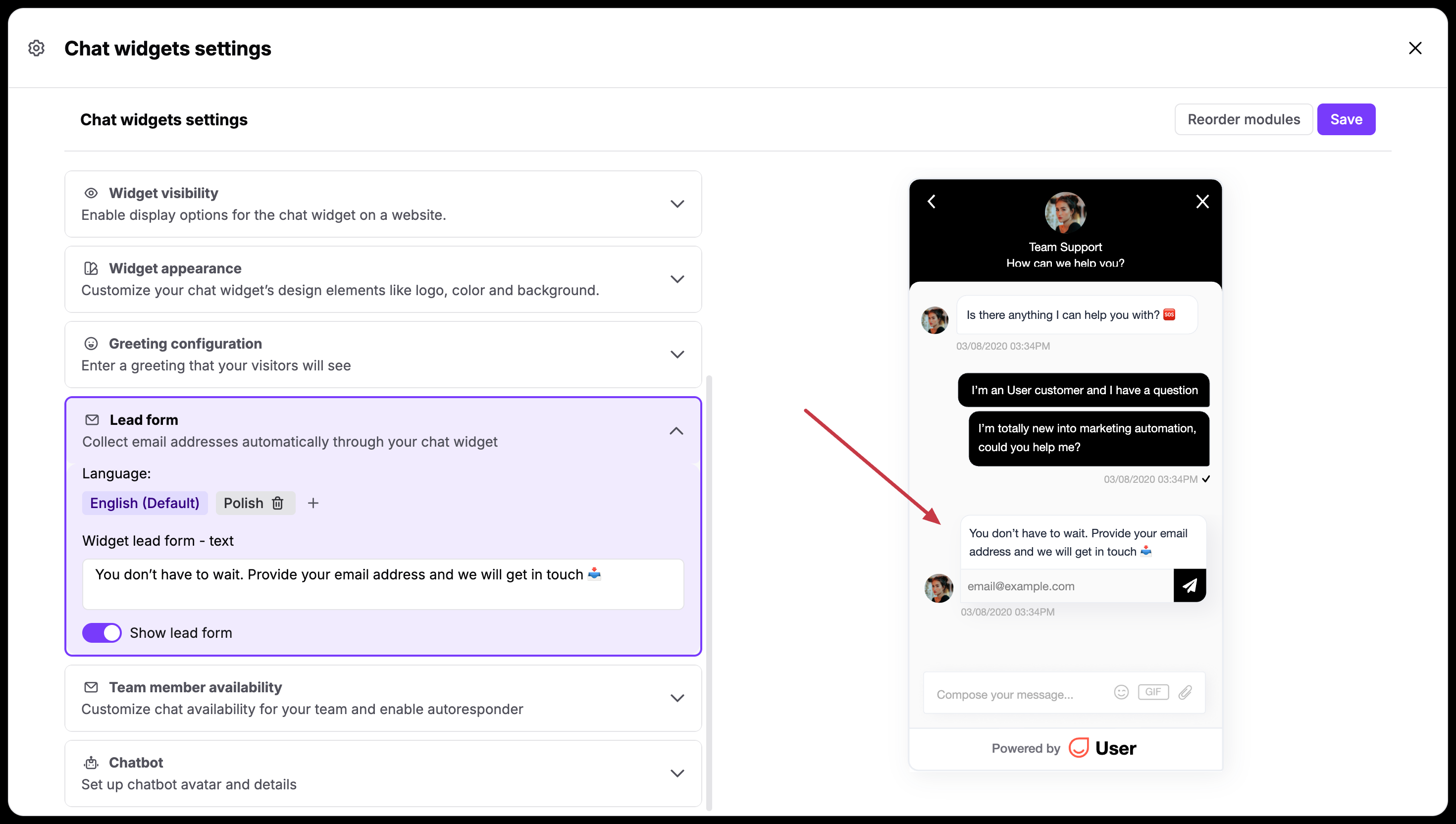
Passa alla sezione "Form lead" per attivare la raccolta automatica dei dettagli di contatto. Attiva il toggle "Mostra form lead" se vuoi mostrare un piccolo messaggio di raccolta dati nel widget dopo che il visitatore anonimo ti invia il primo messaggio.
Crea versioni di testo per ogni versione linguistica.
Se hai un'automation con elementi di raccolta dati, non è necessario attivare il "form lead".
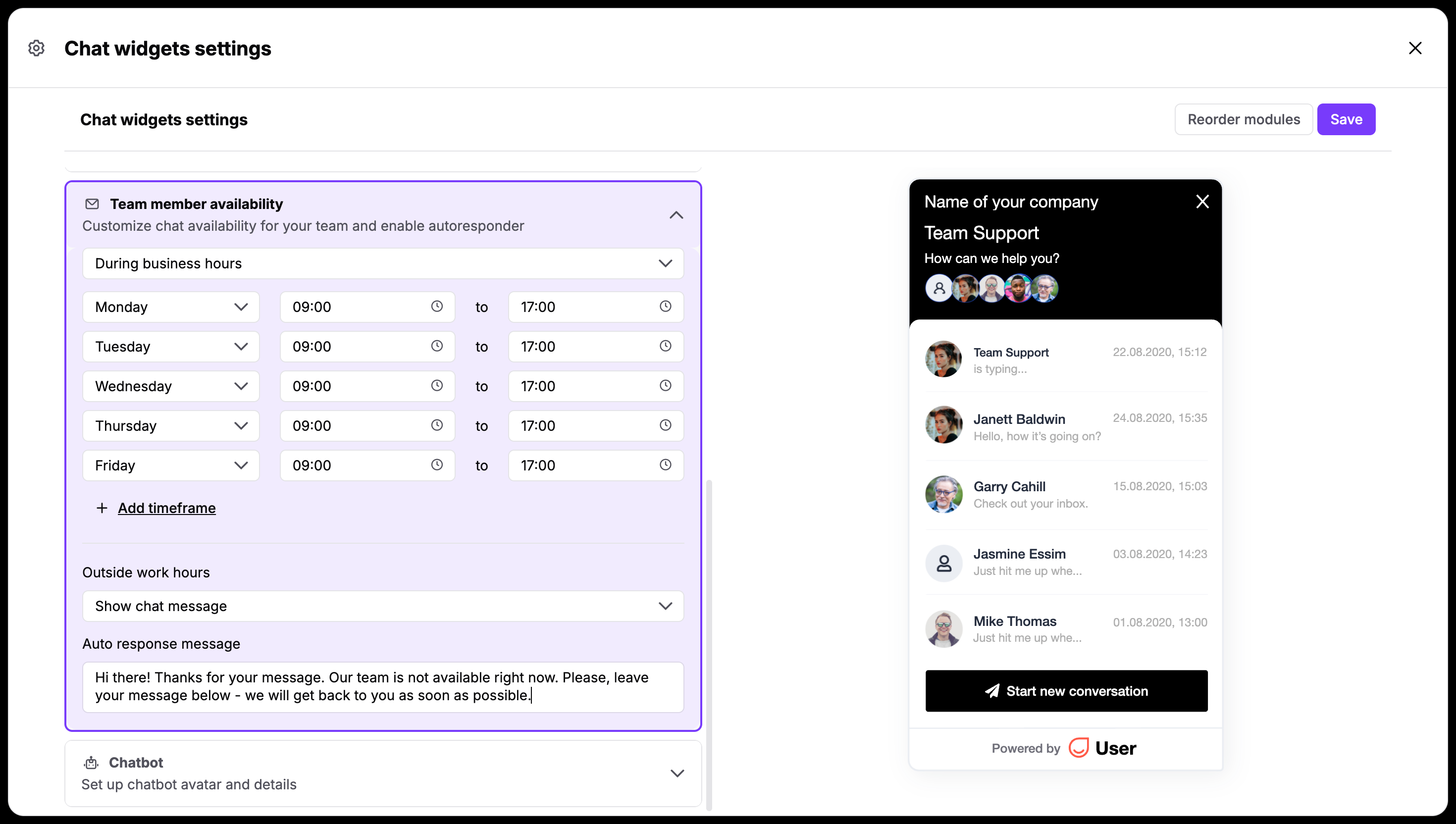
Apri la sezione "Disponibilità dei membri del team" per gestire i tuoi orari di supporto live attivi.
Puoi scegliere tra "Sempre" e "Durante l'orario lavorativo" dal menu a tendina. Se scegli la seconda opzione, dovrai compilare i campi del tuo orario giornaliero (ad esempio, dalle "09:00" alle "17:00") e utilizzare il menu a tendina inferiore per decidere se il widget rimane "Nascosto" o mostra un messaggio offline quando il tuo team non è disponibile.
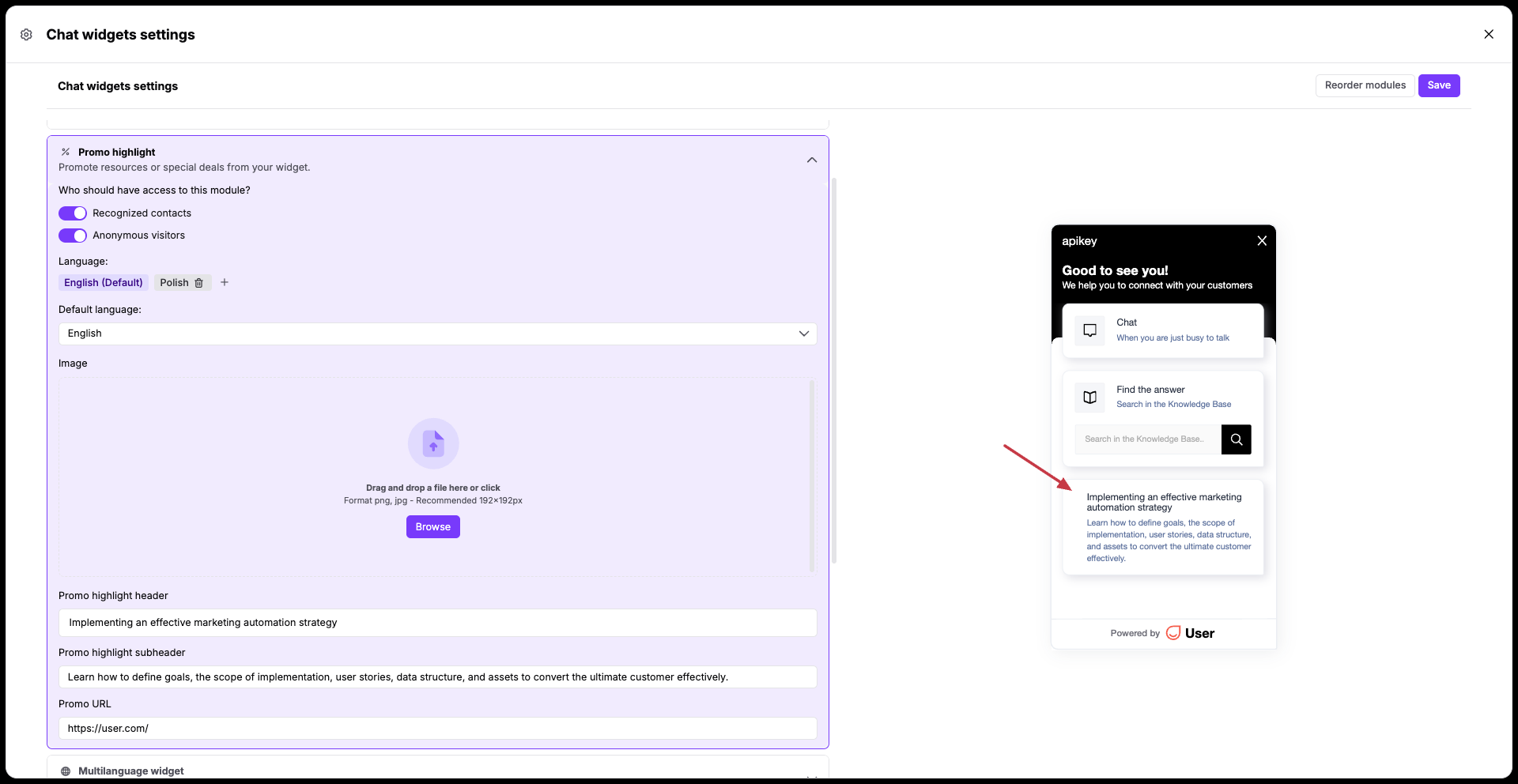
Espandi la sezione "Chatbot" per configurare i dettagli del profilo del tuo assistente automatizzato. Inserisci il testo per "Nome del bot", "Titolo del bot" e carica un'immagine sotto "Avatar del bot".
Questi dettagli verranno utilizzati per le automazioni in cui usi i moduli "Bot". [LINK]