Le statistiche dei form sono metriche di prestazione e log in tempo reale all'interno di Positive User che ti mostrano esattamente come le persone interagiscono con i form inline sul tuo sito web. All'interno della sezione "Forms" sotto "Website Experience", questi dati tracciano quante volte i tuoi form vengono visualizzati, quanti contatti li compilano e chi sono queste persone. Misurare queste metriche aiuta il tuo team di marketing a passare dal supporre al sapere cosa cattura l'attenzione del tuo pubblico, così da acquisire più lead in modo efficace.
Potenzia la generazione di lead: scopri quali offerte inline o campi specifici convertono meglio, così il tuo team può progettare form di iscrizione altamente efficaci che fanno crescere la tua lista contatti.
Valuta l'interesse del pubblico: monitora quante persone visualizzano i tuoi contenuti embedded rispetto a quante compiono un'azione, dando al tuo team una visione chiara di quali contenuti fanno davvero presa.
Migliora i contenuti del tuo sito web: individua rapidamente i form con basse prestazioni, così il tuo team può testare titoli o layout nuovi senza perdere prezioso traffico del sito web.
Dai più potere ai team Sale e supporto: acquisisci in tempo reale i dettagli delle submission, così il tuo team può contattare subito i potenziali clienti interessati mentre sono attivamente coinvolti.
Positive User traccia automaticamente i dati di interazione ogni volta che un form embedded viene caricato o completato sul tuo sito web. Questo tracciamento è suddiviso tra diverse dashboard e log per offrire al tuo team sia le tendenze generali sia insight approfonditi sui singoli.
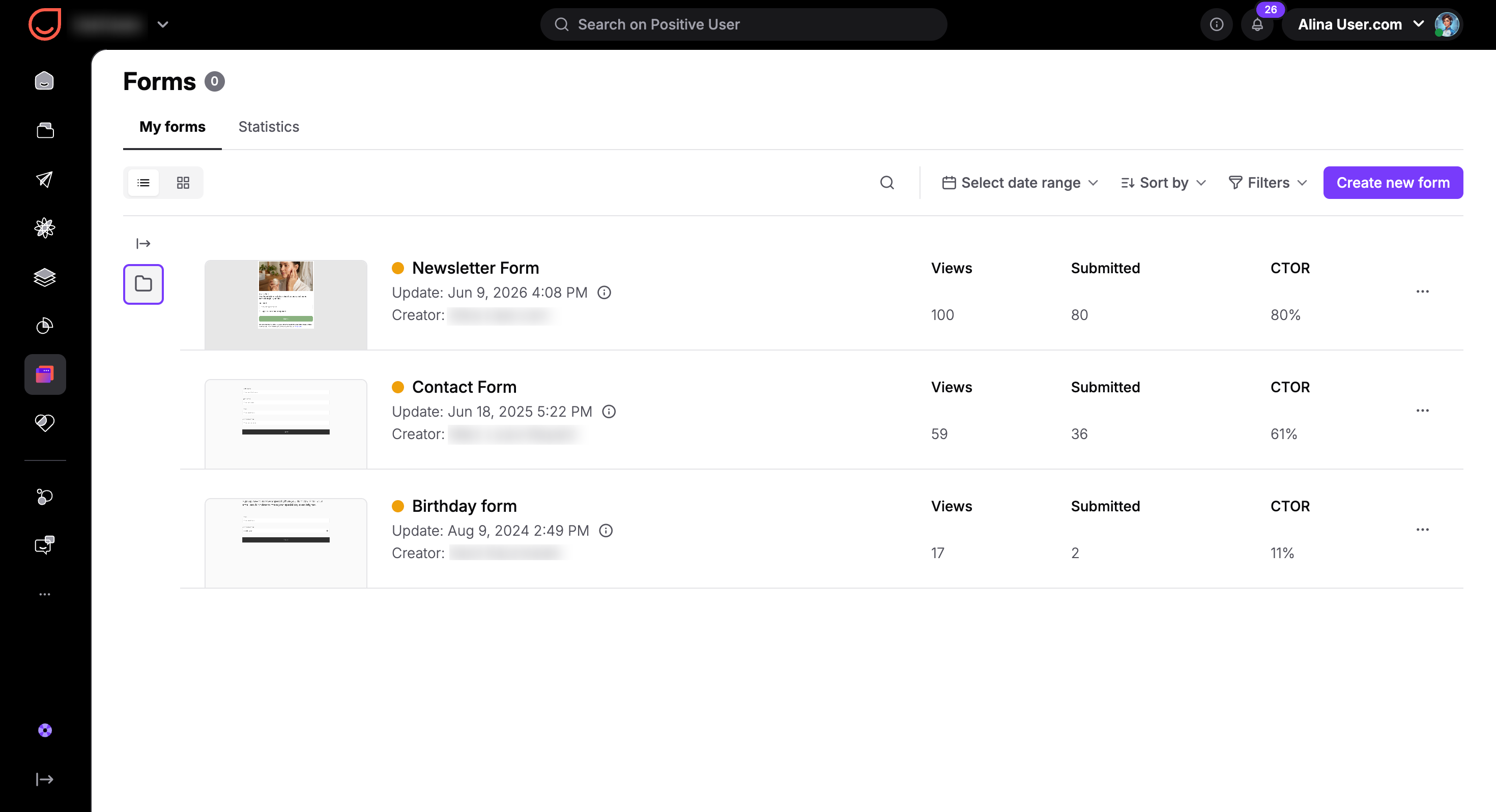
Quando il tuo team apre la sezione "Website Experience" e naviga su "Forms", troverà la tab "My forms". Questa tab elenca ogni form inline creato dal tuo team insieme alle colonne chiave delle prestazioni:
Views: il numero totale di volte in cui il form è stato caricato per chi navigava sul tuo sito.
Submitted: quante volte un contatto ha completato e inviato con successo il form.
CTOR: il Click-to-Open Rate mostra la percentuale di visualizzazioni che si sono trasformate in submission andate a buon fine.
Controllare la tab "My forms" aiuta il tuo team a monitorare il polso quotidiano della tua generazione di lead e a identificare rapidamente quali pagine o asset embedded stanno facendo il lavoro più duro. Per gestire un elenco lungo, puoi cliccare su "Select date range" per filtrare i dati in base a un intervallo di tempo specifico, aiutandoti a isolare le tendenze stagionali o i periodi delle campagne. Puoi anche cliccare su "Sort by" per ordinare l'elenco per campi come "Name" o "Creator" in ordine crescente o decrescente, oppure filtrare per uno stato.
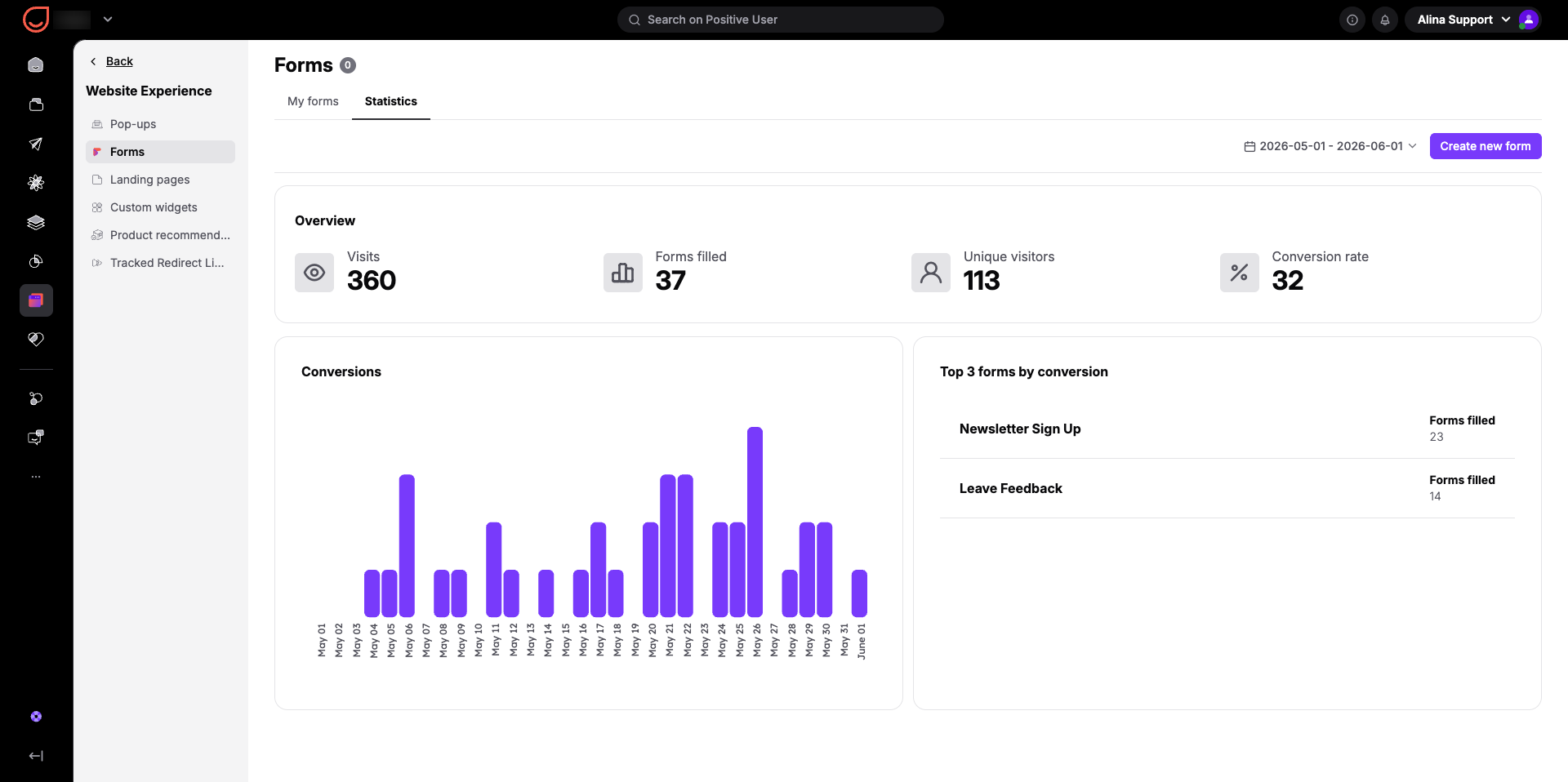
Passando alla tab dedicata "Statistics" si ottiene una vista aggregata di tutte le attività dei form embedded nell'intero workspace. Questa dashboard include diversi widget chiave per analizzare i pattern del pubblico:
"Overview": totali di alto livello per "Visits", "Forms filled", "Unique visitors" e "Conversion rate". Esaminare questi totali aiuta la leadership a vedere il ROI complessivo dei contenuti del sito web e a valutare se le modifiche di design a livello di sito stanno spingendo le tendenze di conversione al rialzo o al ribasso.
"Conversions": un grafico giornaliero che traccia quando avvengono le submission, così puoi analizzare i pattern di coinvolgimento settimanali. Questo ti aiuta a identificare i giorni o gli orari di picco in cui il tuo pubblico è più attivo, permettendoti di allineare le future spinte di marketing con le finestre a più alto traffico.
"Top 3 forms by conversion": una classifica rapida che evidenzia i tuoi form embedded più efficaci. Questo insight immediato indica al tuo team esattamente quali testi, layout o incentivi funzionano meglio, offrendoti un modello collaudato da replicare per i form futuri.
Puoi filtrare l'intera dashboard usando il selettore di date nell'angolo in alto a destra per isolare specifiche finestre di campagne di marketing.
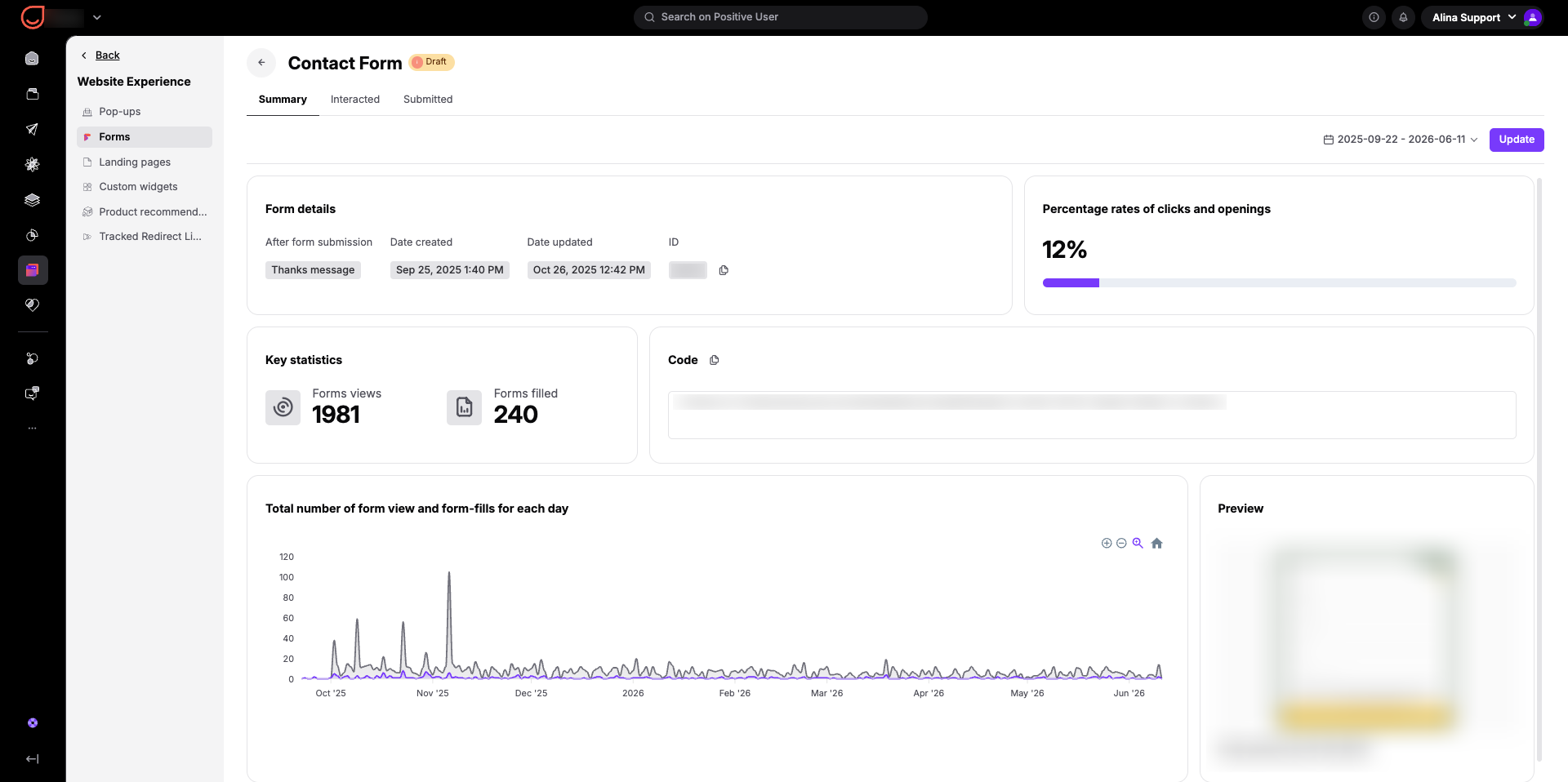
Quando clicchi sul nome di un form specifico nell'elenco, Positive User apre una vista dettagliata che mostra un'anteprima del design insieme a un log di attività in tempo reale suddiviso in tre tab:
"Summary": mostra un "Preview" visivo del layout del tuo form, i "Form details" (come la data di creazione e l'ID del form), le "Key statistics" (che tracciano il totale di "Forms views" e "Forms filled") e un grafico cronologico giornaliero. Controllare questo riepilogo permette al tuo team di confrontare layout e codice con le tendenze di conversione in tempo reale per assicurarsi che tutto si visualizzi e funzioni perfettamente.
"Interacted": elenca ogni contatto che ha incontrato il form embedded sul tuo sito web e il timestamp esatto della visita. Monitorare questo log ti aiuta a individuare i punti di esitazione o il traffico elevato che non converte, segnalando che i campi del form potrebbero essere troppo complicati o che la tua offerta non è abbastanza chiara.
"Submitted": elenca ogni contatto che ha completato con successo il form, mostrando i dettagli esatti inviati e un timestamp preciso. Questo log funge da strumento diretto per la convalida dei dati, permettendo al tuo team di verificare esattamente quali informazioni lasciano i potenziali clienti e di assicurarsi che i campi acquisiscano dati di alta qualità.
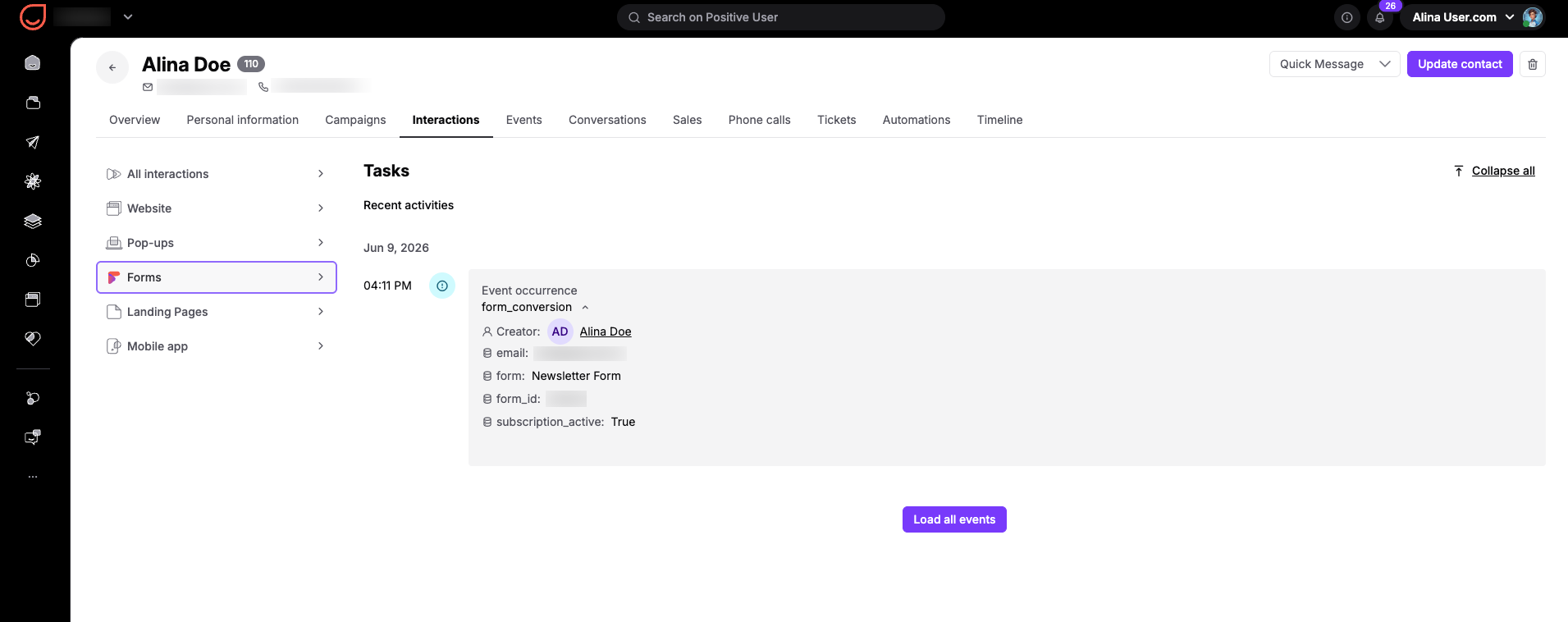
Oltre a questi elenchi e dashboard, il tuo team può visualizzare specifiche interazioni con i form direttamente sul Profilo del contatto individuale. All'interno di un Profilo del contatto, guarda il menu in alto e clicca sulla sezione "Interactions". Da lì, clicca su "Forms" nel menu a sinistra per visualizzare la cronologia completa di ogni form embedded che quel contatto specifico ha visto o compilato, insieme all'evento cronologico registrato — "form_conversion". Esaminare i singoli profili offre agli account manager e ai membri del team Sale storie ricche di contesto, permettendo loro di vedere esattamente cosa ha catturato l'interesse di un contatto poco prima di iniziare una chiamata o aprire un Ticket di supporto.
Ottimizzare i form promozionali con basso tasso di conversione: durante una spinta di marketing stagionale o il lancio di un prodotto, il tuo team può usare il selettore di date per isolare la finestra temporale esatta della campagna. Analizzando le metriche specifiche del tuo form promozionale, puoi vedere se l'alto traffico della pagina si sta effettivamente convertendo in iscrizioni. Se i dati mostrano un alto numero di visualizzazioni ma poche submission, puoi rapidamente modificare il layout del form o il titolo per acquisire più contatti prima della fine della campagna.
Targeting delle visualizzazioni di form abbandonate: il tuo team di marketing può consultare la tab "Interacted" di qualsiasi form inline per vedere esattamente quali contatti hanno visto il form ma hanno lasciato la pagina senza completarlo. Questo storico delle interazioni ti permette di filtrare il tuo database contatti principale per creare liste altamente segmentate, permettendoti di lanciare campagne di remarketing precise o dare seguito con offerte personalizzate pensate per riconquistare i lead potenziali che hanno esitato.
