Questa guida raccoglie le difficoltà più comuni che puoi incontrare con i Pop-up e fornisce soluzioni immediate per rimettere in carreggiata le tue campagne.
Prima di procedere con la risoluzione dei problemi, assicurati che:
Il tuo Pop-up sia correttamente collegato a uno scenario di automazione attivo.
Tu abbia i permessi di membro del team per modificare Pop-up e automazioni nel tuo workspace.
Di seguito trovi le situazioni più frequenti che puoi incontrare con i Pop-up e come risolverle.
Problema: il tuo Pop-up non appare sul sito web.
Soluzione: di solito è un problema all'interno dello scenario di automazione a impedire la visualizzazione del Pop-up. Per verificarlo, collega un Pop-up che sai funzionare allo scenario di automazione per testare se si attiva. Se non succede nulla, il problema è nello scenario di automazione, non nel Pop-up stesso. Controlla il primo modulo: il trigger. Se non vedi alcun log nella cronologia dell'automazione, verifica le condizioni del trigger o la tempistica dello scenario.
Problema: il tuo Pop-up appare sul sito web e accetta l'input, ma i dettagli inviati non compaiono in Positive User.
Soluzione: questo accade quando i campi del form non sono collegati al campo contatto corretto. Controlla le impostazioni del form del tuo Pop-up per assicurarti che ogni campo dati sia definito e mappato sul campo contatto corretto. Vai su "Website Experience" → "Pop-up", seleziona il tuo Pop-up e aggiorna i campi del form. Se usi un Pop-up nell'editor HTML, verifica che tutti gli input siano collegati correttamente secondo "Custom Pop-Up Interaction Settings".
Problema: il tuo Pop-up salva i dettagli inviati, ma i moduli successivi nel tuo scenario di automazione non vengono eseguiti.
Soluzione: la causa dipende da come hai costruito il tuo Pop-up:
Pop-up HTML personalizzati: controlla il tuo codice personalizzato per assicurarti che attivi l'evento "submit" quando un contatto completa il form. Segui la guida "Custom Pop-Up Interaction Settings".
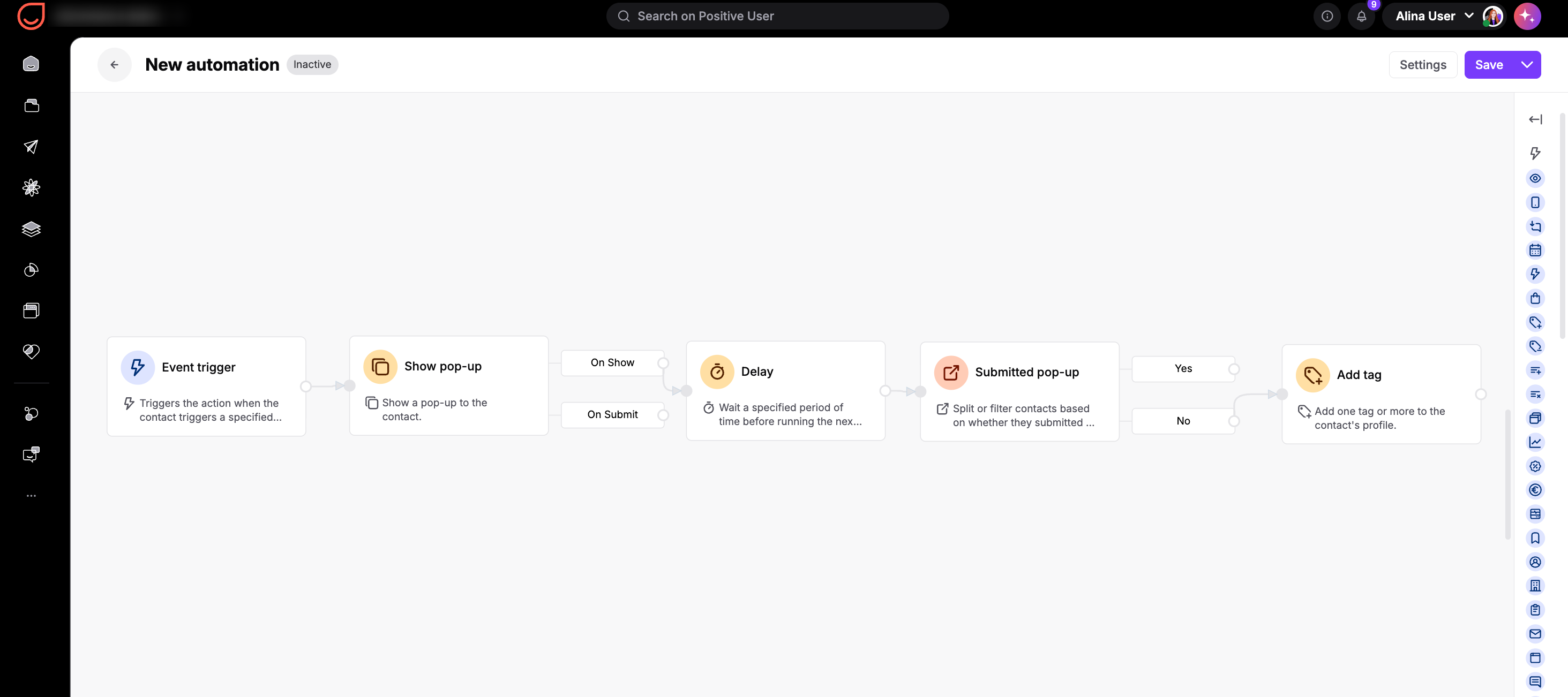
Pop-up dell'editor visuale: controlla la logica della tua automazione. Lo scenario "On submit" si attiva solo quando un contatto compila e invia il Pop-up. Lo scenario "On show" si attiva immediatamente quando il Pop-up viene visualizzato a schermo.
Se vuoi raggiungere i contatti che non compilano il form, usa il modulo condizione "Submitted pop-up" [LINK].
Esempio:
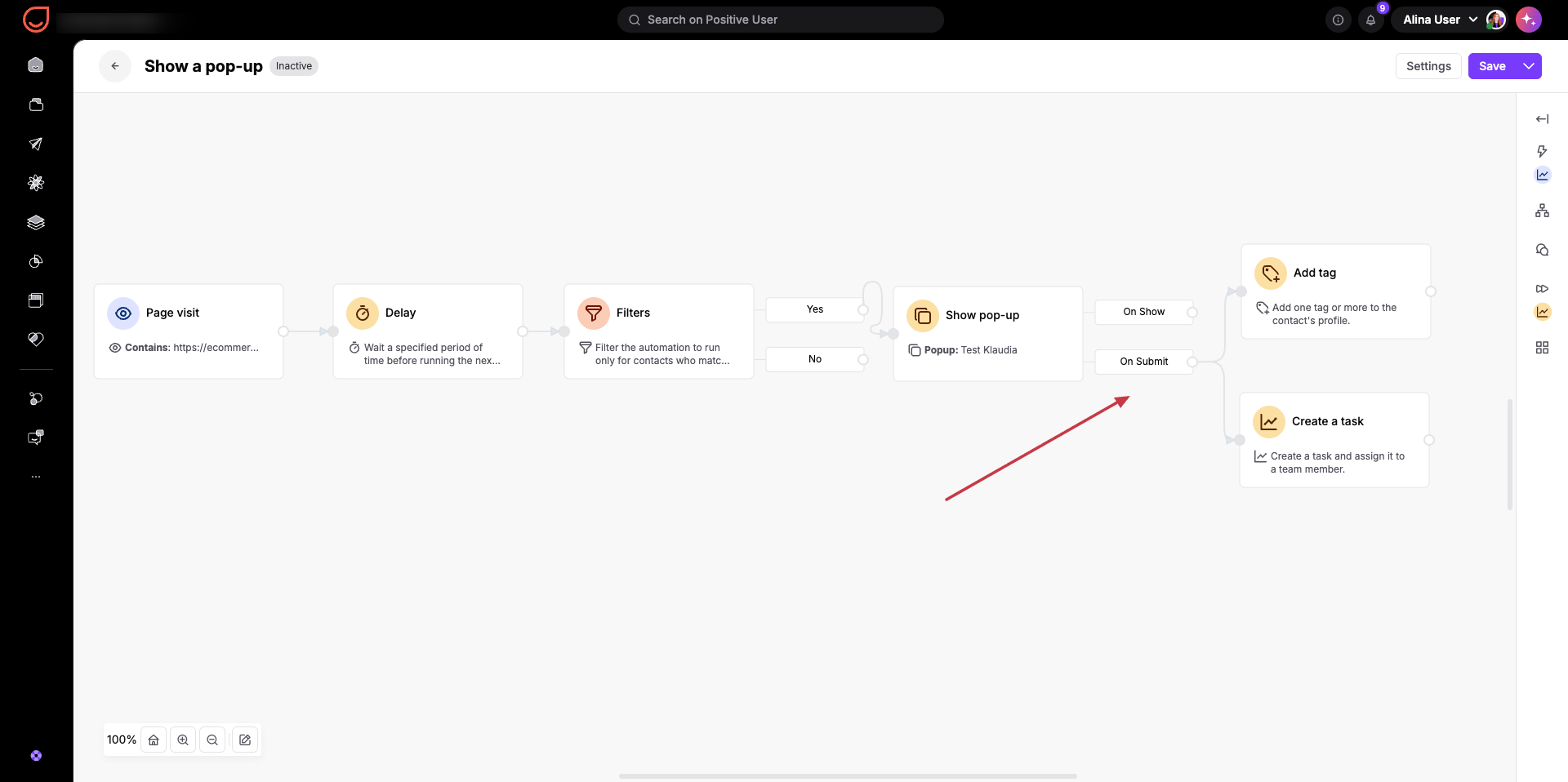
Problema: le tue azioni di follow-up si attivano immediatamente quando il Pop-up viene visualizzato, prima che il contatto compili il form.
Soluzione: questo accade quando i moduli di follow-up sono collegati all'output "On show" invece che all'output "On submit". L'output "On show" si attiva nel momento stesso in cui il Pop-up appare a schermo. Collega i moduli di follow-up direttamente all'output "on submit". Vai su "Automation" per modificare gli scenari dei moduli.
Quando costruisci Pop-up HTML personalizzati, testa gli invii del form in un ambiente di test prima di pubblicarli in produzione. Assicurati che il form personalizzato attivi esplicitamente l'evento "submit" in modo che Positive User possa attivare in modo affidabile gli scenari di automazione successivi.
