In User.com, un'azienda rappresenta un'organizzazione o un'attività a cui appartengono i tuoi contatti. Utilizzare le aziende ti aiuta a raggruppare i contatti sotto un unico account, monitorare le interazioni a livello aziendale e gestire i processi di vendita o supporto in modo più efficace.
Puoi creare aziende manualmente nell'applicazione, automaticamente con le automazioni, in blocco tramite importazione o in modo programmatico utilizzando JavaScript o le REST API.
Per informazioni di base sulle aziende, consulta l'articolo "Cos'è un'azienda".
La creazione manuale è la soluzione ideale quando devi aggiungere rapidamente un'azienda mentre lavori con contatti, opportunità di vendita o casi di supporto.
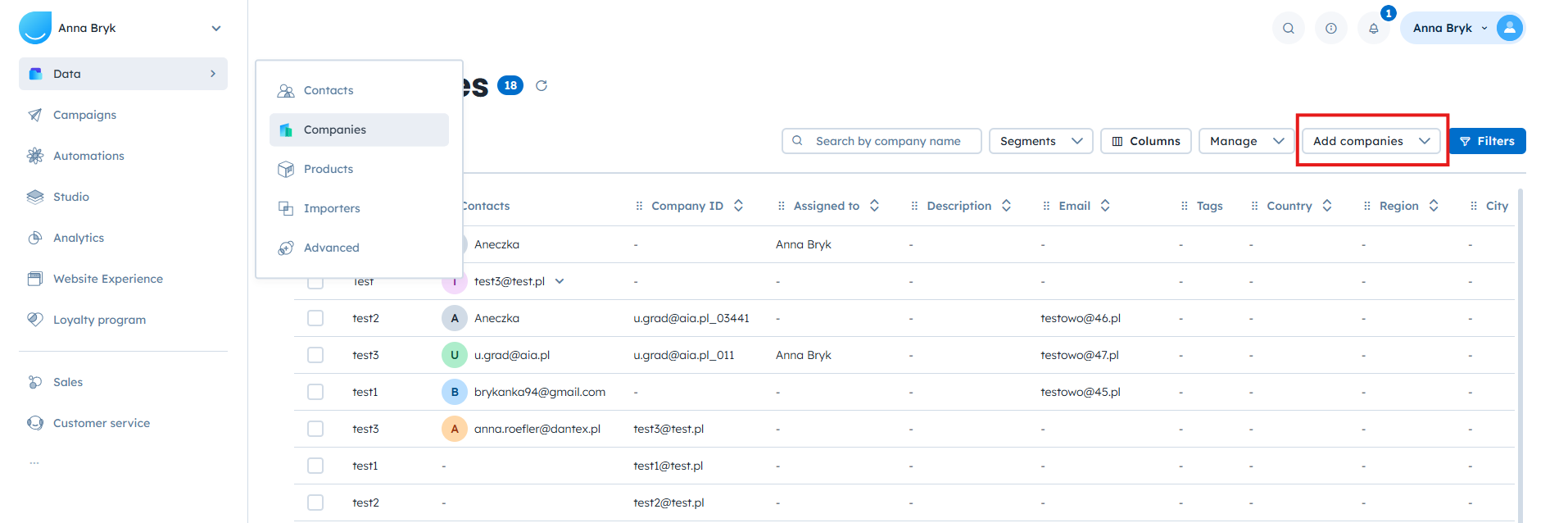
Vai alla sezione "Dati" → "Aziende".
Clicca sul pulsante "Aggiungi aziende" nell'angolo in alto a destra → Scegli l'opzione "Aggiungi una singola azienda" dall'elenco.
Compila i dettagli dell'azienda e clicca sul pulsante Conferma.
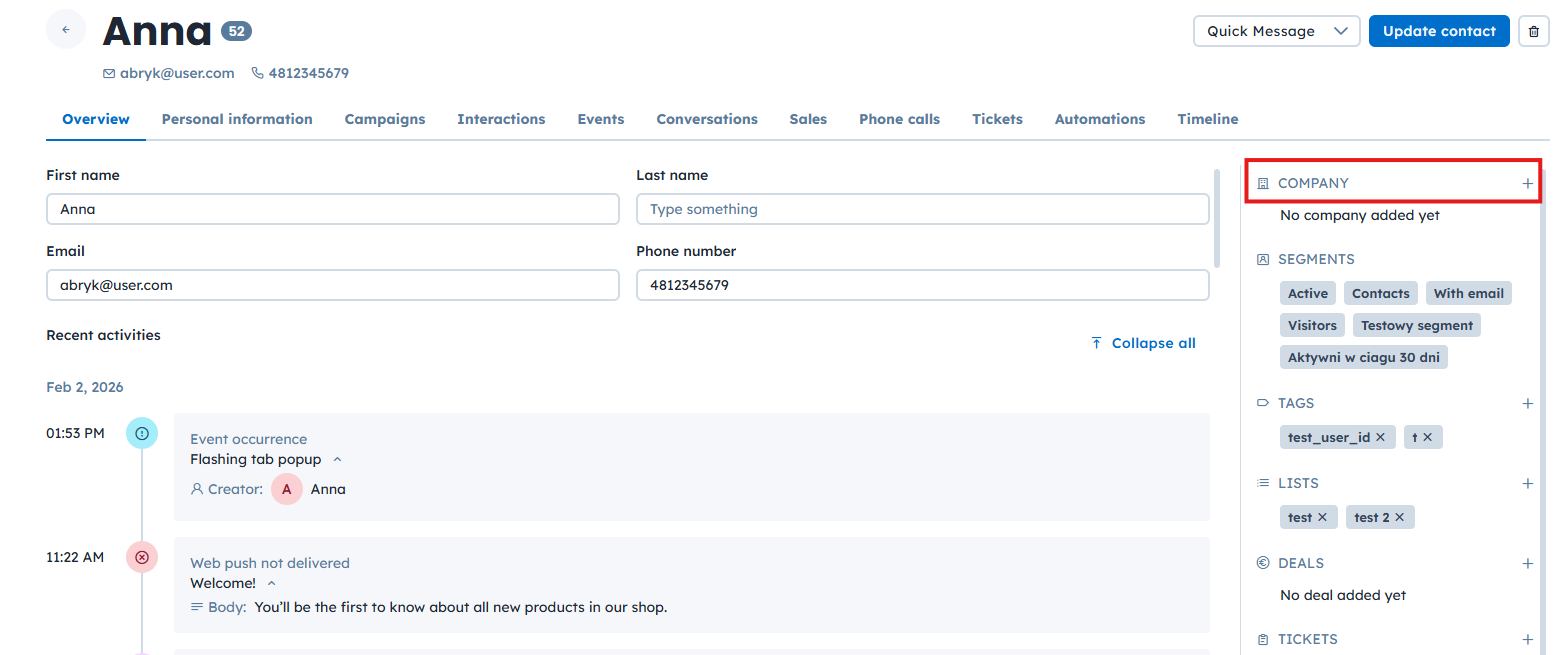
Apri il Profilo del contatto che vuoi assegnare a un'azienda.
Individua la sezione "Azienda" sul lato destro e clicca sull'icona più.
Usa il pulsante "Crea nuova azienda".
Completa il modulo utilizzando il pulsante "Conferma".
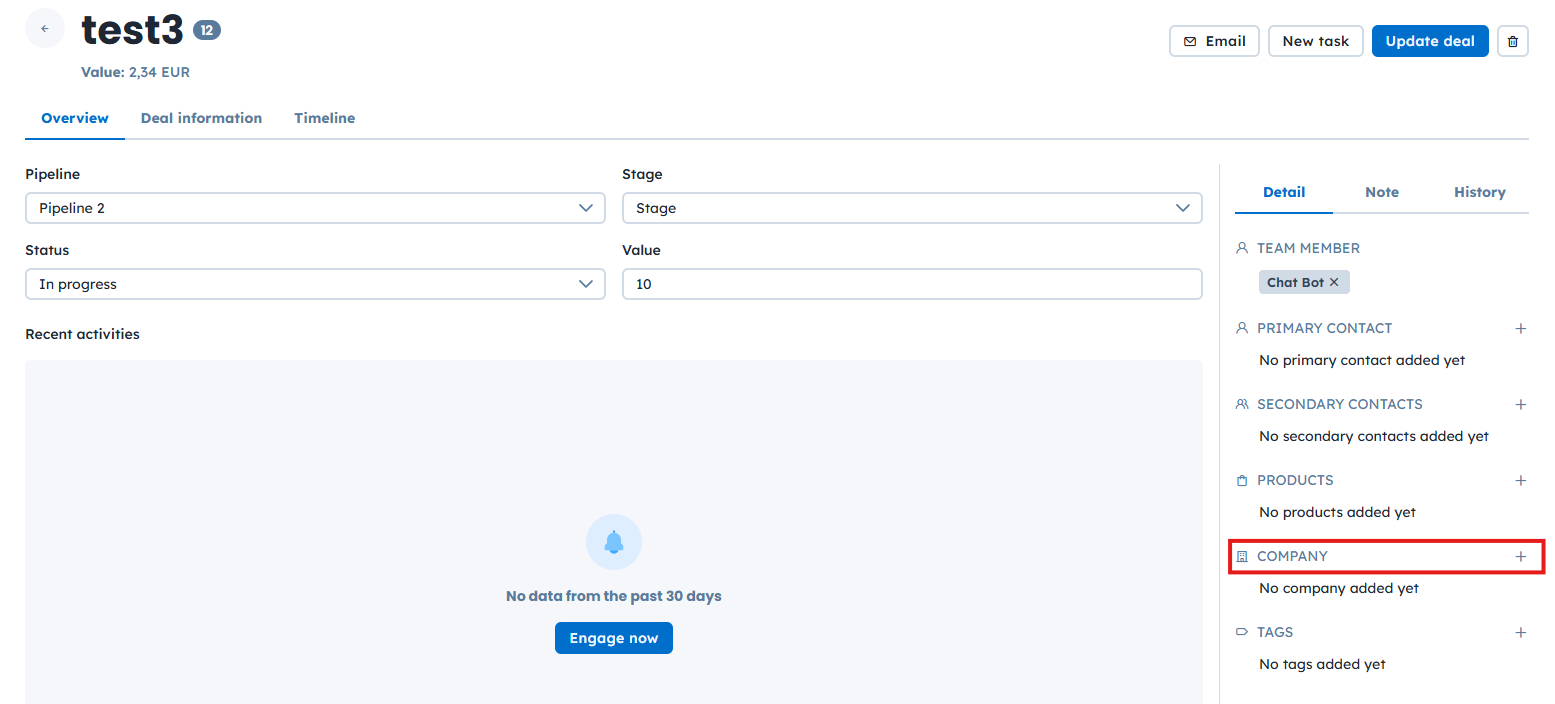
Vai alla sezione "Sale" → "Opportunità di vendita".
Accedi al profilo di un'opportunità di vendita.
Nella sezione "Azienda" sul lato destro, clicca sull'icona più.
Usa il pulsante "Crea nuova azienda".
Completa il modulo utilizzando il pulsante "Conferma".
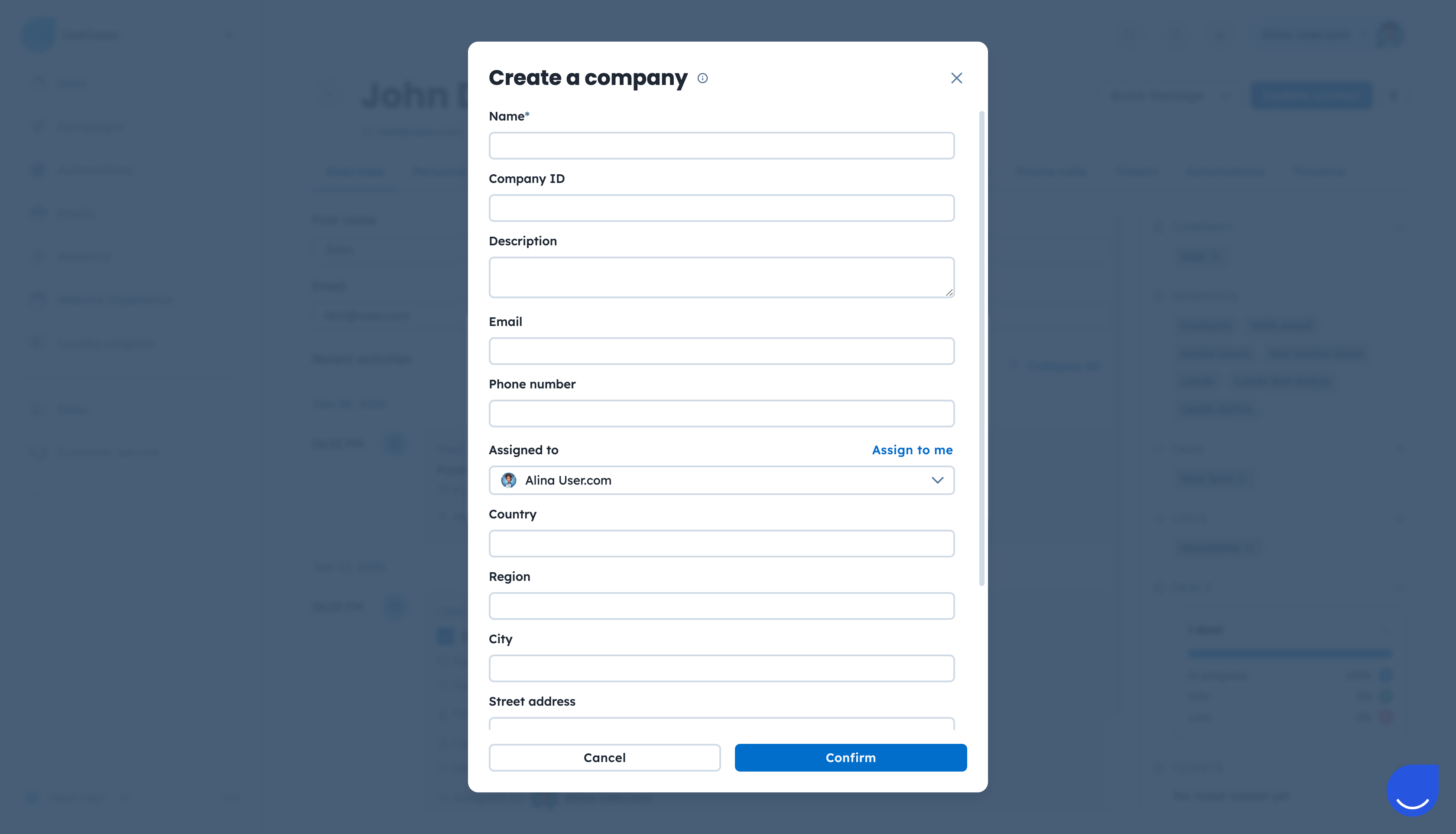
Tutti questi percorsi aprono lo stesso modulo di creazione dell'azienda, in cui definisci i campi dell'azienda.
Tutti i percorsi di creazione manuale portano allo stesso modulo di creazione dell'azienda. Il modulo include campi standard e personalizzati dell'azienda. L'unico campo obbligatorio è il "nome dell'azienda".
Ogni team può decidere quali campi aggiuntivi sono obbligatori, come settore, regione o account owner. Definire standard interni aiuta a mantenere i dati Sale coerenti e affidabili.
Esempio
Un account manager gestisce l'onboarding di un nuovo cliente B2B. Crea un'azienda dal profilo utente, aggiunge il nome dell'azienda, il paese, il settore e assegna il rappresentante di vendita responsabile.
Il campo "ID azienda" è particolarmente utile quando importi aziende tramite CSV o sincronizzi dati con sistemi esterni. Ti permette di aggiornare le aziende esistenti e assegnare correttamente gli utenti durante le importazioni.
User.com ti permette di creare e assegnare automaticamente le aziende in base al dominio email di un contatto. Questa opzione ti aiuta a mantenere organizzati i tuoi dati B2B senza lavoro manuale.
Abilita l'assegnazione automatica dei contatti alle aziende
Vai su "Impostazioni" → "Impostazioni workspace".
Individua la sezione "Aziende" → "Assegnazione automatica dei contatti alle aziende".
Abilita l'opzione e salva le modifiche.
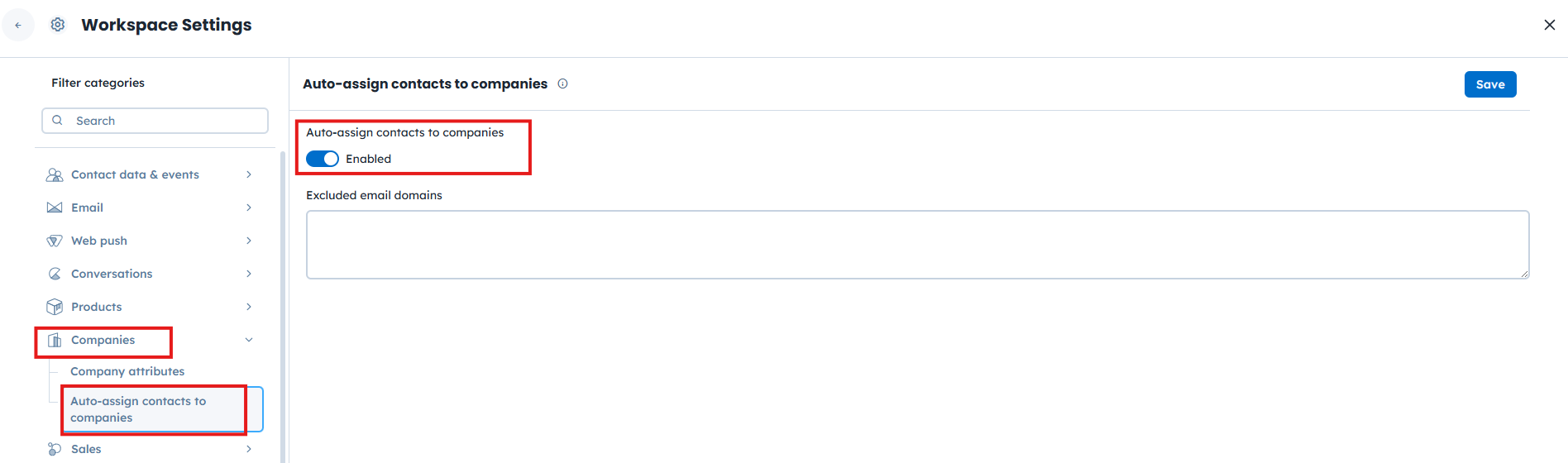
Quando questa opzione è abilitata, User.com crea automaticamente un Profilo aziendale utilizzando il dominio email di un contatto e assegna tutti i contatti con lo stesso dominio a quell'azienda.
La funzionalità è attiva solo per domini univoci di proprietà dell'azienda. I domini generici di terze parti come gmail.com o yahoo.com non attivano la creazione o l'assegnazione dell'azienda.
Ricorda che questa opzione è abilitata automaticamente per ogni nuovo workspace.
Escludere domini email
Puoi decidere quali domini non devono attivare la creazione automatica delle aziende.
Nel campo "Domini email esclusi", inserisci i domini separati da virgole.
Salva le modifiche.
L'assegnazione automatica funziona solo per i nuovi contatti. Non assegna retroattivamente i contatti esistenti alle aziende.
Se hai già un elenco di aziende, puoi importarle in blocco.
Vai su "Dati" → "Importazioni" → "Importa aziende".
Carica un file con le aziende e i loro campi.
Abbina le colonne del CSV ai campi dell'azienda.
Completa il processo di importazione.
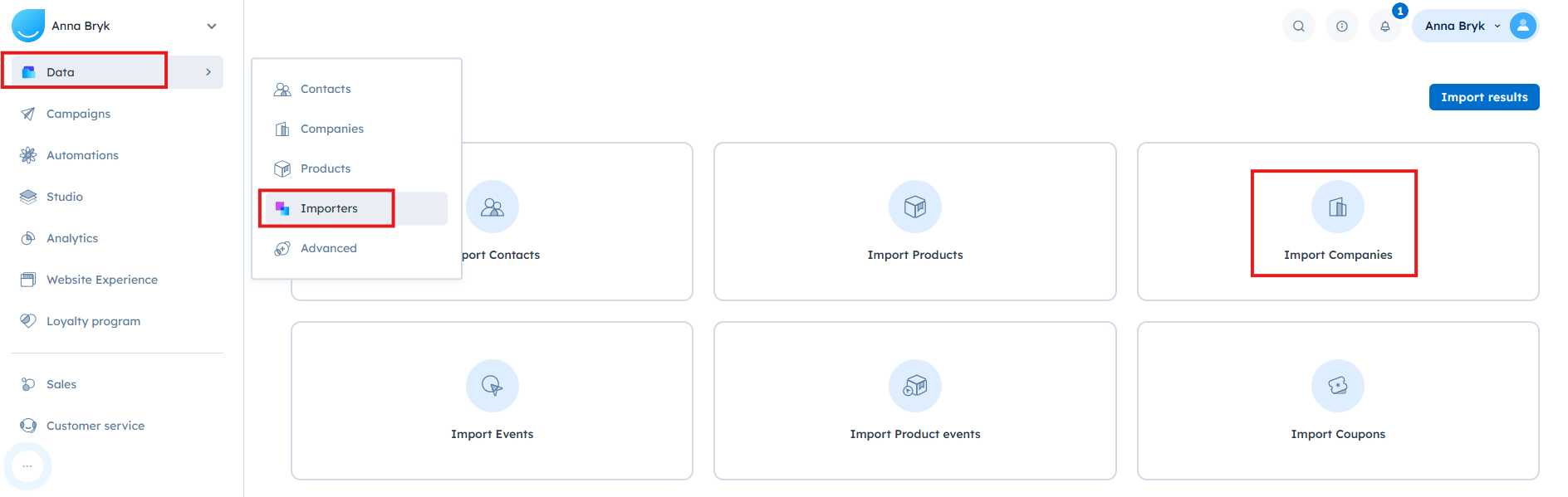
Per istruzioni dettagliate, consulta l'articolo dedicato all'importazione CSV delle aziende.
Puoi creare o aggiornare le aziende automaticamente inviando i dati dell'azienda insieme ai dati dell'utente tramite JavaScript. Questo è utile quando devi tracciare in tempo reale contatti che appartengono a organizzazioni.
Il campo chiave è "company_id".
Se esiste già un'azienda con questo ID, il contatto viene assegnato a essa.
Se non esiste, viene creata una nuova azienda.
Esempio:
<script data-cfasync="false" type="text/javascript">
  window.civchat = {
    apiKey: 'YOUR_API_KEY',
    name: "John Doe",
    user_id: "idfromyourdatabase",
    email: "[email protected]",
    gender: 2,
    status: 2,
    date_attr: "2017-07-25T14:14:08.612Z",
    phone_number: "+44754123434",
    score: 0,
    company: {
      name: "My Company",
      company_id: "idfromyourdatabase",
      revenue: "$239.9 billion"
    }
  };
</script>
<script data-cfasync="false" type="text/javascript" src="https://.user.com/widget.js"></script>Le REST API di User.com ti permettono di creare record aziendali direttamente da sistemi esterni. Questo metodo è consigliato per integrazioni avanzate e flussi di dati automatizzati in cui le aziende vengono create al di fuori dell'interfaccia di User.com.
Utilizzando le REST API, puoi creare aziende singolarmente o in blocco e renderle immediatamente disponibili nella sezione "Aziende".
Utilizza l'endpoint dedicato per creare una nuova azienda e passare i valori per i campi dell'azienda, come il nome o gli identificatori esterni.
Se non esiste un'azienda con lo stesso identificatore univoco, User.com crea un nuovo record aziendale nel tuo workspace.
Per tutti i dettagli, i formati delle richieste e le regole di autenticazione, consulta la documentazione delle REST API di User.com.
Allinea le tue regole interne per i campi obbligatori dell'azienda prima di importare o automatizzare la creazione delle aziende. Questo aiuta a evitare duplicati e record incompleti.
