I tag sono uno dei modi più semplici e flessibili per organizzare i dati in Positive User. Puoi utilizzarli per etichettare contatti, aziende, opportunità di vendita, ticket, prodotti e conversazioni, rendendo la segmentazione, il filtraggio e il targeting molto più semplici nel lavoro quotidiano.
Un tag è un'etichetta personalizzabile che puoi assegnare a diversi oggetti in Positive User, come contatti, aziende, opportunità di vendita o ticket. I tag ti aiutano a categorizzare i dati, mantenerli organizzati e raggruppare rapidamente record che condividono una caratteristica comune.
I tag funzionano come identificatori leggeri. Puoi utilizzarli per filtrare liste, creare segmenti, attivare automazioni e personalizzare la comunicazione senza modificare la struttura dei dati o creare logiche complesse.
Per trovare la lista di tutti i tag vai a Impostazioni → Impostazioni dell’area di lavoro → Tag.
In Positive User, i tag possono essere applicati a diversi oggetti sulla piattaforma. Ogni tipo supporta un'area specifica del tuo lavoro quotidiano.
Tag contatto: i tag contatto vengono utilizzati per segmentare i contatti in base a comportamento, livello di coinvolgimento, preferenze o altre caratteristiche. Ad esempio, puoi taggare i contatti come "Hot lead" o "Cold lead" per adattare le azioni di marketing e vendita.
Tag azienda: questi tag possono categorizzare le aziende per settore, dimensione, stato della relazione come "Cliente VIP" o "Partner", o qualsiasi altra caratteristica rilevante.
Tag prodotto: i tag prodotto descrivono i prodotti utilizzando caratteristiche, categorie o stati promozionali, come "Eco-friendly", "Elettronica" o "In saldo". Questo aiuta nella gestione degli elenchi di prodotti.
Tag opportunità: i tag opportunità vengono utilizzati nel CRM per aggiungere contesto aggiuntivo alle opportunità di vendita, come "Urgente", "Alta priorità" o "A rischio". Questo aiuta i team di vendita a dare priorità al lavoro e a gestire la pipeline di vendita in modo più efficace.
Tag ticket: questi tag possono aiutare i team di supporto a organizzare il proprio carico di lavoro e a rispondere in modo appropriato grazie alla categorizzazione e alla definizione delle priorità dei ticket. I tag possono indicare la natura del problema ("Tecnico" o "Fatturazione") o l'urgenza ("Alta priorità", "Bassa priorità").
Tag messaggio: questo tipo di tag viene utilizzato specificamente nel contesto delle conversazioni in chat per categorizzare e gestire le conversazioni. Taggando i messaggi in chat, i team di supporto possono monitorare il numero di richieste collegate a un problema o argomento specifico ("Problemi di pagamento", "Richiesta di rimborso").
Per iniziare a utilizzare i tag sulla piattaforma è necessario prima crearli e preferibilmente scrivere una descrizione.
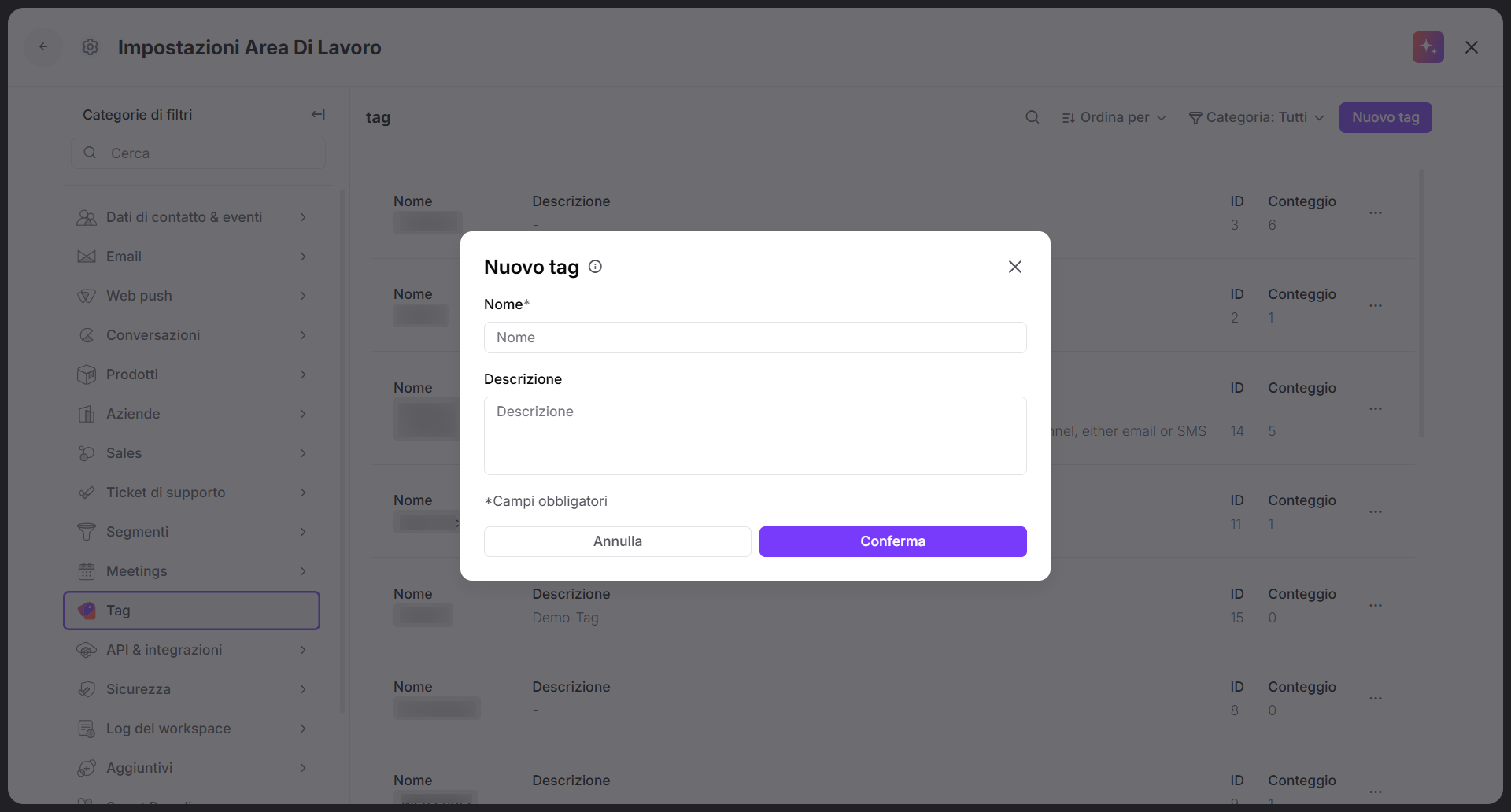
Vai alla sezione Impostazioni → Impostazioni area di lavoro → Tag.
Clicca sul pulsante "Nuovo tag" e compila il form.
Assegna un nome al tuo tag e aggiungi una descrizione per i membri del team che definisca le regole di utilizzo.

Per saperne di più sul processo di aggiunta/rimozione del tag a/da un oggetto specifico, consulta questo articolo.
I tag in Positive User possono essere fondamentali per migliorare la gestione dei dati, il targeting delle campagne e il supporto clienti, rendendo i processi aziendali più efficienti e reattivi alle tue esigenze. Vediamo alcuni esempi di ispirazione.
Utilizzo dei tag per la gestione delle segmentazioni: se la tua azienda opera in più settori, puoi taggare contatti o aziende con etichette come "Sanità", "Istruzione" o "Retail". I team di marketing utilizzano questi tag per inviare campagne specifiche per settore, mentre i team di vendita filtrano i record taggati per prepararsi ai meeting e adattare la loro comunicazione alle esigenze specifiche del settore.
Utilizzo dei tag per gli oggetti importati: hai un database di nuovi lead dal tuo team di vendita dopo la conferenza offline. Ora vuoi caricare questo database in Positive User per lavorare con i record nella sezione CRM. Dopo l'importazione hai bisogno di un modo semplice per filtrare tutti questi record e creare le opportunità di vendita per il tuo team di vendita e assegnarle a membri del team specifici. Questo è il momento in cui i tag utente ti aiuteranno. Nel secondo passaggio del processo di Importazione CSV puoi aggiungere un nuovo tag a tutti i record del file. Creerà una caratteristica comune per tutti, ti permetterà di attivare un'automazione per questi contatti specifici e di tenere traccia delle importazioni nel sistema.
