Szablony e-maili to jeden z kluczowych elementów kampanii e-mail. Wykorzystujesz je jako bazę do tworzenia wiadomości w kampaniach oraz w automatyzacjach. Dobrze zaprojektowany szablon pomaga zachować spójność, oszczędzać czas i personalizować komunikację na dużą skalę.
W User.com możesz utworzyć szablon e-maila na trzy sposoby:
Prosty kreator drag&drop,
Edytor HTML,
Import pliku ZIP.
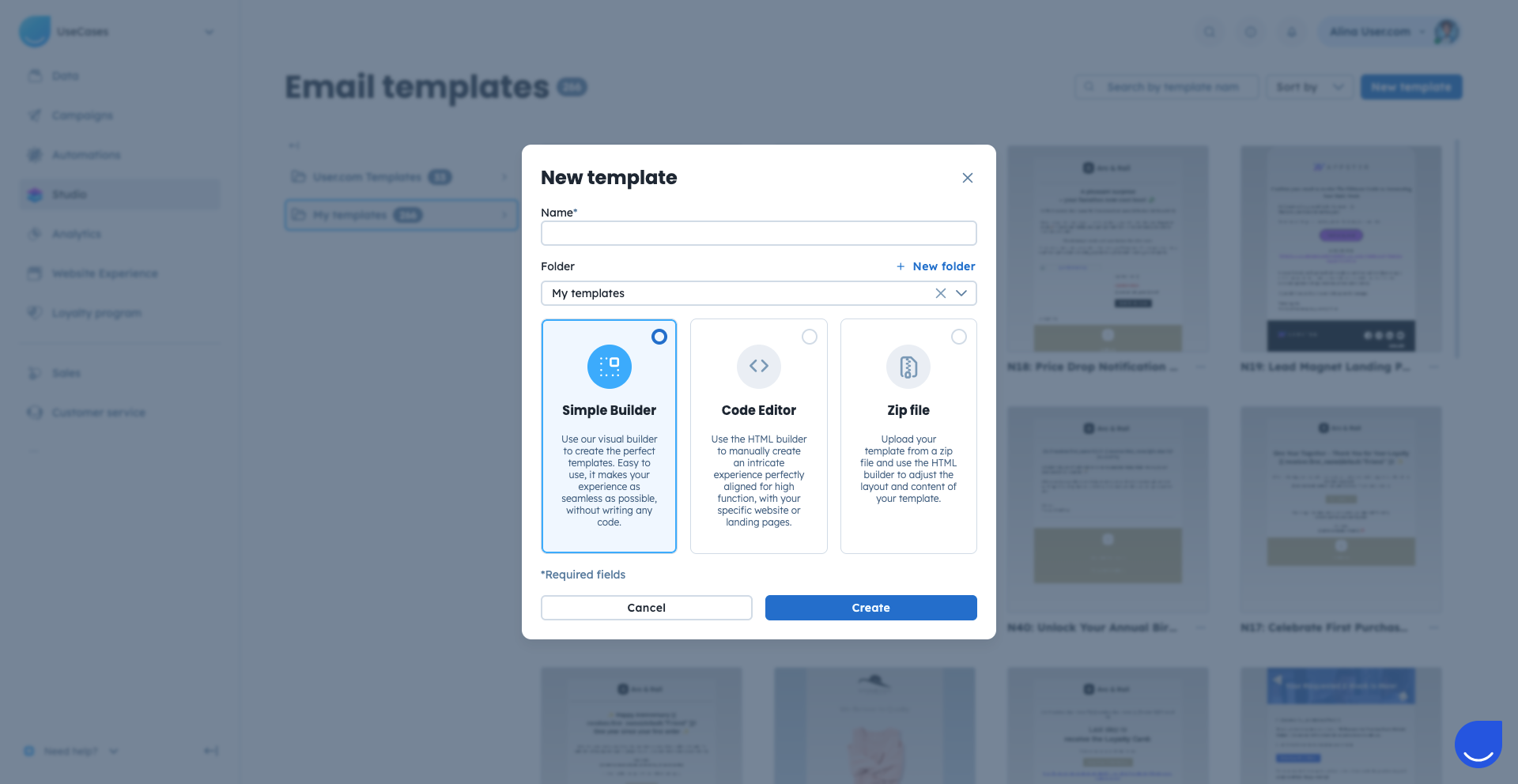
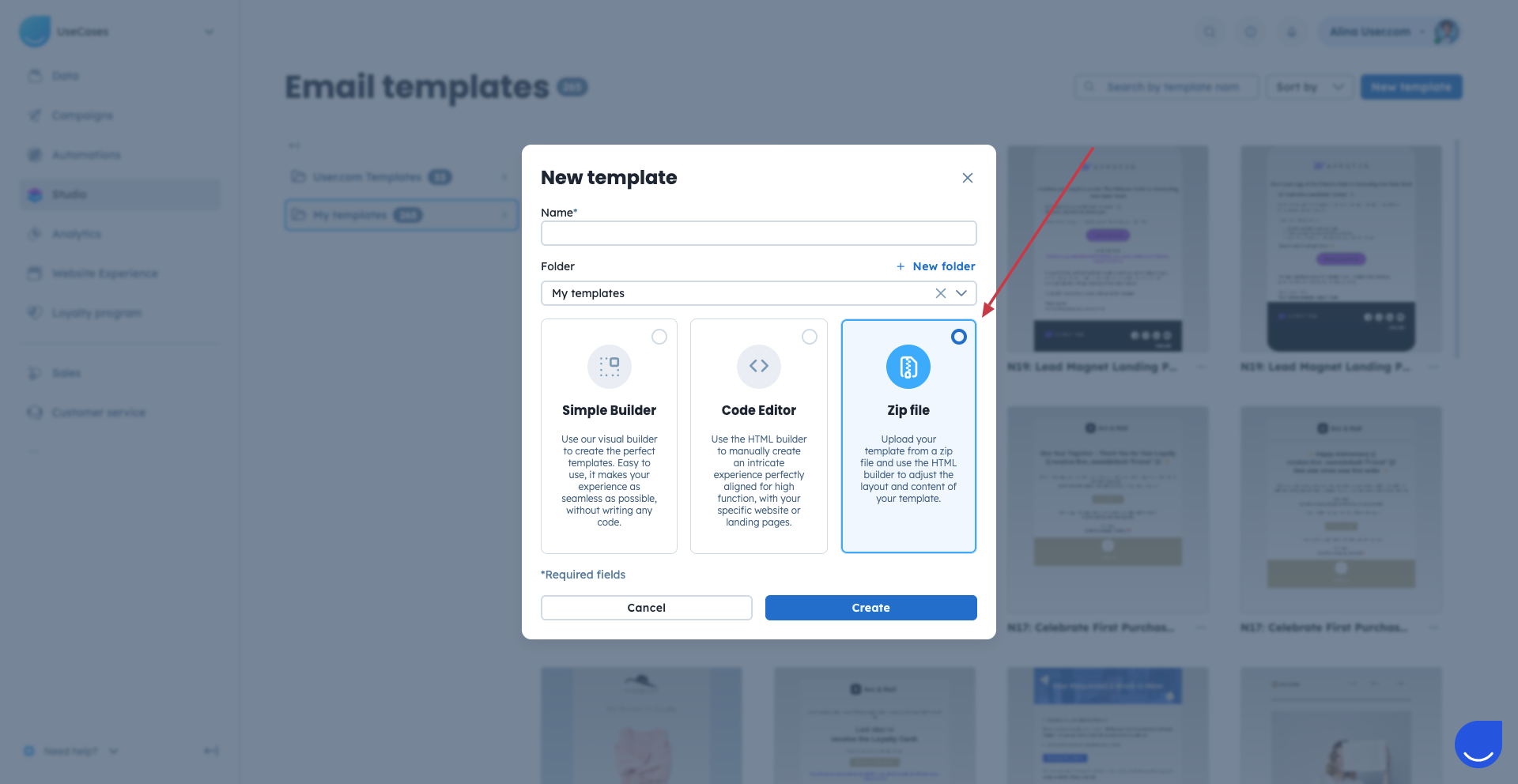
Aby utworzyć szablon e-maila, przejdź do “Studio” → “Szablony” → “Nowy szablon”, nadaj szablonowi nazwę i wybierz jedną z dostępnych opcji.
Skorzystaj z keratora, jeśli chcesz stworzyć szablon e-maila w edytorze typu drag&drop i bez umiejętności technicznych.
Przejdź do “Studio” → “Szablony” → “Nowy szablon”, nadaj nazwę przyszłemu szablonowi i wybierz folder, w którym ma być zapisany.
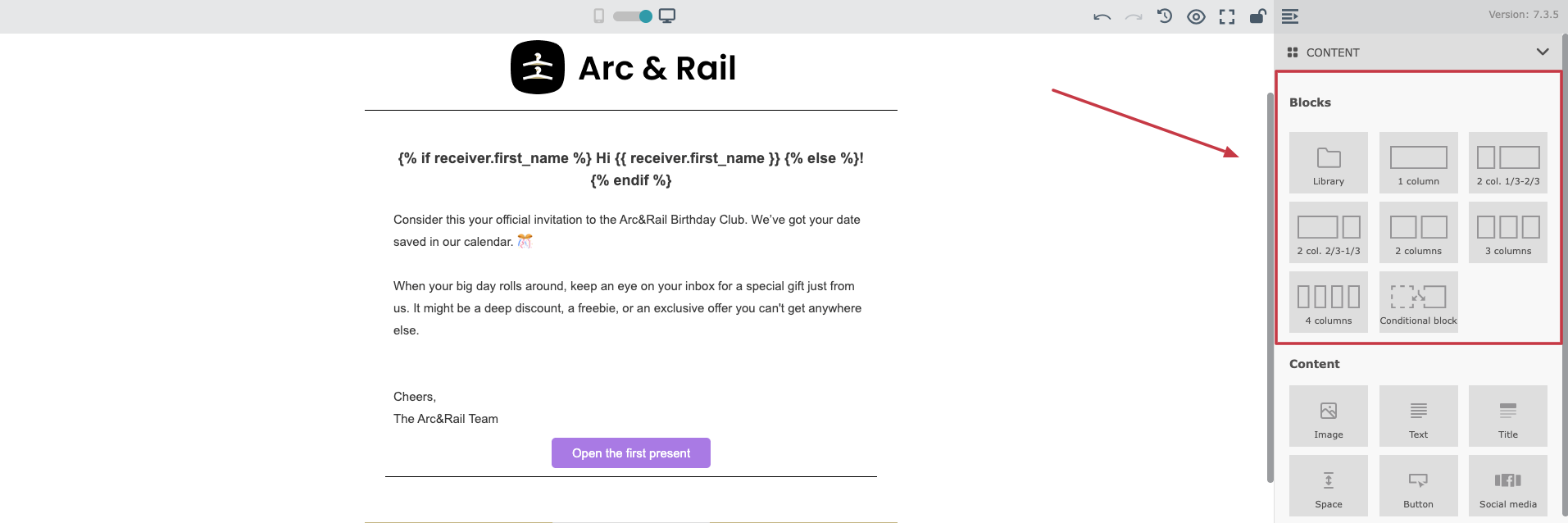
Zaczynasz od zbudowania struktury e-maila za pomocą bloków układu dostępnych po prawej stronie edytora. Dzięki nim decydujesz o liczbie kolumn i tworzysz podstawowy „szkielet” wiadomości. Po prostu przeciągnij blok i upuść go na obszar roboczy.
Masz też dostęp do modułu “Library”, który zawiera bloki treści zapisane wcześniej w innych szablonach e-maili.
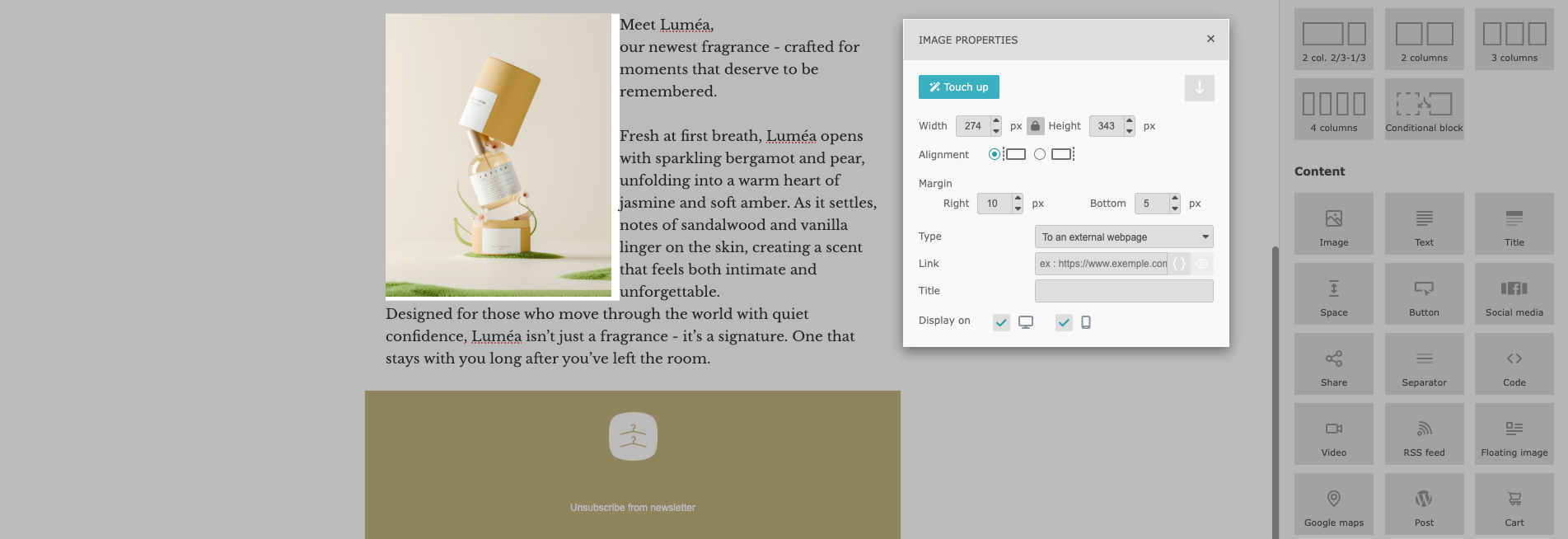
Następnie dodaj moduły kontentowe do przygotowanego układu. Możesz wybierać spośród następujących modułów:
Image
Text
Title
Space
Button
Social media
Share
Separator
Code
Video
RSS feed
Floating image
Google Maps
Aby dowiedzieć się więcej o każdym module, sprawdź dedykowany artykuł. [LINK]
Aby dodać moduł, przeciągnij go do wybranego bloku w szablonie. Kliknij element treści, aby go edytować, a następnie otwórz jego ustawienia, używając ikony koła zębatego.
Pojawi się okno konfiguracji (pop-up), w którym możesz dostosować właściwości takie jak kolory, tekst, marginesy, odstępy między kolumnami oraz inne parametry (w zależności od wybranego modułu).
Pamiętaj, aby zapisywać postępy podczas pracy nad treścią - zmiany nie zapisują się automatycznie. Użyj przycisku “Zapisz” w prawym górnym rogu.

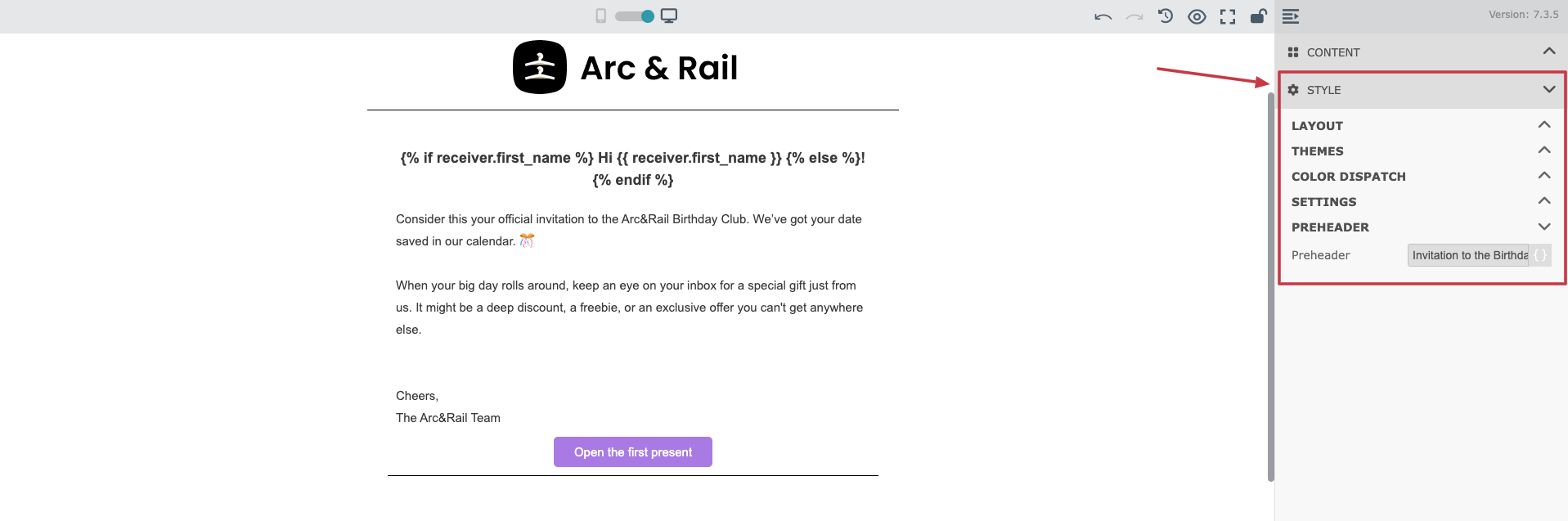
Gdy treść jest gotowa, otwórz globalne ustawienia szablonu w sekcji “Style” w prawym panelu.
Tutaj możesz skonfigurować:
Layout (układ),
Themes (schemat kolorów),
Color dispatch (kolory dla głównych elementów),
Settings (np. szerokość treści, odstępy, czcionki itp.),
Preheader (tekst podglądu widoczny obok tematu w skrzynce odbiorczej, który mocno wpływa na open rate).
Możesz przełączać się między widokiem desktop i mobile, aby upewnić się, że e-mail wygląda dobrze na wszystkich urządzeniach. Możesz też ustawić, aby wybrane elementy były widoczne tylko na desktopie albo tylko na urządzeniach mobilnych zgodnie z Twoimi założeniami projektowymi.
Aby sprawdzić projekt, użyj opcji “Podgląd” z adresem e-mail kontaktu, żeby wyrenderować rzeczywiste dane. Jest to szczególnie ważne, jeśli w szablonie korzystasz z treści dynamicznych - zobaczysz wtedy realistyczny podgląd finalnego e-maila z uzupełnionymi zmiennymi. Zdecydowanie rekomendujemy wykonanie tego kroku przed użyciem szablonu w kampanii.
Możesz także wysłać e-mail testowy. Wystarczy kliknąć przycisk “Wyślij test” u góry panelu. To ważny krok, aby upewnić się, że wiadomość poprawnie wyświetla się w skrzynkach odbiorczych.

Gdy masz już gotową treść i konfigurację szablonu e-maila, pamiętaj, aby zapisać postępy przyciskiem “Zapisz” w prawym górnym rogu edytora. Pamiętaj, że zmiany nie zapisują się automatycznie!
Gdy chcesz wyjść z kreatora, wybierz opcję “Zapisz i wyjdź”. Szablon zawsze znajdziesz w sekcji “Studio” → “Szablony” i możesz wrócić do niego później, aby wprowadzić kolejne zmiany.
Wybierz Edytor kodu, jeśli potrzebujesz pełnej kontroli nad strukturą HTML i stylowaniem szablonu e-maila. Ta opcja jest rekomendowana, jeśli znasz HTML i chcesz, aby projekt e-maila był możliwie najbardziej zgodny z Twoją stroną lub wytycznymi marki.
Przejdź do “Studio” → “Szablony” → “Nowy szablon”, nadaj nazwę przyszłemu szablonowi i wybierz folder, w którym ma być zapisany.
Edytor kodu tworzy przestrzeń do pisania kodu HTML oraz podglądu na żywo.
Możesz przełączać się między widokiem desktop i mobile, aby sprawdzić responsywność.
Aby zweryfikować projekt, użyj opcji “Podgląd” z adresem e-mail kontaktu, żeby wyrenderować rzeczywiste dane. Jest to szczególnie ważne, jeśli w szablonie korzystasz z treści dynamicznych. Zobaczysz wtedy realistyczny podgląd finalnego e-maila z uzupełnionymi zmiennymi. Zdecydowanie rekomendujemy wykonanie tego kroku przed użyciem szablonu w kampanii.
Możesz także wysłać e-mail testowy wystarczy kliknąć przycisk “Wyślij test” u góry panelu. To ważny krok, aby upewnić się, że wiadomość poprawnie wyświetla się w skrzynkach odbiorczych.
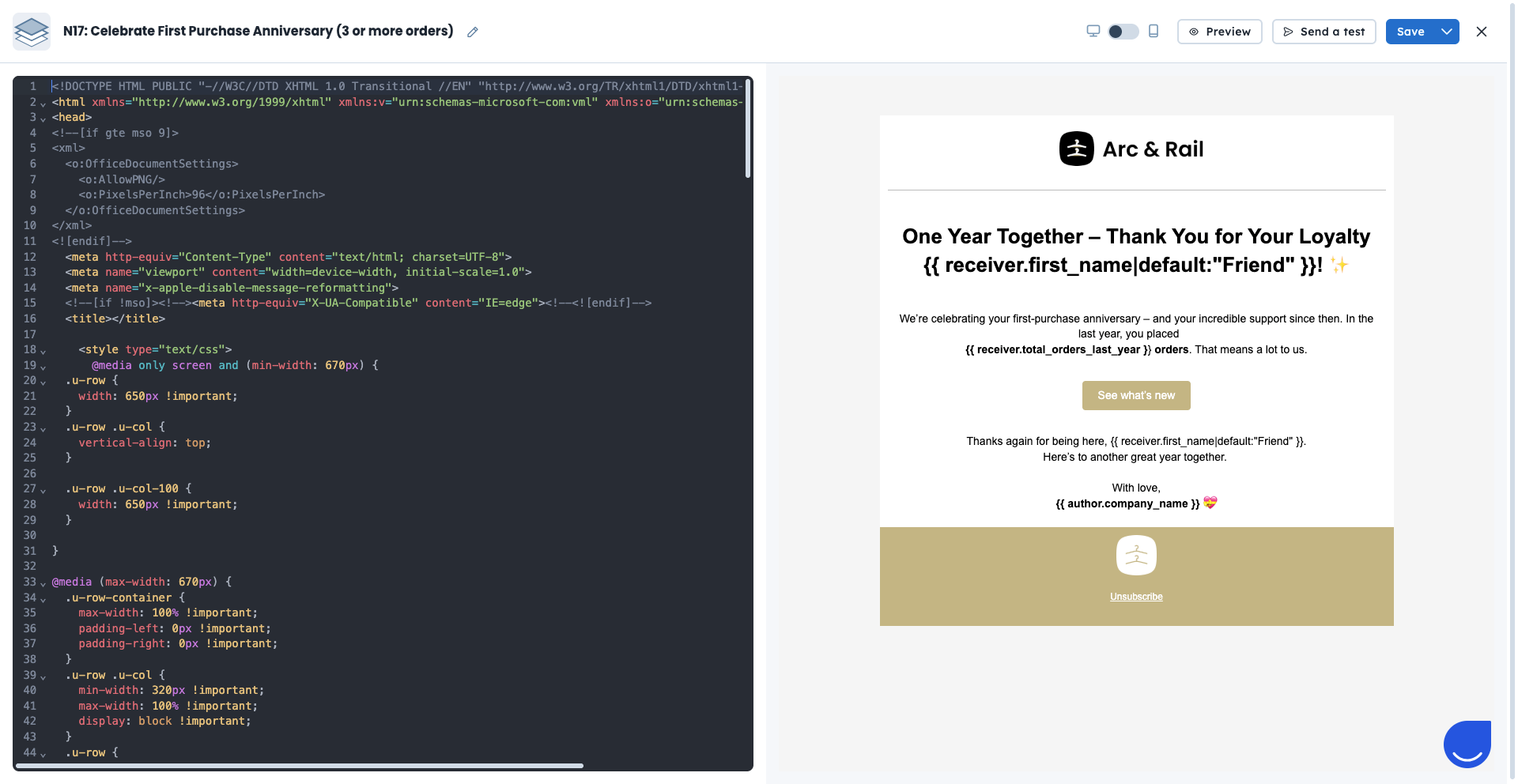
Gdy masz już gotową treść i konfigurację szablonu e-maila, pamiętaj, aby zapisać postępy przyciskiem “Zapisz” w prawym górnym rogu edytora. Pamiętaj, że zmiany nie zapisują się automatycznie!
Gdy chcesz wyjść z kreatora, wybierz opcję “Zapisz i wyjdź”. Szablon zawsze znajdziesz w sekcji “Studio” → “Szablony” i możesz wrócić do niego później, aby wprowadzić kolejne zmiany.
Możesz też utworzyć szablon e-maila, wgrywając plik ZIP.
Twój plik ZIP musi spełniać następujące wymagania:
maksymalny rozmiar: 1 MB,
zawiera tylko jeden plik HTML (jeśli będzie ich kilka, zostanie użyty pierwszy znaleziony),
wszystkie obrazy i pliki muszą znajdować się w katalogu głównym (bez podfolderów),
nazwy plików mogą zawierać tylko litery, cyfry i myślniki,
import rozróżnia wielkość liter, więc nazwy plików muszą dokładnie odpowiadać tym w kodzie.
Przejdź do “Studio” → “Szablony” → “Nowy szablon”, nadaj nazwę przyszłemu szablonowi i wybierz folder, w którym ma być zapisany.
Podczas importu wszystkie obrazy i pliki zostaną przesłane do “Media Library”, a ścieżki bezwzględne zostaną utworzone automatycznie.
Ta metoda jest najlepsza, jeśli masz już gotowy projekt e-maila w HTML.
Każdy marketingowy szablon e-maila musi zawierać opcję unsubscribe. Jest to wymagane, aby zachować zgodność z przepisami dotyczącymi komunikacji e-mail oraz dać odbiorcom pełną kontrolę nad subskrypcjami.
Do szablonów e-maili możesz dodać różne typy linków unsubscribe i zarządzania preferencjami:
Ogólny link unsubscribe, ktróy wypisuje odbiorcę ze wszystkich komunikacji marketingowych.
Link unsubscribe z konkretnej listy, który pozwala odbiorcy zrezygnować tylko z wybranej listy.
Przycisk “Manage subscriptions”, który przekierowuje odbiorcę na stronę preferencji, gdzie może zarządzać listami, do których jest zapisany.
Simple Drag&Drop Email Builder Overview
How to Add an "Unsubscribe From Specific List" Link to the Email Message
How to Add "Subscription Management" Link to the Email Message
