
Grupy członków zespołu pomagają zorganizować zespół w User.com. Dzięki grupowaniu członków zespołu możesz kontrolować, kto ma dostęp do określonych części aplikacji, oraz decydować, w jaki sposób przypisywane są obiekty i konwersacje czatu. Ułatwia to zarządzanie zakresami obowiązków w działach takich jak Marketing, Sprzedaż czy Wsparcie, a jednocześnie pozwala dopasować dostęp do danych do twojej wewnętrznej struktury.
Po utworzeniu dedykowanych grup członków zespołu sprawdź, jak możesz je wykorzystać w całej aplikacji. [LINK]
Krok po kroku
1: Otwórz ustawienia grup członków zespołu
Kliknij swoją ikonę w prawym górnym rogu panelu. Przejdź do „Settings” → „Team management” → „Team member groups”.
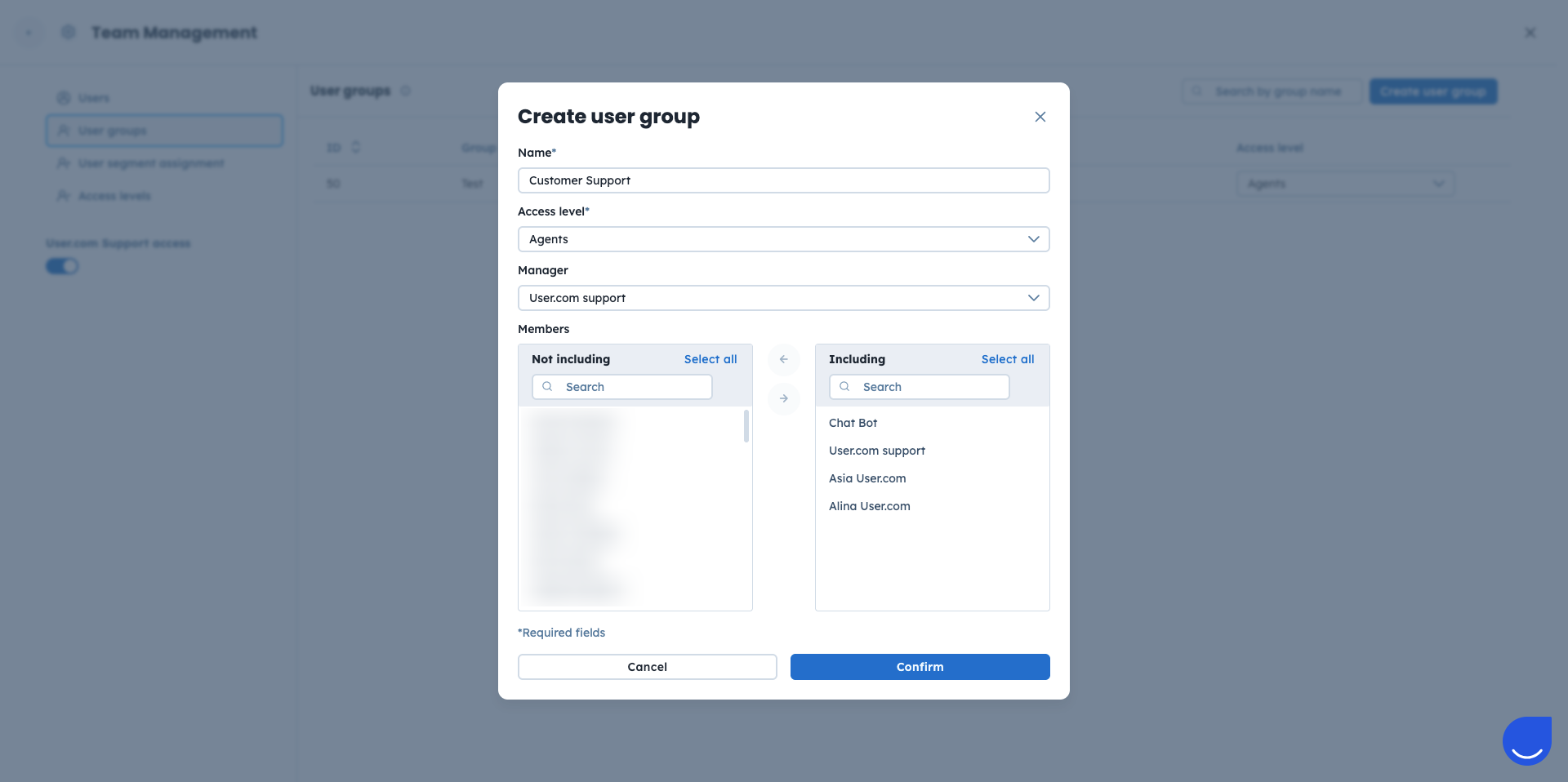
Kliknij „Create team member group”.
2: Zdefiniuj grupę
Wprowadź nazwę grupy członków zespołu i przypisz ją do poziomu dostępu.
Poziomy dostępu określają, do których części aplikacji mają dostęp członkowie zespołu w tej grupie.
Musisz również wybrać managera dla tej konkretnej grupy.
3: Dodaj członków zespołu do grupy
Wybierz członków zespołu, których chcesz uwzględnić w grupie. Możesz zaznaczyć wszystkich członków i dodać ich do grupy jednym kliknięciem.
Kliknij przycisk strzałki na środku, aby przenieść wybranych członków zespołu do grupy.
4: Zapisz ustawienia
Gdy wszyscy członkowie zespołu pojawią się w prawej kolumnie, kliknij „Confirm”.
Use Case'y
Grupy członków zespołu wspierają wiele codziennych scenariuszy pracy w różnych zespołach.
Zarządzanie dostępem
Możesz ograniczać dostęp do konkretnych funkcji, przypisując różne poziomy dostępu. Na przykład twój zespół marketingu może mieć dostęp do „Automations” i „Campaigns”, a członkowie zespołu sprzedaży do modułu „Sales”.
Kierowanie czatami
Grupy członków zespołu pomagają zarządzać przychodzącymi konwersacjami czatu, kierując je do odpowiedniego zespołu. Dzięki temu skraca się czas odpowiedzi, a kontakty są łączone z członkami zespołu, którzy mają odpowiednią wiedzę. Reguły te stosujesz bezpośrednio w automatyzacjach przy użyciu modułu akcji „Assign Team Member” [LINK].
Manager grupy
Managerem grupy może być pojedynczy członek zespołu lub inna grupa członków zespołu. Manager grupy zawsze ma dostęp „Visibility: Team” do tej grupy, niezależnie od innych ustawień widoczności.
To opcja idealna dla liderów zespołów i przełożonych, którzy muszą widzieć wszystkie obiekty związane z członkami grupy, nawet wtedy, gdy standardowe reguły widoczności normalnie by to ograniczały.
Powiązane artykuły
Jak stosować grupy członków zespołu