Landingi (LP) pomagają Twojemu zespołowi zbierać konkretne dane od potencjalnych klientów w zamian za ofertę, taką jak ebook czy subskrypcja newslettera. Dzięki edytorowi w Positive User możesz tworzyć, testować i publikować te strony bez konieczności znajomości kodowania.
Aby dowiedzieć się więcej o podstawach landingów, sprawdź artykuł „Wprowadzenie do landingów".
Przejdź do „Website Experience" → „Landingi" i kliknij przycisk „Nowy landing page".
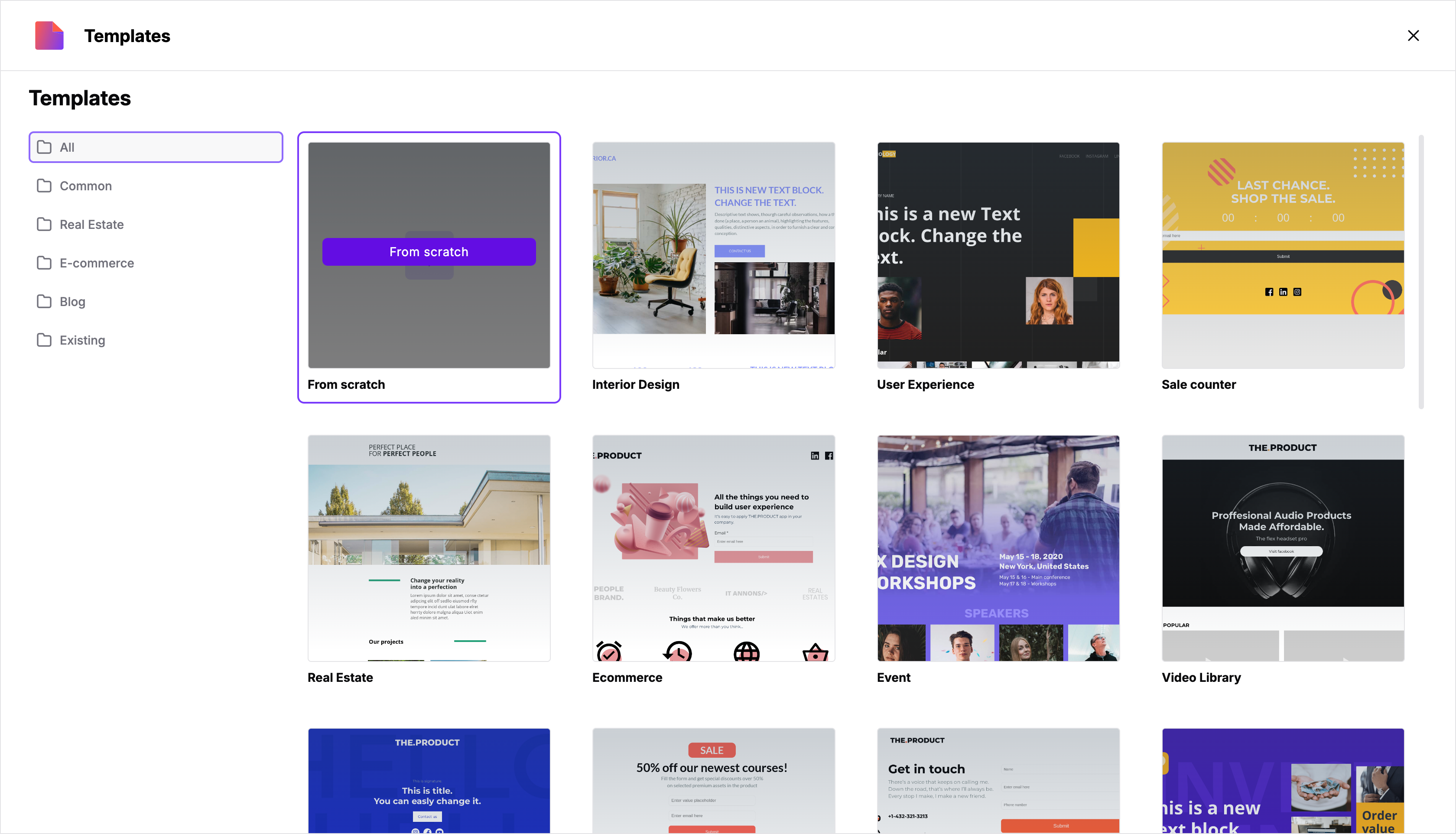
Wybierz gotowy szablon z kategorii takich jak „Common" lub „Real Estate", albo wybierz „From scratch", aby zbudować całkowicie nowy LP.
Po utworzeniu pierwszego LP będzie on dostępny jako szablon w folderze „Existing".
Wypełnij pola „Nazwa", „Folder" oraz krótki „Opis" strony, aby zachować porządek w workspace. Kliknij „Utwórz".
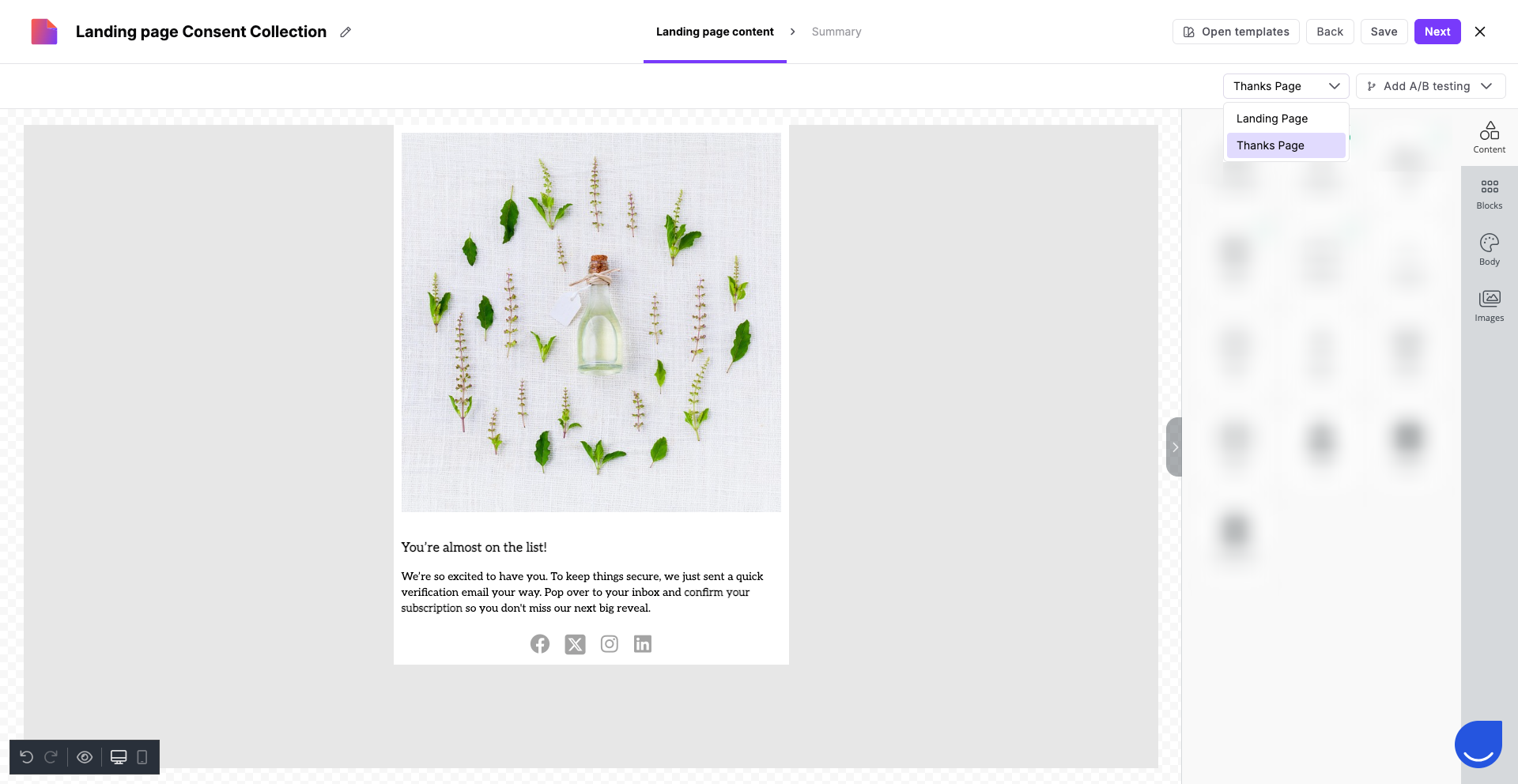
Edytor jest podzielony na dwie sekcje: podgląd po lewej stronie i narzędzia personalizacji po prawej. Pamiętaj, aby zaprojektować zarówno „Stronę główną" (gdzie znajduje się oferta), jak i „Stronę z podziękowaniem" (gdzie kontakt jest przekierowywany po rejestracji).
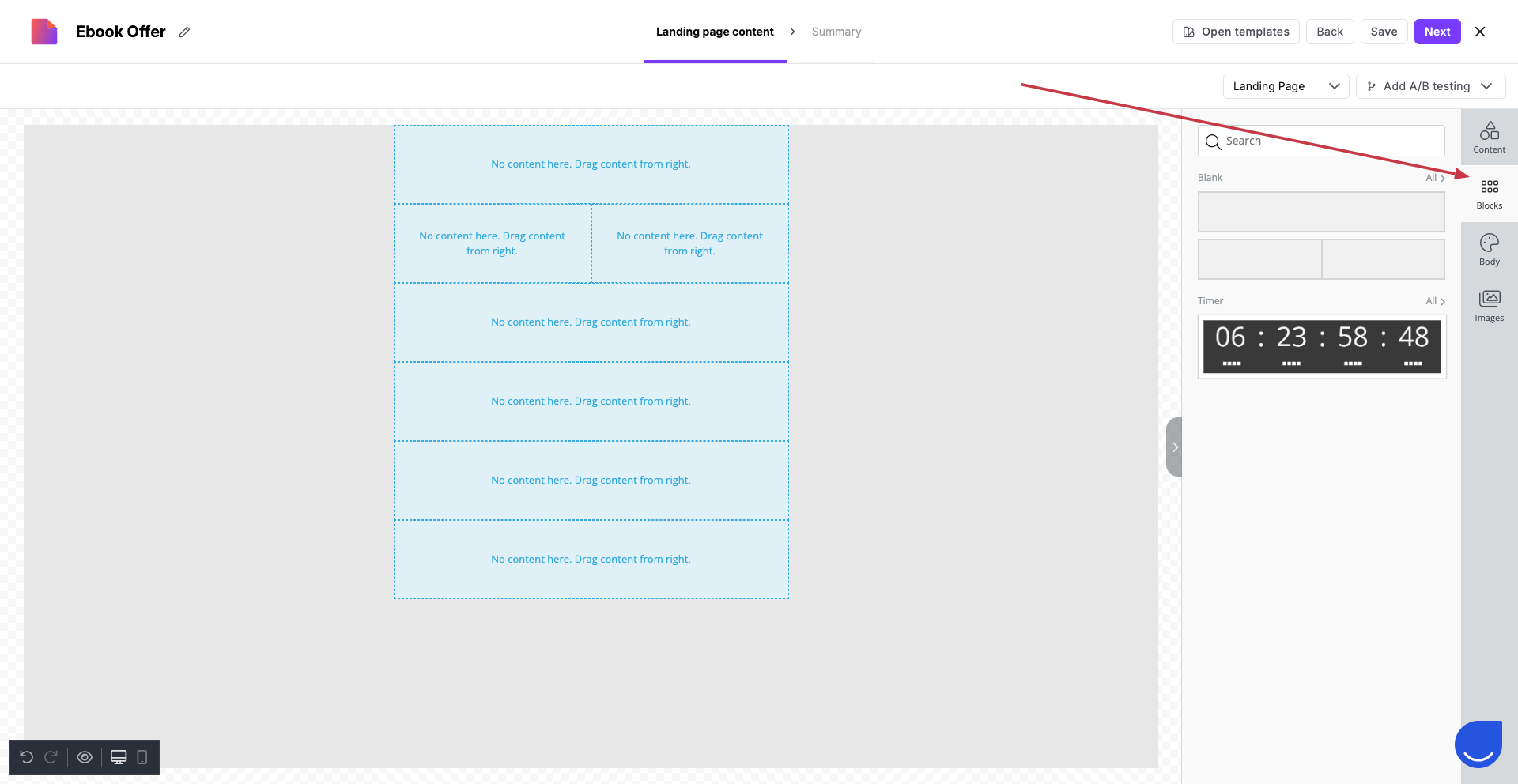
Najpierw zacznij od stworzenia szkicu, używając „Bloków" z menu po prawej. Pomoże Ci to oszacować układ landingu.
Następnie możesz zacząć wypełniać bloki treścią z sekcji „Content".
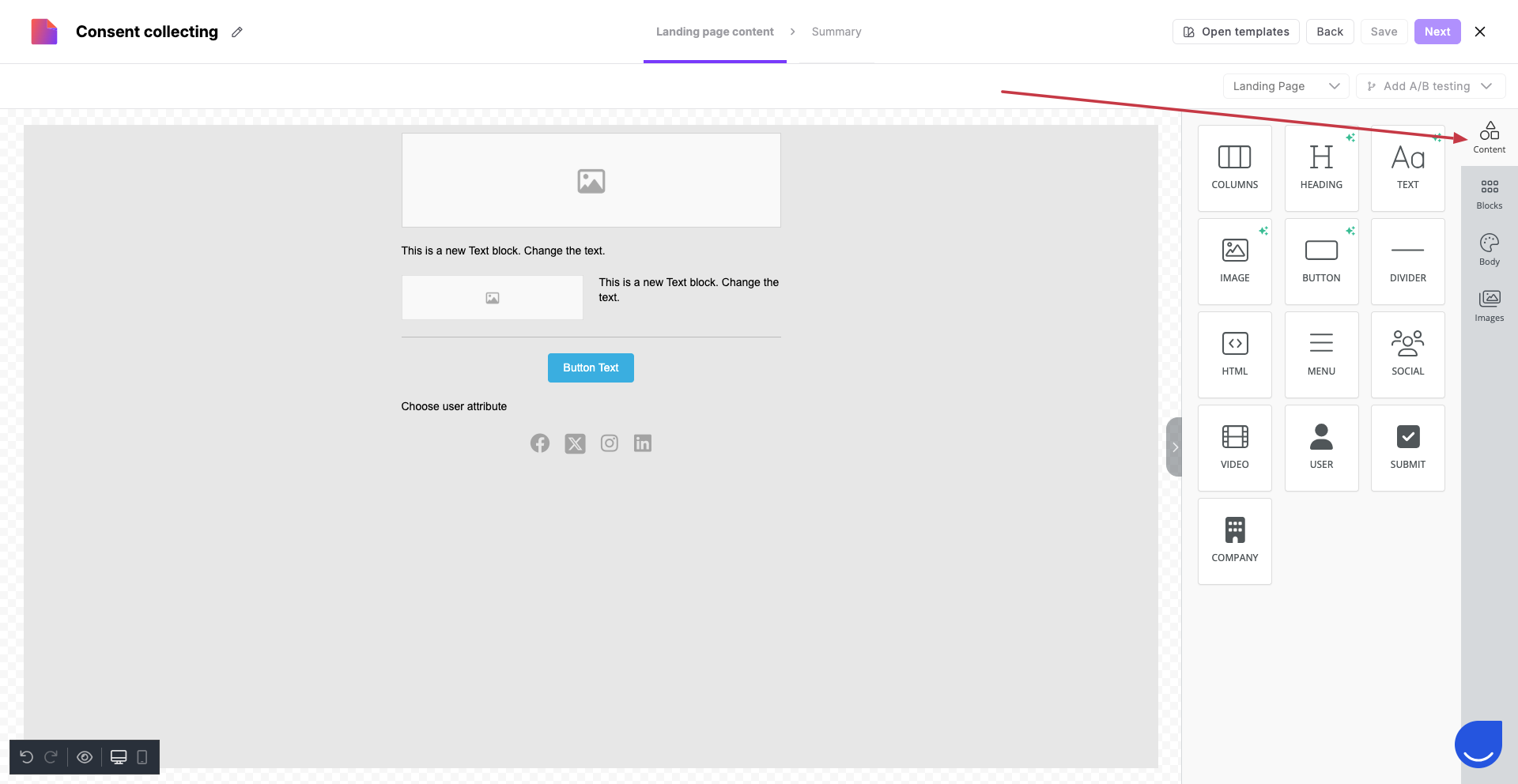
Gdy szablon jest gotowy, możesz dostosować elementy landingu do własnej treści:
wgrywaj obrazy (możesz też tworzyć własne obrazy lub korzystać z biblioteki zdjęć stockowych)
twórz teksty (pamiętaj, że nie można wstawiać snippetów tagów do tekstu)
dostosuj przyciski i ikony mediów społecznościowych linkami firmowymi
zdefiniuj pola, które odwiedzający wypełnią swoimi danymi (atrybuty kontaktu lub firmy)
Nie można wstawiać snippetów tagów do tekstów ani URL-i przycisków.
Zmapuj pola formularza. Przeciągnij moduł wejściowy do obszaru roboczego. Kliknij „Kontakt" lub „Firma", aby wybrać, jakie dane chcesz zbierać (takie jak „Email" czy „Imię"). Dzięki temu informacje trafią bezpośrednio do profilu kontaktu lub firmy.
Każdy landing page powinien zawierać co najmniej jedno pole formularza i jeden przycisk wysyłania.
Ustaw pola wymagane
Włącz przełącznik „Wymagane" dla każdej informacji, którą musisz zebrać. Jeśli kontakt spróbuje wysłać formularz bez wypełnienia tych pól, strona podświetli puste pola na czerwono.
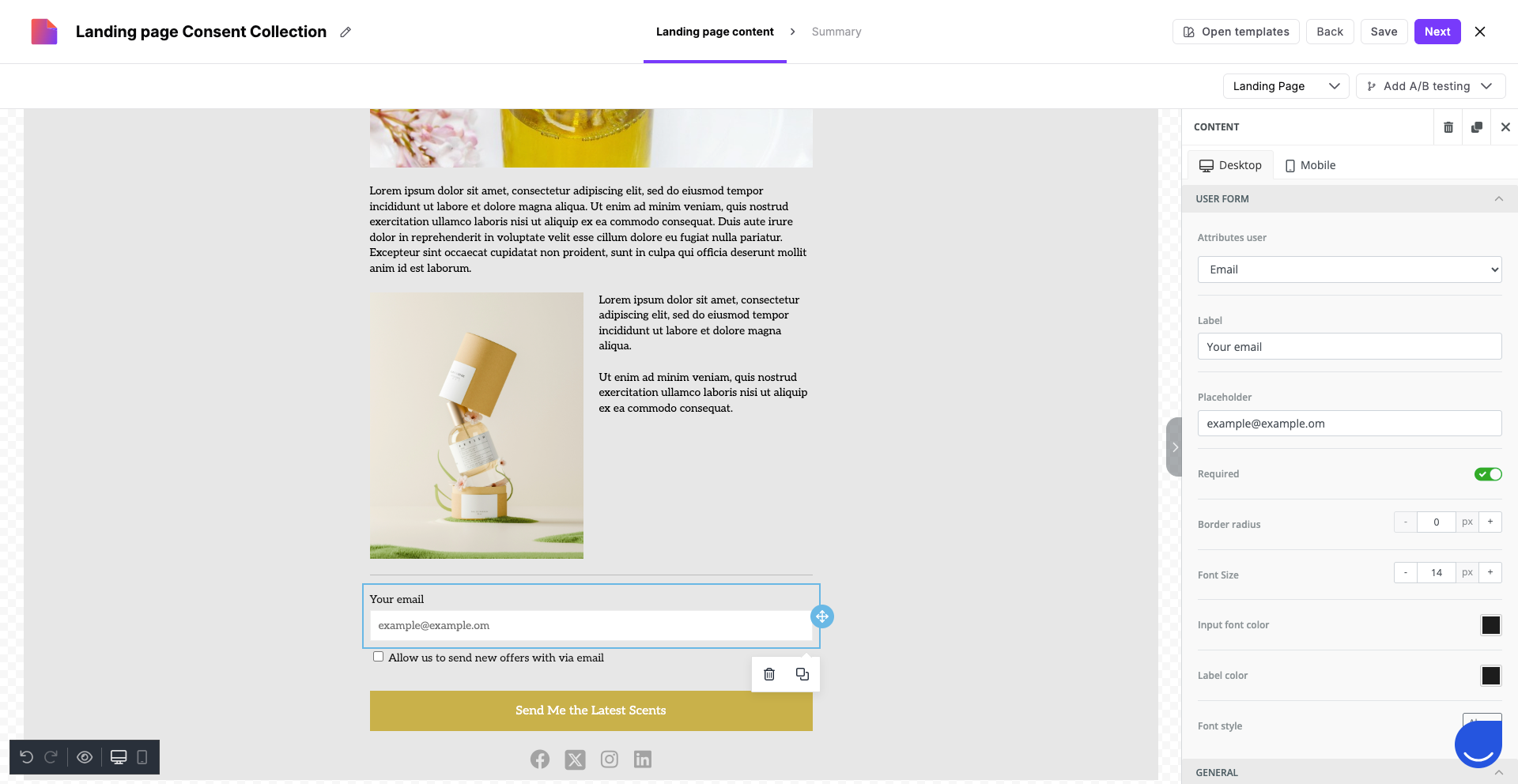
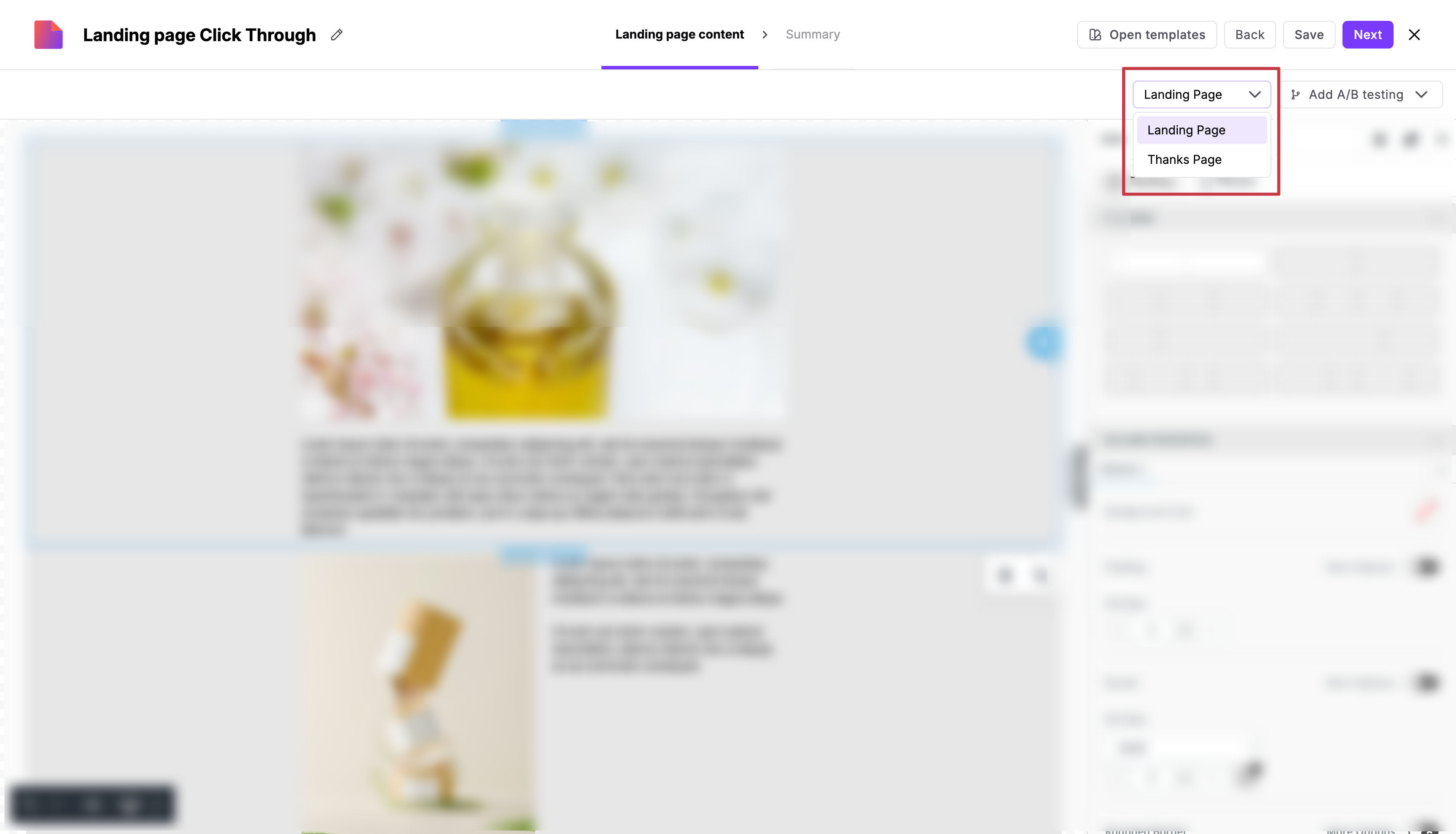
Skonfiguruj „Stronę z podziękowaniem", na którą Twoje kontakty są przekierowywane po wysłaniu formularza. Przełączaj się między „Landing page" a jego „Stroną z podziękowaniem" w prawym górnym rogu.
Gdy zakończysz pracę nad treścią LP, kliknij przycisk „Dalej" i przejdź do kroku „Podsumowanie".
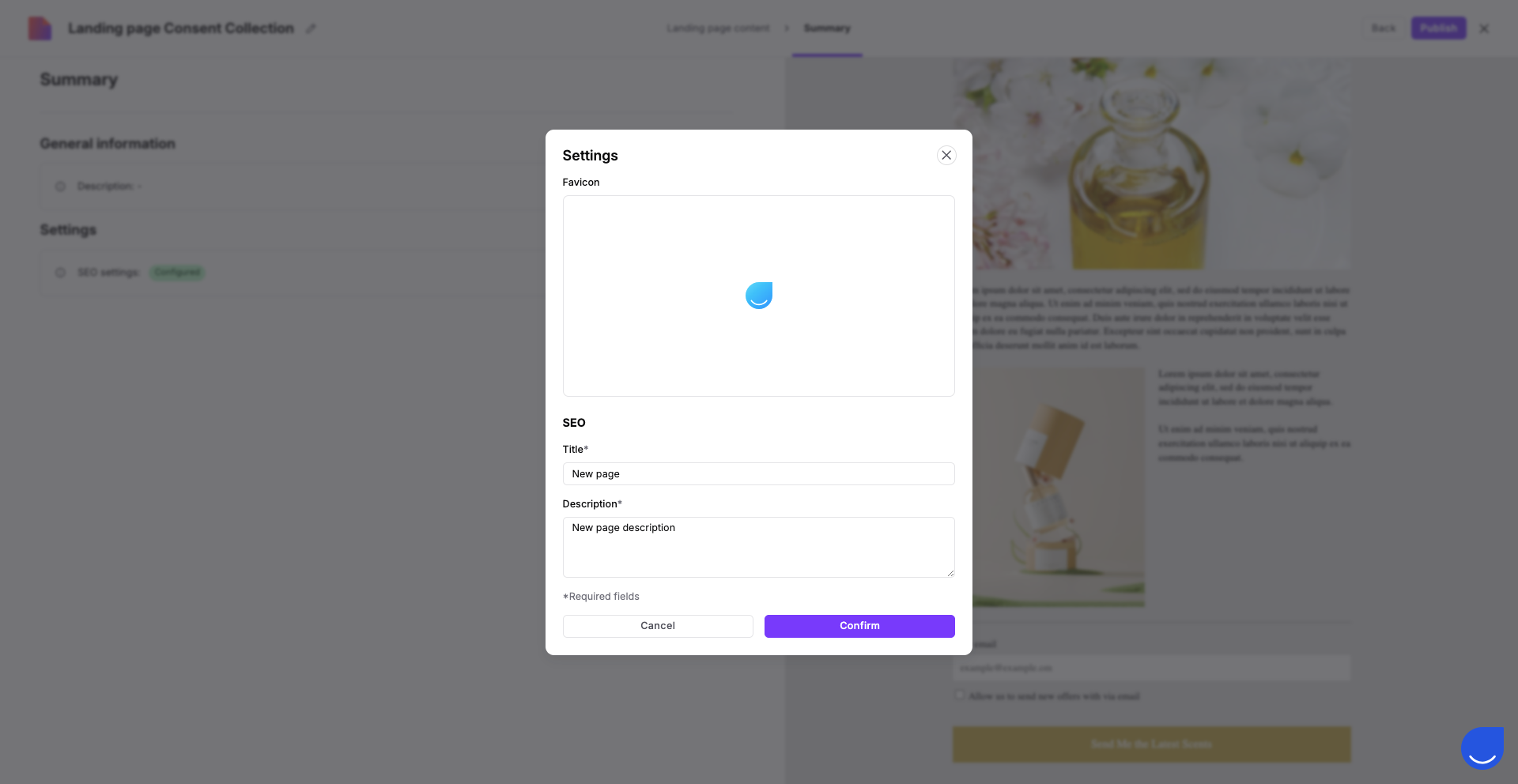
Tutaj możesz dodać parametry związane z SEO. Te elementy pojawiają się w zakładkach przeglądarki i wynikach wyszukiwania. Aby Twoja strona wyglądała profesjonalnie, wypełnij te konkretne szczegóły:
Favicon: To mała ikona wyświetlana w zakładce przeglądarki obok tytułu strony. Pomaga Twojej marce wyróżnić się wśród innych otwartych zakładek.
Tytuł: To główny nagłówek pojawiający się w wynikach wyszukiwania oraz na górze zakładki przeglądarki.
Opis: To krótkie podsumowanie (snippet) pojawiające się pod tytułem w wynikach wyszukiwania. Wykorzystaj je, aby dać kontaktom jasny powód do kliknięcia w Twój link.
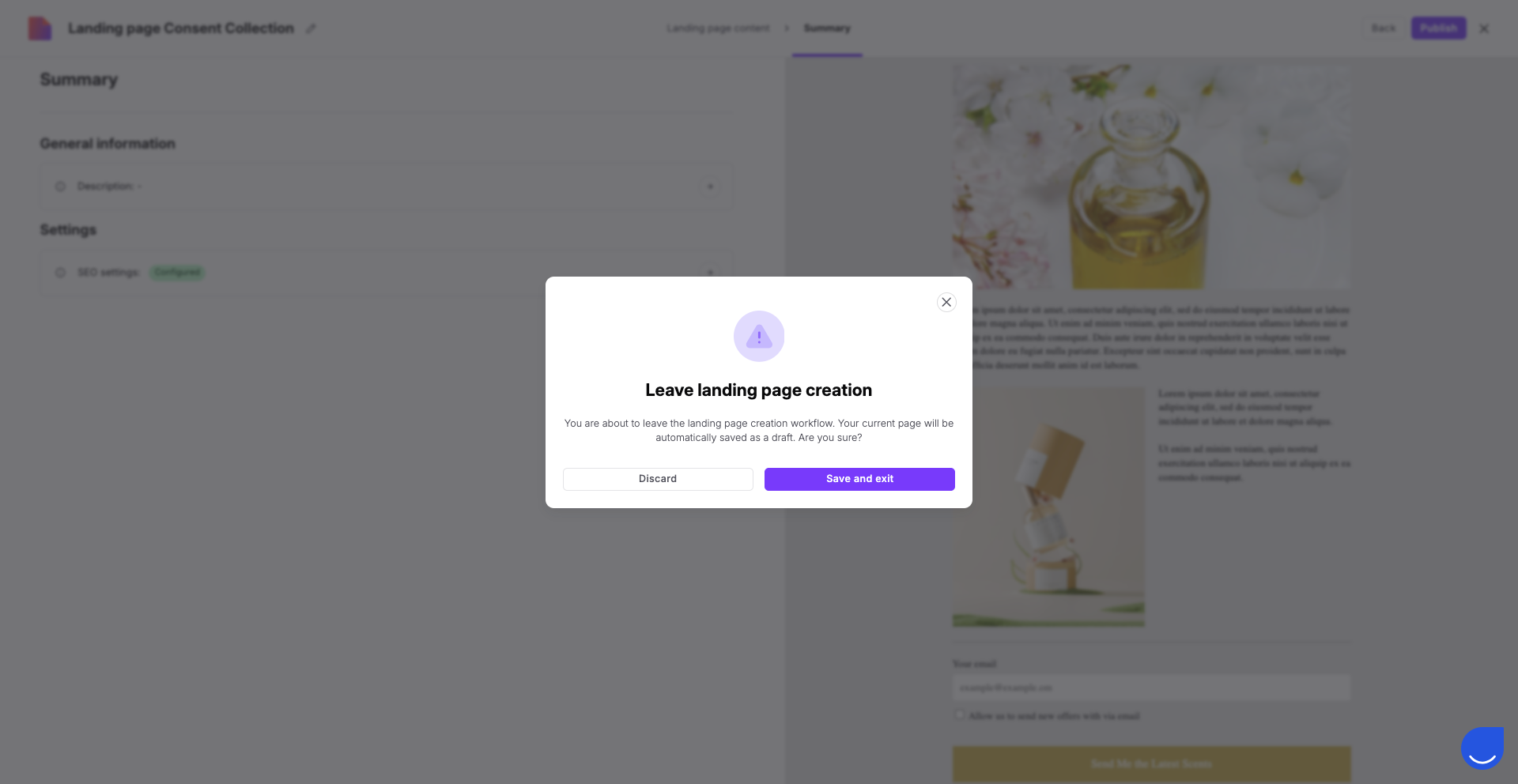
Gdy będziesz gotowy – opublikuj landing page. Jeśli czujesz, że potrzebujesz więcej czasu na konfigurację – kliknij przycisk „X" w prawym górnym rogu i zapisz LP jako szkic.
Aby sprawdzić, który projekt działa najlepiej, możesz utworzyć drugą wersję strony. Wybierz, czy chcesz stworzyć całkowicie nowy landing page, czy skopiować istniejący i wprowadzić w nim drobne zmiany.
Dowiedz się, jak to zrobić z artykułu „Jak przeprowadzić Testy A/B landingów".
Za każdym razem, gdy kontakt wysyła formularz na Twoim landingu i trafia na „Stronę z podziękowaniem", aktywność jest rejestrowana bezpośrednio na osi czasu profilu kontaktu jako zdarzenie o nazwie „landing_page_conversion". To zdarzenie zawiera:
Unikalne „Landing Page ID".
Konkretną wersję testu A/B, którą zobaczył kontakt.
Wszystkie dane zebrane z pól formularza.
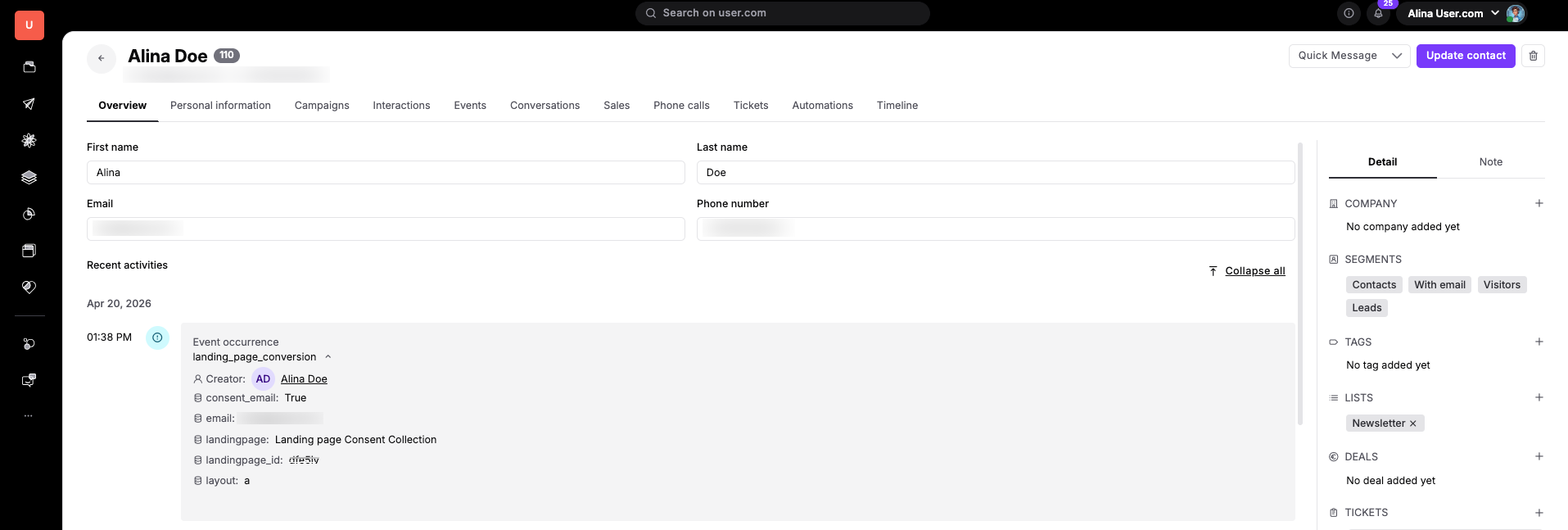
Aby uruchomić automatyzację dla konkretnego landingu, użyj modułu wyzwalacza „Zdarzenie" i wybierz zdarzenie „landing_page_conversion". Ponieważ Twój workspace może zawierać wiele stron, użyj atrybutu „landingpage_id", aby filtrować konkretną stronę, którą chcesz śledzić.
Więcej szczegółów w artykule „Jak uruchomić automatyzację po wysłaniu formularza landing page".
Domyślnie Twoja strona korzysta z systemowego URL. Podłączenie własnej domeny oznacza zastąpienie tego domyślnego adresu Twoją własną domeną firmową (np. promo.yourbrand.com). Dzięki temu zwiększasz rozpoznawalność marki i budujesz zaufanie kontaktów. Szczegółowy przewodnik znajdziesz w artykule „Jak dodać własną domenę do landing page".
Generowanie leadów: Stwórz stronę oferującą bezpłatny przewodnik. Gdy anonimowy kontakt wypełni formularz, automatycznie zostanie zamieniony w znany kontakt w sekcji „Kontakty".
Rejestracja na wydarzenie: Zbuduj prostą stronę do zapisów na webinar i wykorzystaj przycisk „Wyślij" do uruchomienia automatyzacji, która przypisze zadanie członkowi zespołu w celu kontaktu zwrotnego.
