Podłączenie feedu produktowego to najlepszy sposób, aby utrzymywać aktualną listę produktów w Positive User. Po zsynchronizowaniu feedu Twój zespół może automatycznie śledzić, co przeglądają kontakty, wysyłać e-maile w oparciu o konkretne zdarzenia produktowe oraz wyświetlać spersonalizowane rekomendacje.
Aby dowiedzieć się więcej o feedach produktowych, zajrzyj do artykułu „Wprowadzenie do feedów produktowych”.
Zanim wykonasz połączenie, upewnij się, że Twój feed spełnia poniższe wymagania techniczne:
Format: użyj pliku .xml zgodnego ze specyfikacją Google Merchant Center.
Hosting: plik musi być hostowany na Twoim serwerze z jednym z następujących nagłówków:
text/plain
application/xml
text/html; charset=UTF-8
Limit rozmiaru: pojedynczy feed nie może przekraczać 4 GB. Jeśli plik jest większy, podziel go na kilka feedów.
Pola obowiązkowe: aby synchronizacja przebiegła poprawnie, każda pozycja musi zawierać:
Custom_id: <g:id>
Nazwa: <title>
Pola nieobowiązkowe z indywidualnymi regułami synchronizacji:
Kategoria: <g:google_product_category>
URL obrazka: <g:image_link>
URL produktu: <link>
„sale_price_effective_date_start”, „sale_price_effective_date_end” (dwa atrybuty aktualizowane jednym polem): <sale_price_effective_date>
Atrybuty niestandardowe: możesz dodać inne atrybuty niestandardowe. Każde inne pole jest synchronizowane z atrybutem o nazwie odpowiadającej nazwie pola:
nazwa atrybutu: <attribute_name>
Każdy atrybut produktu, który nie jest zdefiniowany w Twoim workspace, zostanie automatycznie utworzony jako „string” (tekst). Jeśli chcesz synchronizować dane jako liczby lub daty, zdefiniuj te atrybuty w „ustawieniach workspace” przed rozpoczęciem synchronizacji.
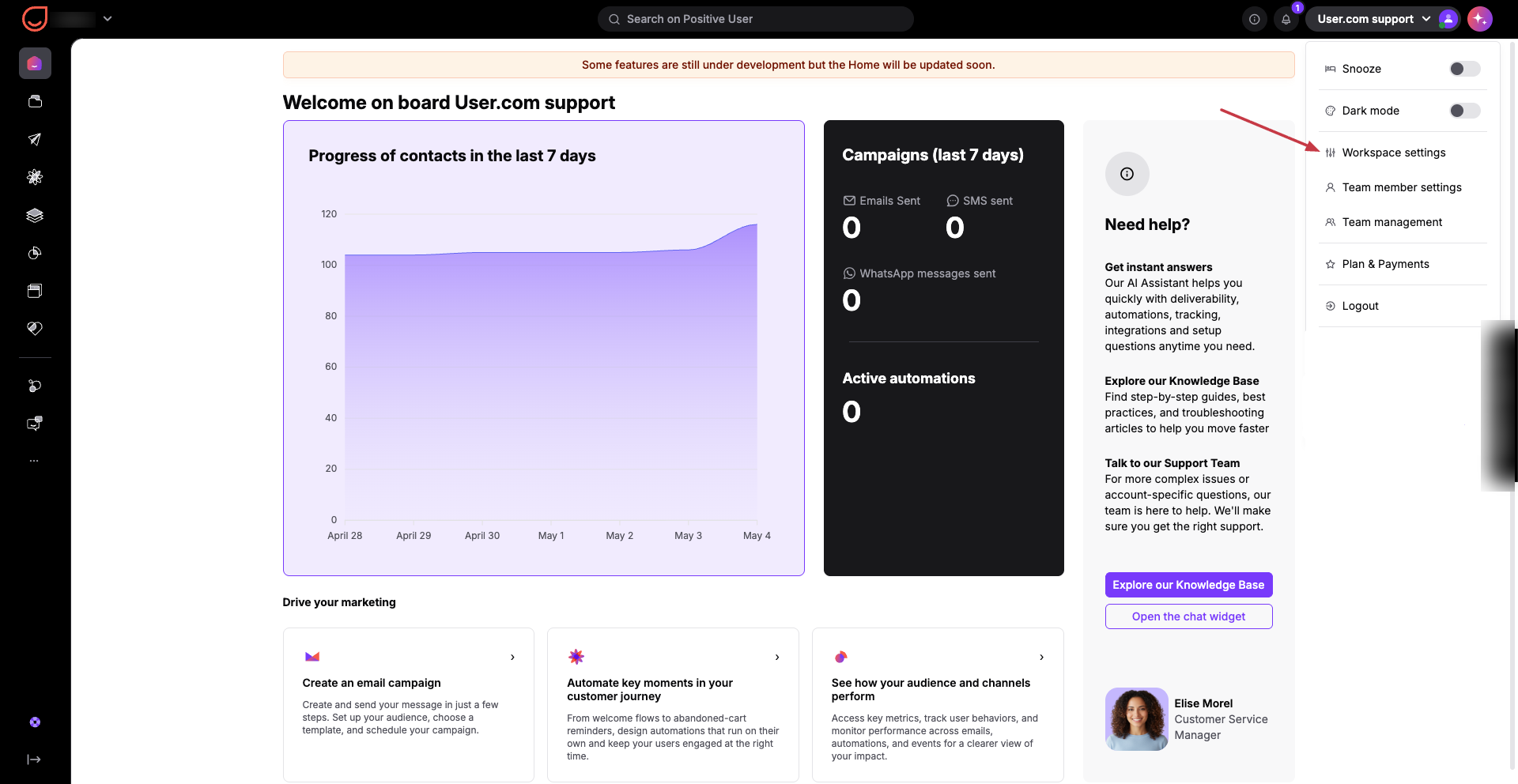
W panelu bocznym przejdź do „ustawień workspace” → „Produkty” → „Feed produktowy”.
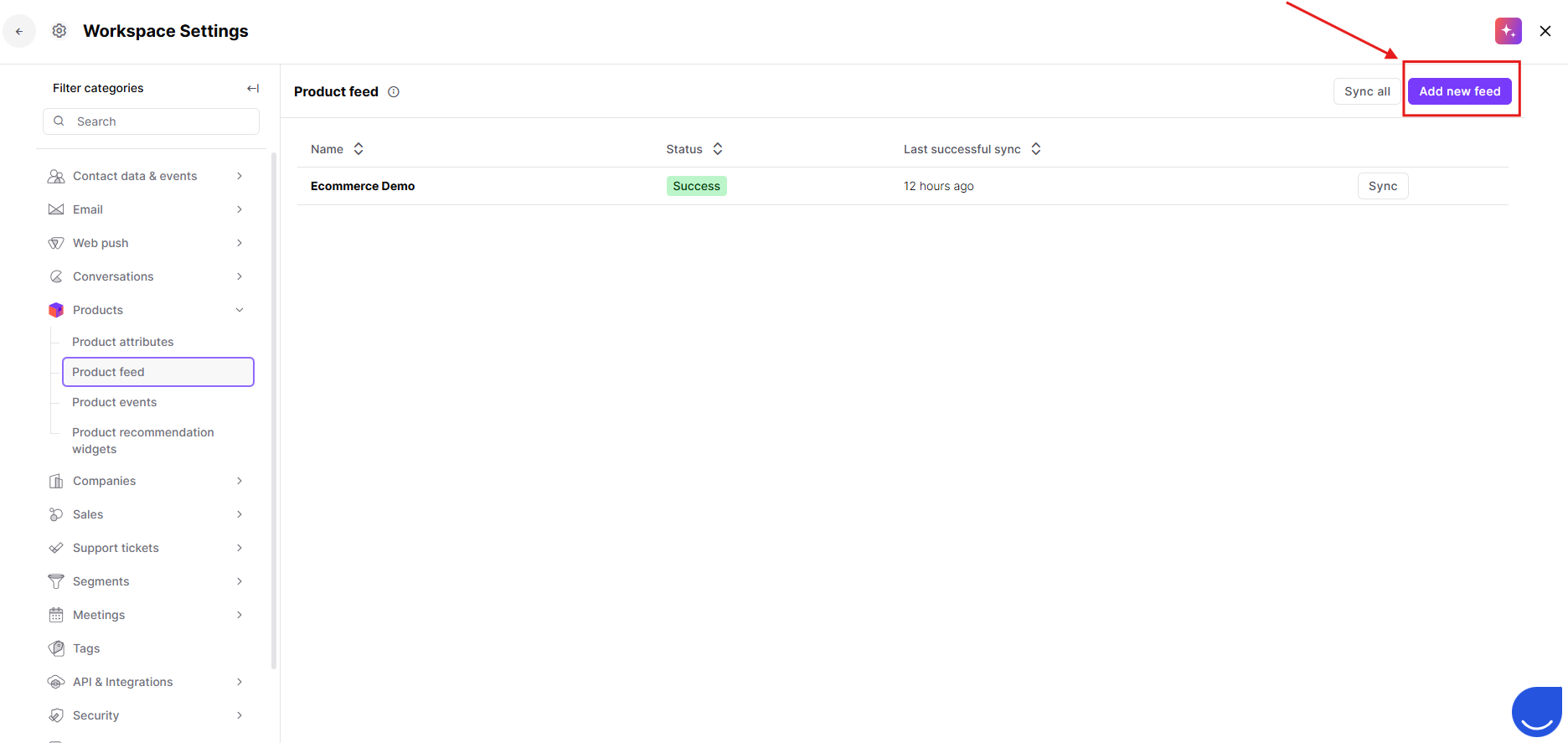
Kliknij przycisk „Dodaj nowy feed” w prawym górnym rogu.
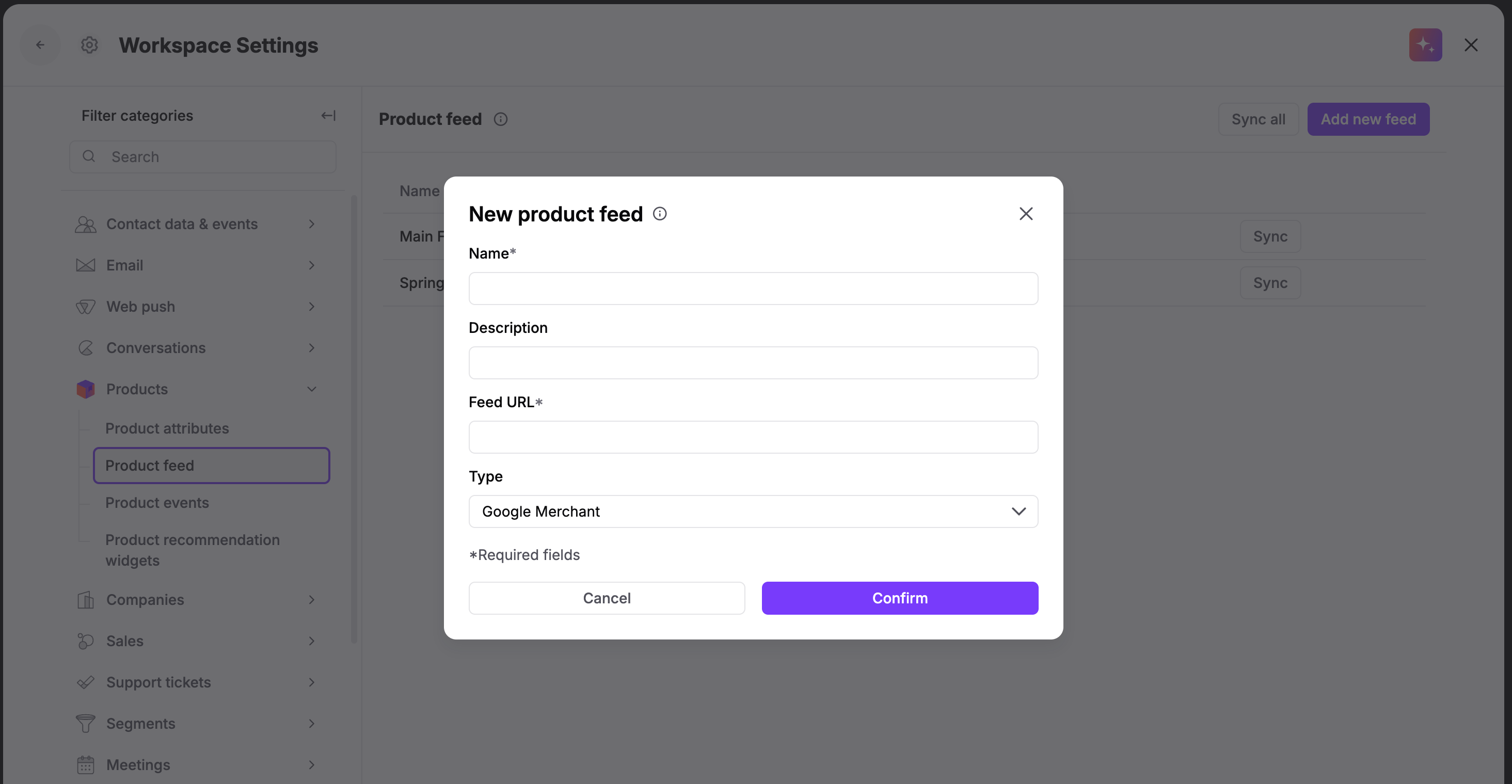
Wypełnij formularz, aby podłączyć dane:
Nazwa: użyj nazwy, którą Twój zespół łatwo rozpozna.
Opis: możesz dodać krótką notatkę o zawartości tego feedu.
URL feedu: wklej link do pliku produktowego.
Typ feedu: wybierz Google Merchant (najczęściej spotykany) lub Data Feed Watch.
Kliknij „Potwierdź”, aby zapisać.
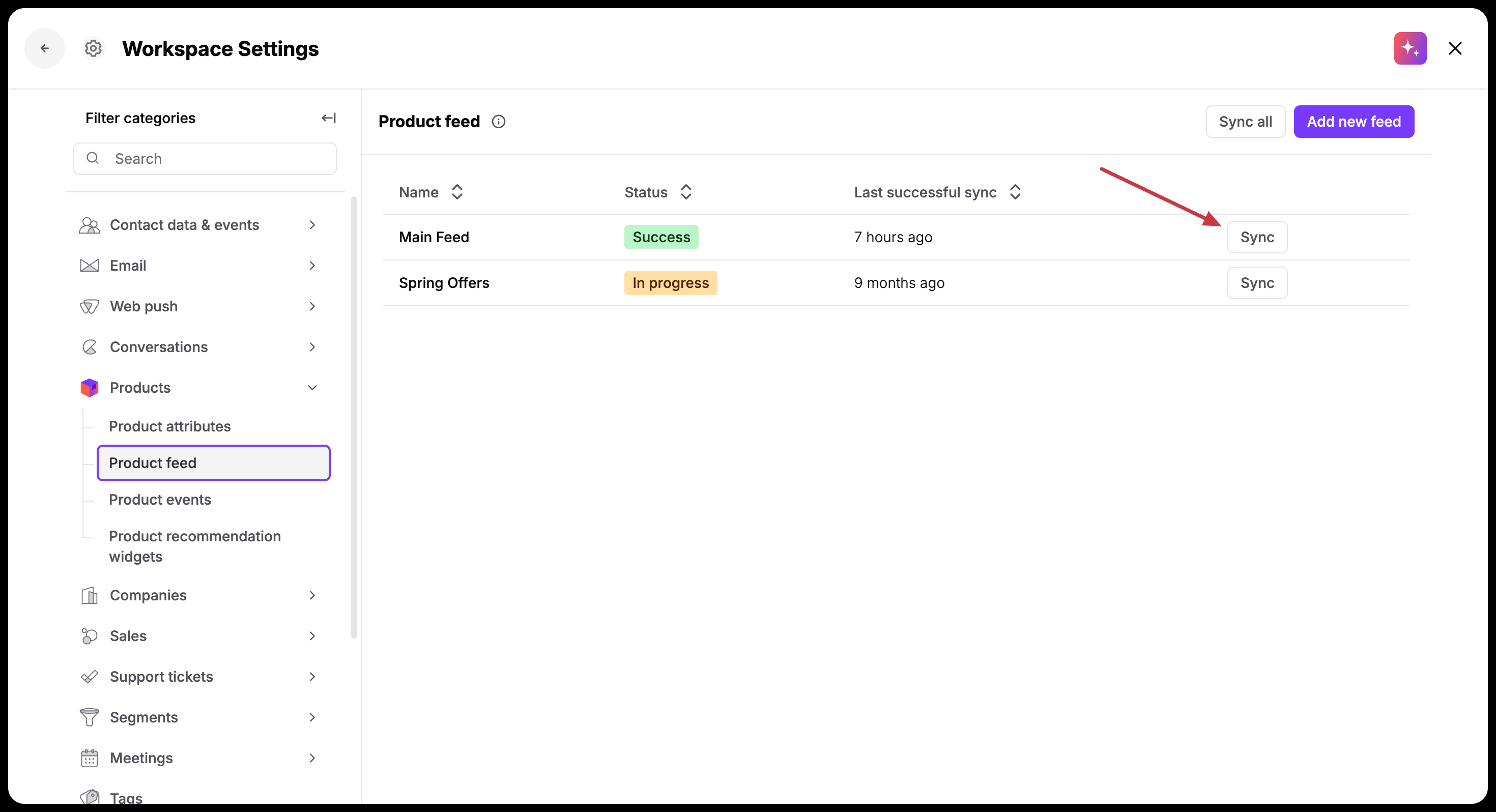
Aby zaimportować produkty i od razu wykorzystać je w kampaniach, kliknij przycisk „Synchronizuj” po prawej stronie.
Do jednego workspace Positive User możesz podłączyć wiele wersji językowych sklepu. Musisz jednak uważać na sposób nadpisywania danych, aby uniknąć utraty informacji.
Jeśli dwa feedy używają tego samego „custom_id” (np. 123), feed, który zsynchronizuje się jako ostatni, nadpisze wcześniejsze wartości atrybutów takich jak „Tytuł” czy „Cena”.
Prawidłowy sposób synchronizacji wielu języków: aby zachować dane dla wszystkich języków, utwórz unikalne atrybuty niestandardowe dla każdej wersji w plikach feedu:
Feed „EN”:
<g:id>123</g:id>
<title>The Product</title>
<name_en>The Product</name_en>
<price_en>100</price_en>
Feed „FR”:
<g:id>123</g:id>
<title>Le Produit</title>
<name_fr>Le Produit</name_fr>
<price_fr>120</price_fr>
Ponieważ pole „Tytuł” jest obowiązkowe, zostanie nadpisane przez ten feed, który zsynchronizuje się jako ostatni. Jednak dzięki użyciu unikalnych tagów takich jak „name_en” i „name_fr” w e-mailach i innych treściach kierowanych do klientów zachowujesz obie wersje w atrybutach produktu, aby wykorzystać je w komunikacji.
Poniższe reguły wyjaśniają, jak Positive User przetwarza Twoje dane przy każdej aktualizacji:
Aktualizacje automatyczne: domyślnie synchronizacja odbywa się automatycznie każdej nocy około godziny 1:00 UTC.
Mapowanie pól: standardowe pola, takie jak „Kategoria” (<g:google_product_category>), „URL obrazka” (<g:image_link>) i „URL produktu” (<link>), są mapowane automatycznie.
Tworzenie atrybutów: każde pole niezdefiniowane wcześniej w workspace zostanie utworzone jako atrybut „string” (tekst).
Zachowanie danych: wartości atrybutów możesz aktualizować za pomocą feedu, ale nie możesz ich „wyzerować” (usunąć). Jeśli w feedzie zabraknie jakiegoś pola, stara wartość pozostaje w Positive User.
Synchronizacja przez API: oprócz automatycznej synchronizacji zawsze możesz uruchomić ją przez REST API, korzystając z poniższego endpointu.
Pamiętaj, że feedy produktowe tworzą i aktualizują istniejące produkty, ale nigdy nie usuwają ich z Twojego workspace Positive User. Zadbaj o procedury, które od czasu do czasu pozwolą Ci uporządkować listę produktów.
Spersonalizowane rekomendacje: wykorzystaj zsynchronizowane „URL obrazka” i „URL produktu”, aby automatycznie pokazywać kontaktom produkty, które niedawno przeglądały.
Targetowanie językowe: użyj swoich niestandardowych atrybutów językowych (np. „price_fr”), dzięki czemu francuscy klienci zobaczą ceny we właściwej walucie w Twojej kampanii e-mailowej.
