Śledzenie parametrów UTM (Urchin Tracking Module) pozwala mierzyć ROI Twoich działań marketingowych poprzez przypisywanie konkretnych akcji kontaktów do ich pierwotnych źródeł ruchu. Dzięki przekazywaniu tych danych do Positive User możesz personalizować komunikację w oparciu o ścieżkę kontaktu i optymalizować budżet w kierunku najlepiej działających kanałów. Aby dowiedzieć się więcej o strukturze danych, zajrzyj do artykułu „Czym jest atrybut".
Przykładowy URL, parametry UTM wyróżnione po znaku zapytania (?):

Możesz skorzystać z Google UTM Builder. Dzięki niemu łatwo utworzysz linki z parametrami UTM.
Aby dowiedzieć się więcej o koncepcji UTM, zapoznaj się z artykułem „Czym jest parametr UTM".
Aby śledzić najnowsze dane kampanii, musisz najpierw upewnić się, że aplikacja jest przygotowana do odbierania tych konkretnych wartości.
Aby to zadziałało, wykonaj następujące kroki:
Aby przechowywać te wartości, musisz utworzyć atrybuty dla UTM. Przejdź do „Ustawienia" → „ustawienia workspace" → „Atrybuty kontaktu".
Znajdź tu przycisk „Nowy atrybut" w prawym górnym rogu.
Utwórz atrybuty dla wszystkich tagów UTM, które chcesz przechowywać w profilach kontaktów. Jako typ atrybutu wybierz „string".
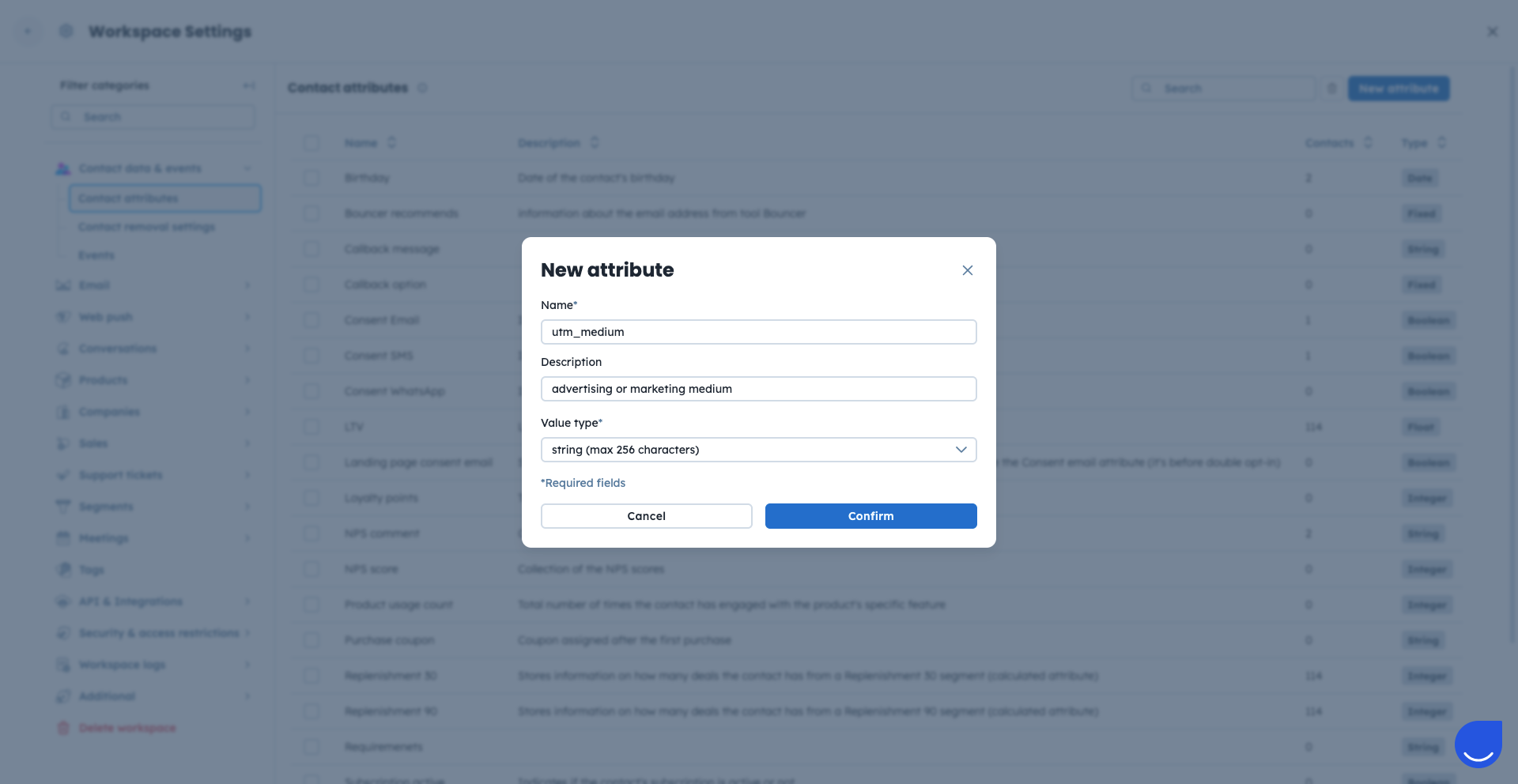
Używaj tagów UTM w adresach URL w swoich kampaniach.
Gdy kontakt kliknie link zawierający parametry UTM, dane zostaną zarejestrowane przez Positive User.
Aby zobaczyć parametry UTM kontaktu, przejdź do profilu kontaktu → sekcja „Dane osobowe".
Te atrybuty „utm_" są nadpisywane przy każdej nowej wizycie, co oznacza, że przechowują tylko wartość ostatniego wejścia UTM dla Twojego kontaktu.
Ponieważ standardowe atrybuty „utm_" przechowują tylko najnowsze dane, warto zapisywać wartości „first_utm_", aby rozumieć pierwotny punkt pozyskania.
Utwórz atrybuty „first_utm_" w taki sam sposób, w jaki utworzyłeś atrybuty dla standardowych tagów UTM. Aby przechowywać te wartości, musisz utworzyć atrybuty dla UTM. Przejdź do „Ustawienia" → „ustawienia workspace" → „Atrybuty kontaktu".
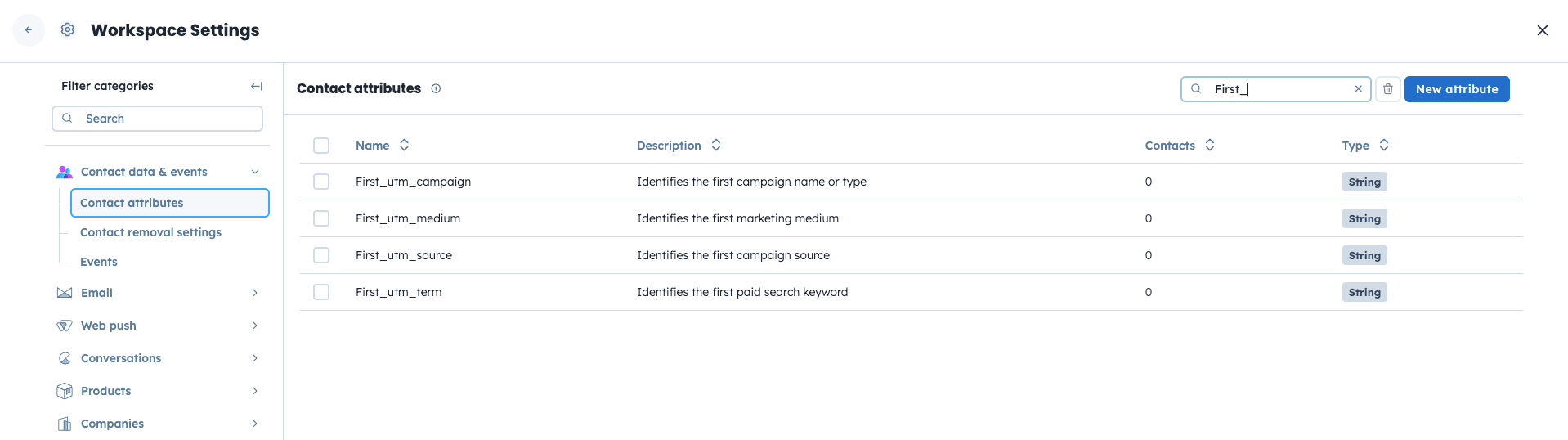
Teraz musisz utworzyć automatyzację, która zapisze pierwsze UTM-y do nowo utworzonych atrybutów. Przejdź do „Automatyzacje" → „Nowa automatyzacja".
Wybierz wyzwalacz „Zmiana atrybutu kontaktu", następnie akcję „Filtr", a potem moduł akcji „Aktualizuj atrybut". Połącz je:
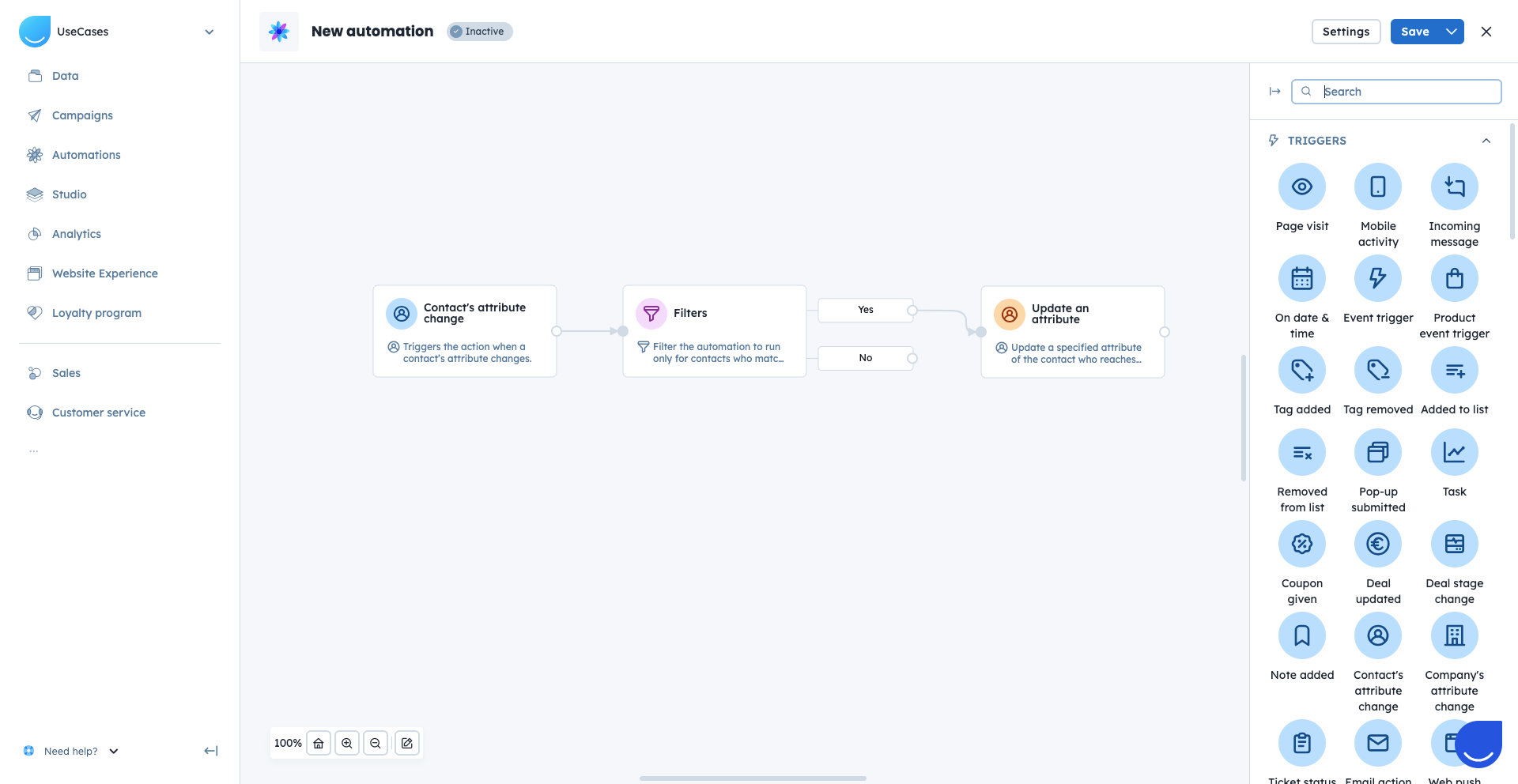
Wyzwalacz: wybierz jeden z atrybutów UTM. Wyzwalacz uruchomi się, gdy ten atrybut otrzyma swoją pierwszą wartość. Przykład: „utm_medium"
Filtr: upewnij się, że wartość nie jest pusta. Sprawdź atrybut z wyzwalacza pod kątem posiadania wartości. Przykład: „utm_medium" = ma jakąkolwiek wartość.
Moduł akcji: użyj snippetów tagów, aby pobrać wartość ze standardowego atrybutu UTM i wypisać ją do atrybutu „first_utm_". Przykład:
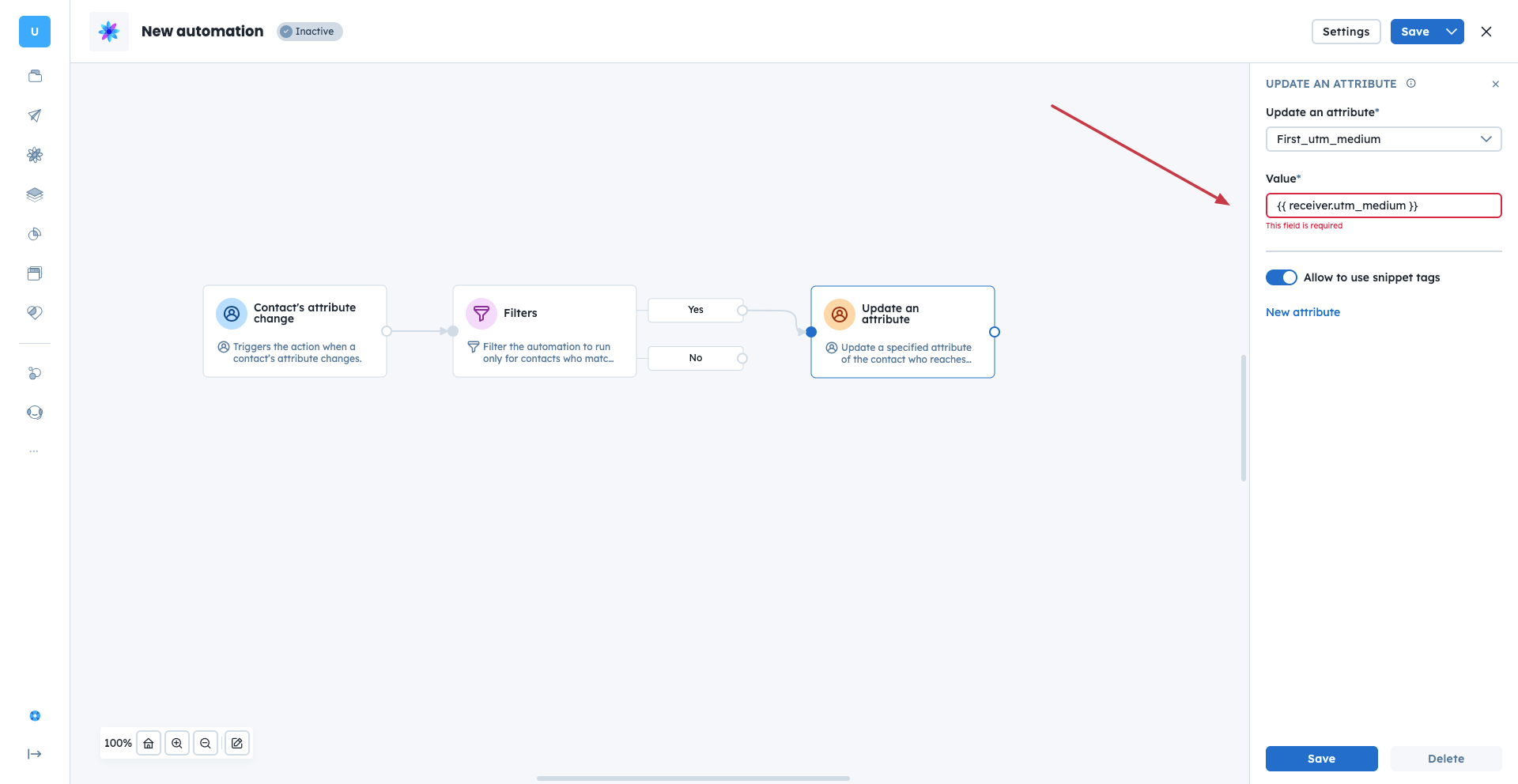
Pamiętaj, aby włączyć przełącznik „zezwól na używanie snippetów tagów".
Użyj modułu akcji „Aktualizuj atrybut" dla każdego tagu UTM, który chcesz zapisać.
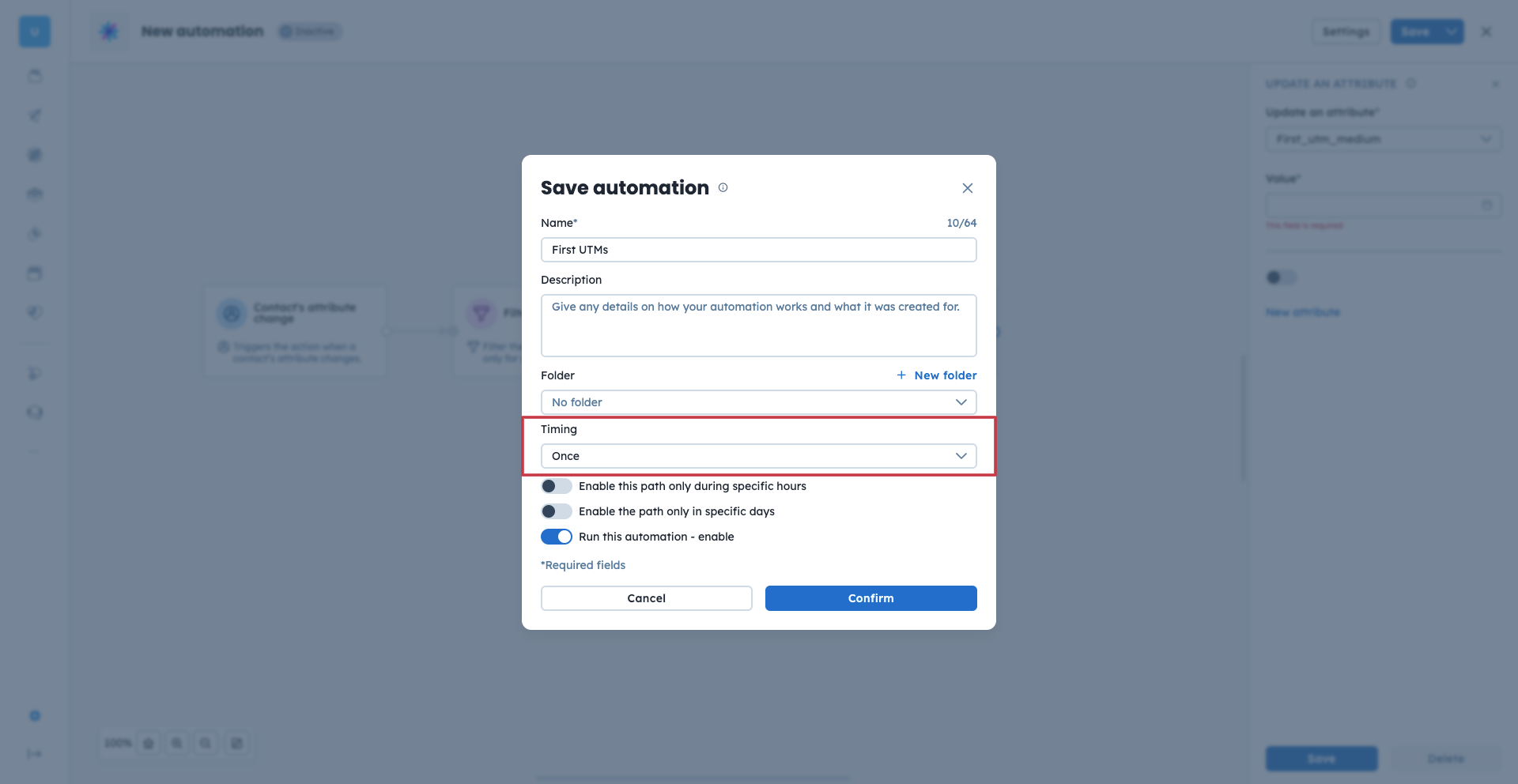
Podczas zapisywania automatyzacji wybierz czas „raz". Ważne, aby wykonać tę akcję tylko raz dla każdego kontaktu, by zapisać tylko pierwszą wartość tagów UTM.
Atrybuty przechowują tylko najnowsze informacje. Jeśli chcesz mieć dostęp do historii tagów UTM dla konkretnego kontaktu, musisz wykorzystać zdarzenia.
Przechowywanie historii tagów UTM dla konkretnego kontaktu pozwala zobaczyć każde źródło, z którym wszedł w interakcję w czasie. Dzięki wywoływaniu zdarzeń z tagami UTM jako atrybutami zdarzenia możesz zapisać dokładny znacznik czasu i wartości każdej interakcji.
Utwórz atrybuty z parametrów UTM, jak opisano powyżej, w „Ustawienia" → „ustawienia workspace" → „Atrybuty kontaktu".
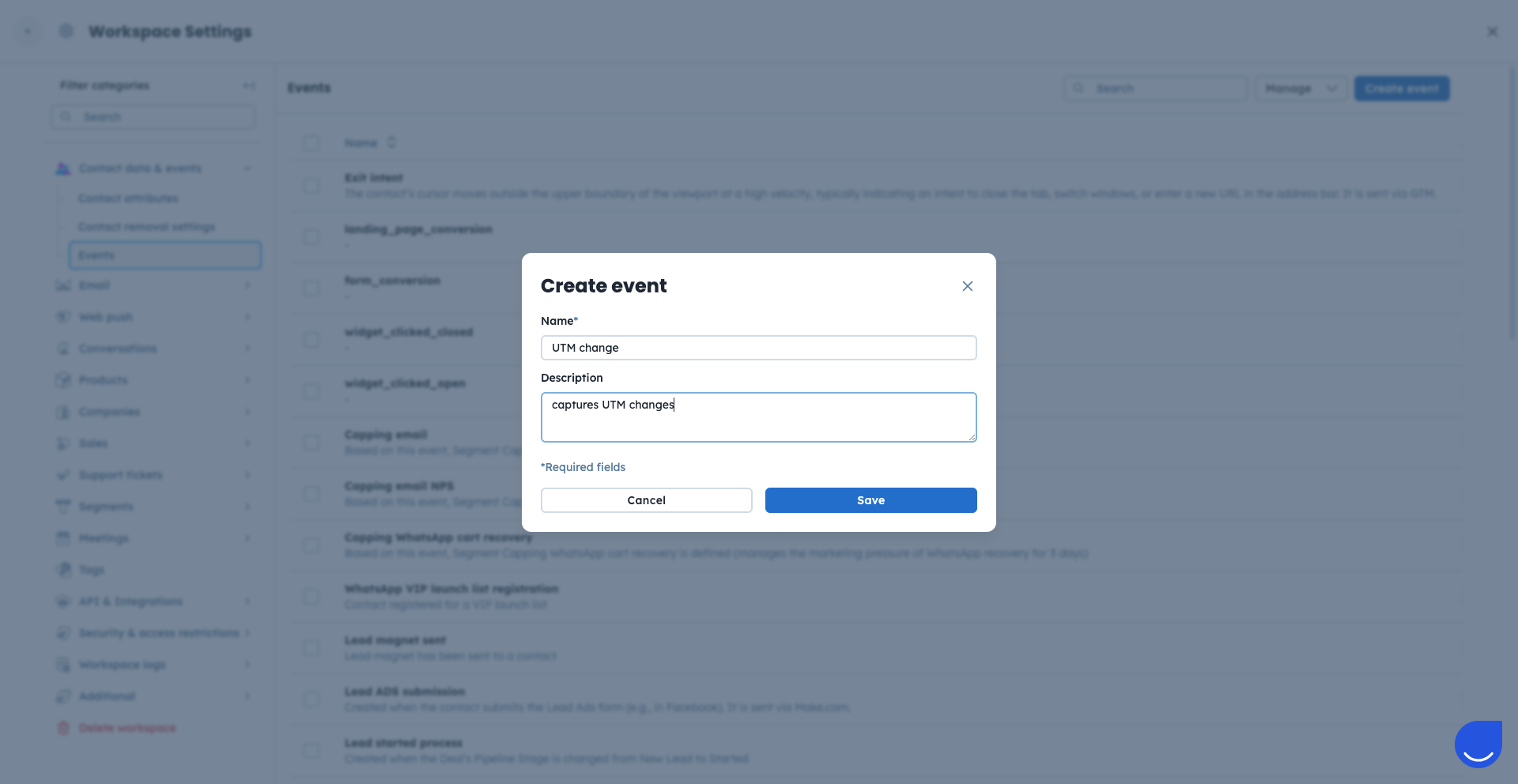
Utwórz zdarzenie, które chcesz wywołać, gdy UTM-y zostaną zaktualizowane. Przejdź do „Ustawienia" → „ustawienia workspace" → „Zdarzenia". Przykład: „UTM change"
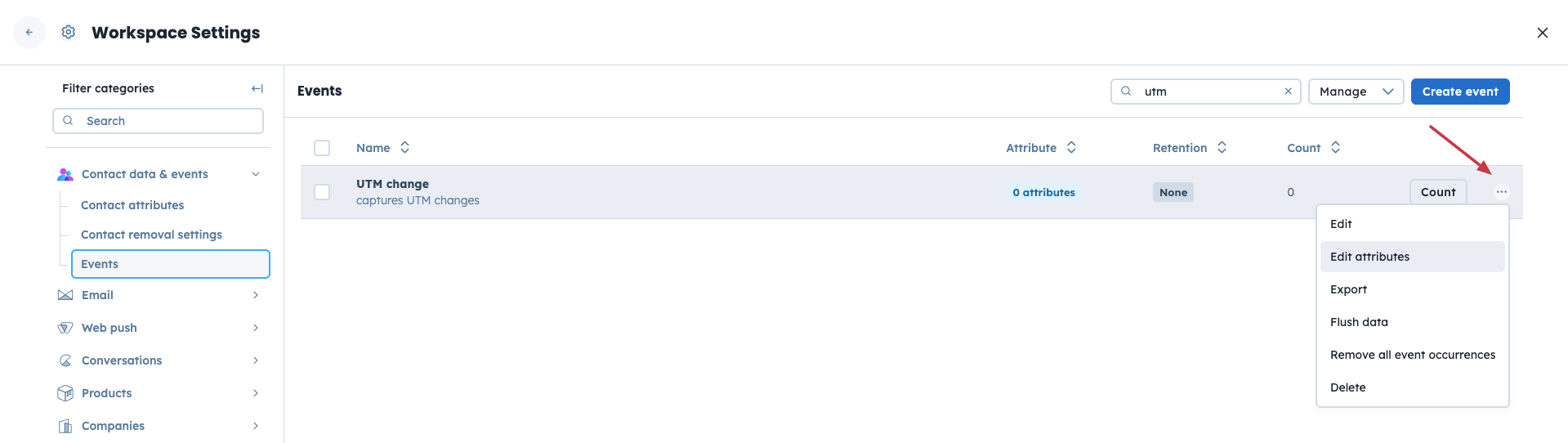
Utwórz atrybuty zdarzenia dla tego zdarzenia. Mogą mieć takie same nazwy jak atrybuty kontaktu dla UTM.
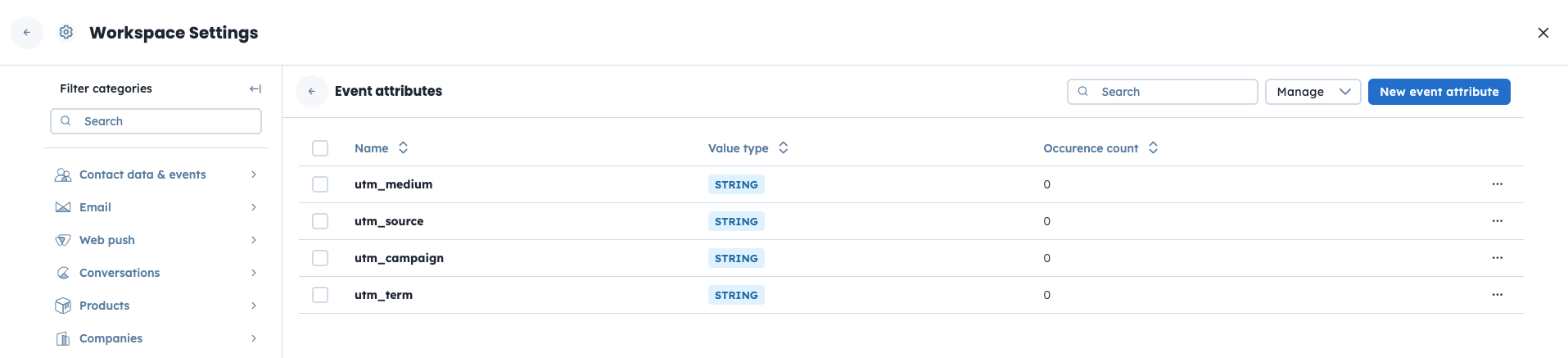
Teraz musisz utworzyć automatyzację, która zapisze pierwsze UTM-y do nowo utworzonych atrybutów. Przejdź do „Automatyzacje" → „Nowa automatyzacja".
Wybierz wyzwalacz „Zmiana atrybutu kontaktu", a następnie moduł akcji „Utwórz zdarzenie". Połącz je.
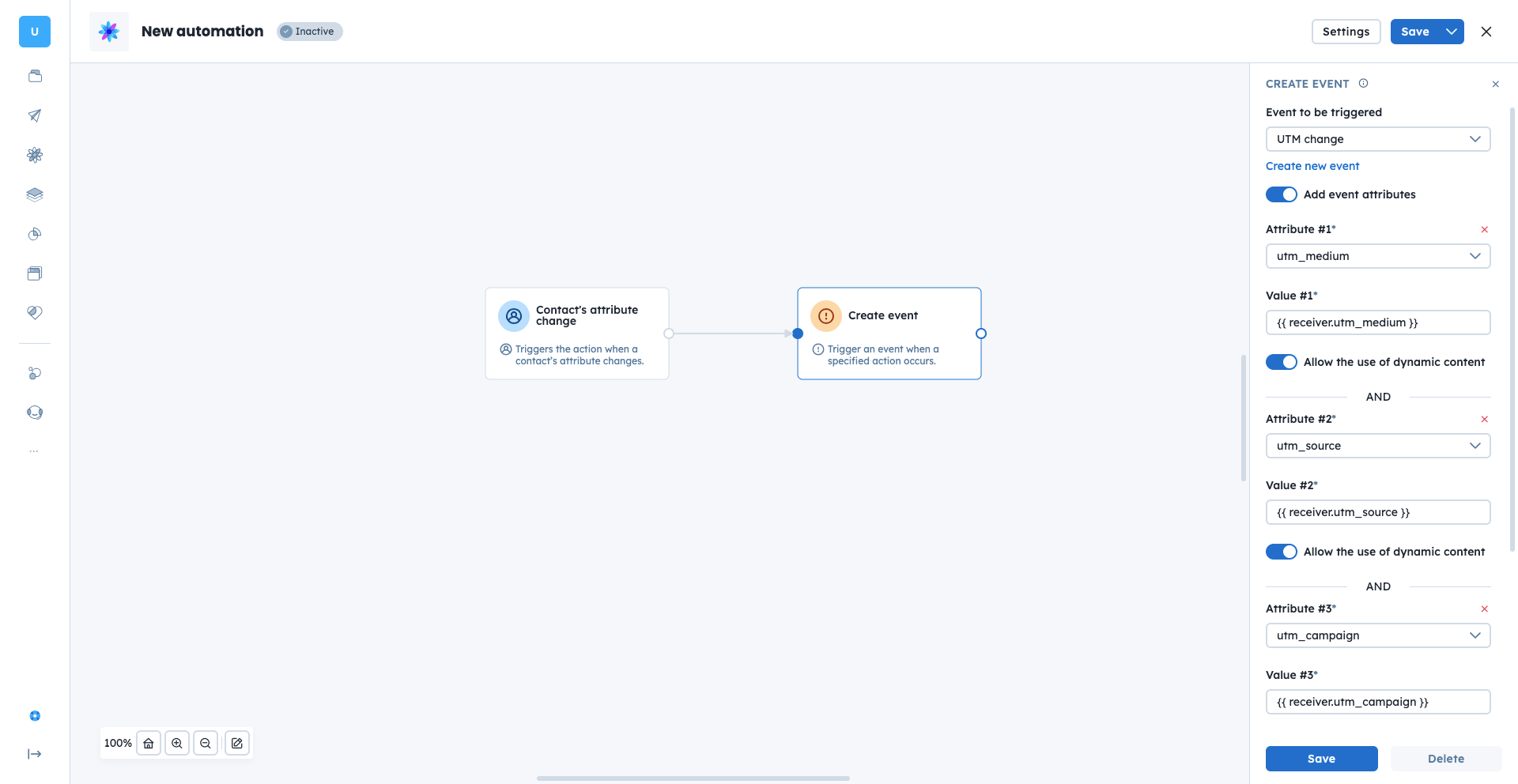
Wyzwalacz: wybierz jeden z atrybutów UTM. Wyzwalacz uruchomi się, gdy ten atrybut zostanie zaktualizowany. Przykład: „utm_medium"
Moduł akcji: użyj snippetów tagów, aby pobrać wartość ze standardowego atrybutu UTM i wypisać ją odpowiednio dla atrybutu zdarzenia. Przykład: pokazany na zrzucie ekranu powyżej.
Segmentacja wartościowych źródeł: Twórz segmenty kontaktów, które przybyły poprzez „utm_medium" : „cpc", aby analizować ich współczynnik konwersji w porównaniu z ruchem organicznym.
Personalizacja kampanii e-mailowych: Wykorzystaj wartość „utm_campaign" do dynamicznej zmiany głównego obrazu w e-mailu, aby pasował do reklamy, którą kontakt pierwotnie kliknął.
Wyzwalanie zadań sprzedażowych: Automatycznie twórz zadanie dla przedstawiciela handlowego, gdy anonimowy kontakt staje się kontaktem poprzez konkretny link „utm_content".
Upewnij się, że Twój zespół stosuje ujednoliconą konwencję nazewnictwa. UTM-y rozróżniają wielkość liter; „Email" i „email" będą śledzone jako dwa odrębne źródła, co może fragmentować Twoją analitykę.
Jak wysyłać parametry UTM przez GTM [LINK]
