Widget czatu pełni rolę bezpośredniego kanału komunikacji, dzięki któremu Twój zespół może dotrzeć do anonimowych odwiedzających oraz rozpoznanych kontaktów za pomocą wiadomości ręcznych lub zautomatyzowanych. Możesz wykorzystać go do prowadzenia automatycznych rozmów chatbota, oferowania wsparcia klienta na żywo, podłączenia bazy wiedzy lub udostępniania pomocnych artykułów bezpośrednio w oknie czatu. Zarządzanie widocznością tego widgetu sprawia, że Twój zespół może efektywnie obsługiwać konwersacje, nie czując się przy tym przytłoczony.
Skorzystaj z tej metody, jeśli chcesz całkowicie usunąć okno czatu ze swojej strony internetowej.
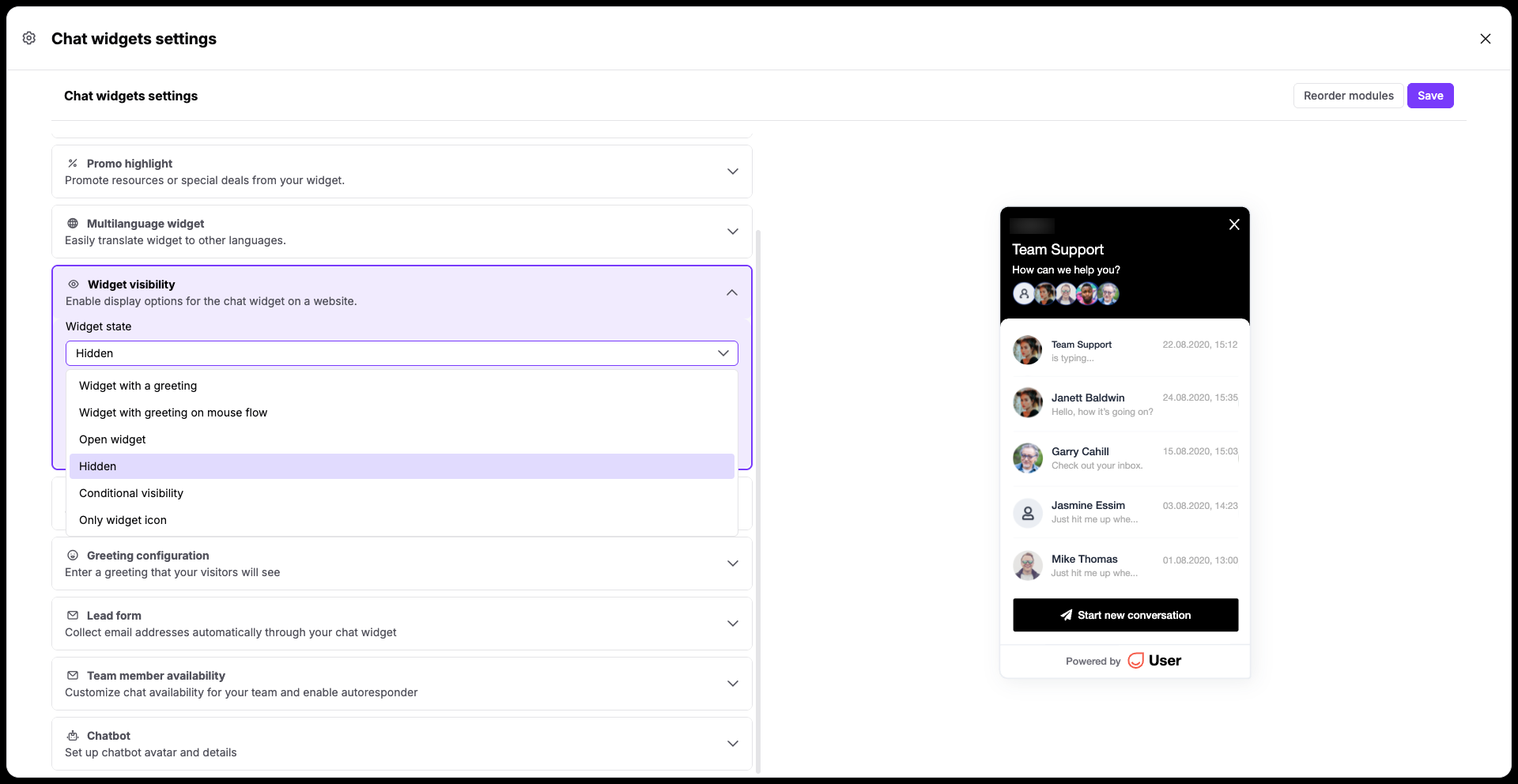
Przejdź do „ustawień workspace" → „konwersacje" → „widget czatu" i znajdź sekcję „Widoczność widgetu".
Wybierz „Ukryty" z rozwijanej listy widoczności.
Kliknij „Zapisz", aby zastosować zmianę. Okno czatu natychmiast zniknie z Twojej strony.
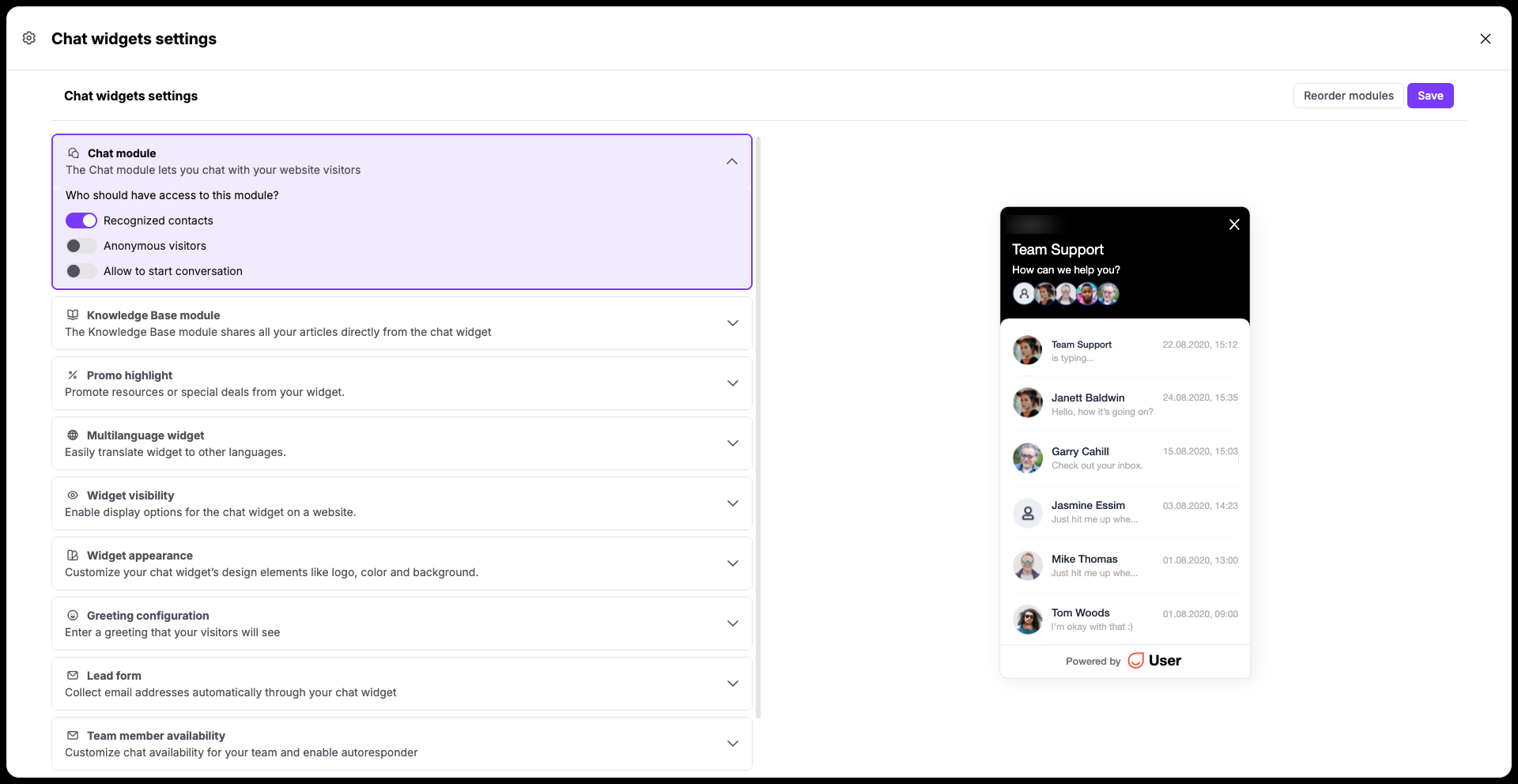
Zastosuj tę opcję, aby ograniczyć okno czatu w taki sposób, by pojawiało się tylko dla określonych grup osób, na przykład dla rozpoznanych kontaktów lub anonimowych odwiedzających.
Status widoczności głównego widgetu musi być ustawiony na inny niż „ukryty", aby te warunkowe reguły działały.
Przejdź do „ustawień workspace" → „konwersacje" → „widget czatu" → „Moduł czatu" i poszukaj opcji kierowania do odbiorców.
Zdecyduj, czy widget ma być widoczny tylko dla rozpoznanych kontaktów, anonimowych odwiedzających, czy też dla obu grup.
Kliknij „Zapisz", aby zastosować zmianę. Okno czatu natychmiast zareaguje na wprowadzone zmiany.
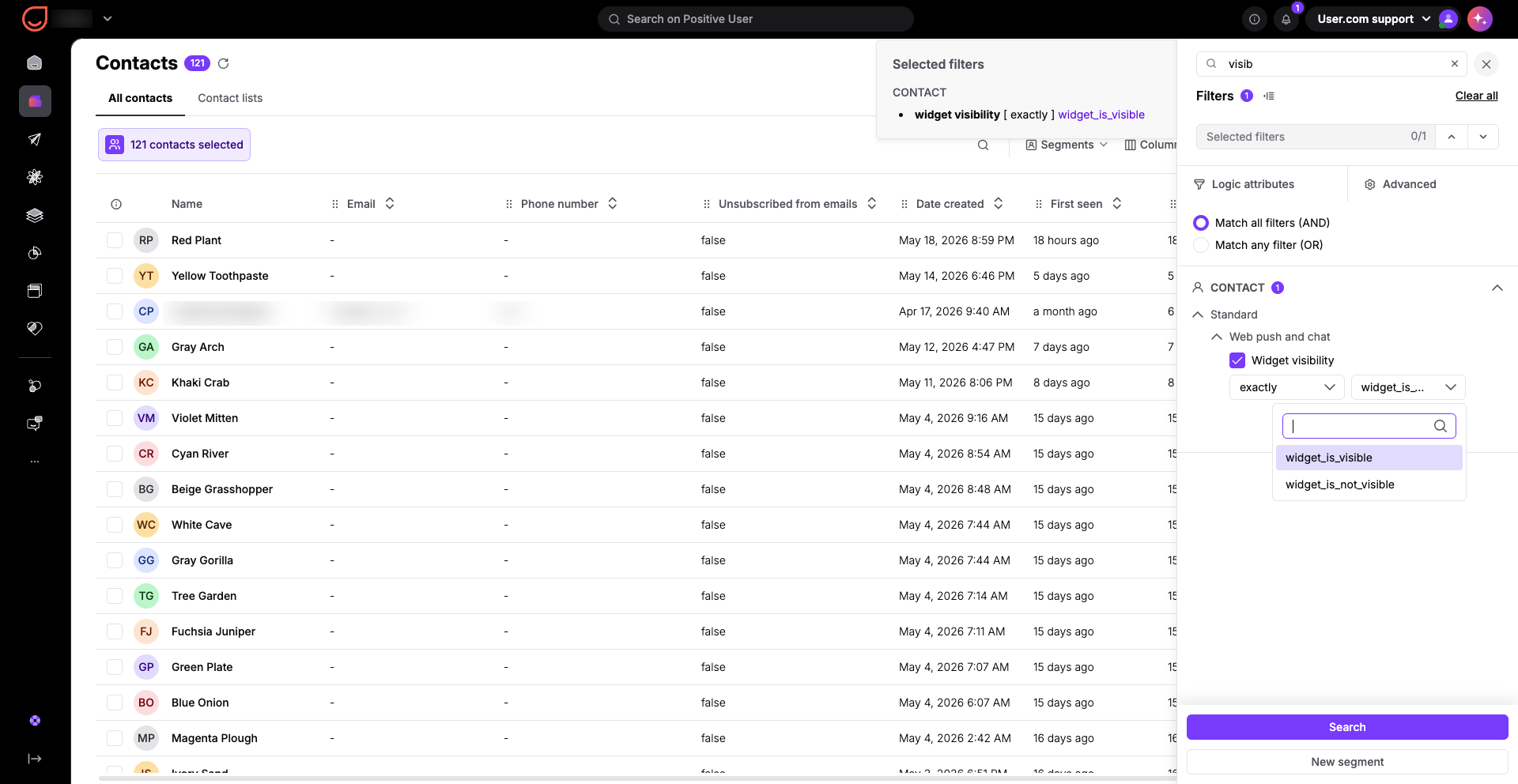
Zdecyduj, kto dokładnie powinien mieć dostęp do widgetu na Twojej stronie. Reguły można stosować w oparciu o działania i cechy kontaktów.
Przejdź do „ustawień workspace" → „konwersacje" → „widget czatu" → „Widoczność widgetu".
Wybierz opcję „Widoczność warunkowa".
Kliknij „Zapisz", aby wdrożyć swoje warunkowe reguły targetowania.
Zdefiniuj swoje segmenty w sekcji „Kontakty". Skonfiguruj konkretne reguły, aby zdecydować, które segmenty Twoich kontaktów mogą widzieć widget czatu i z niego korzystać. Tylko osoby, które mają atrybut „widget_visibility" z wartością „widget_is_visible", będą mogły uzyskać dostęp do widgetu czatu. Możesz utworzyć segment lub zbudować automatyzację, która zaktualizuje ten atrybut.
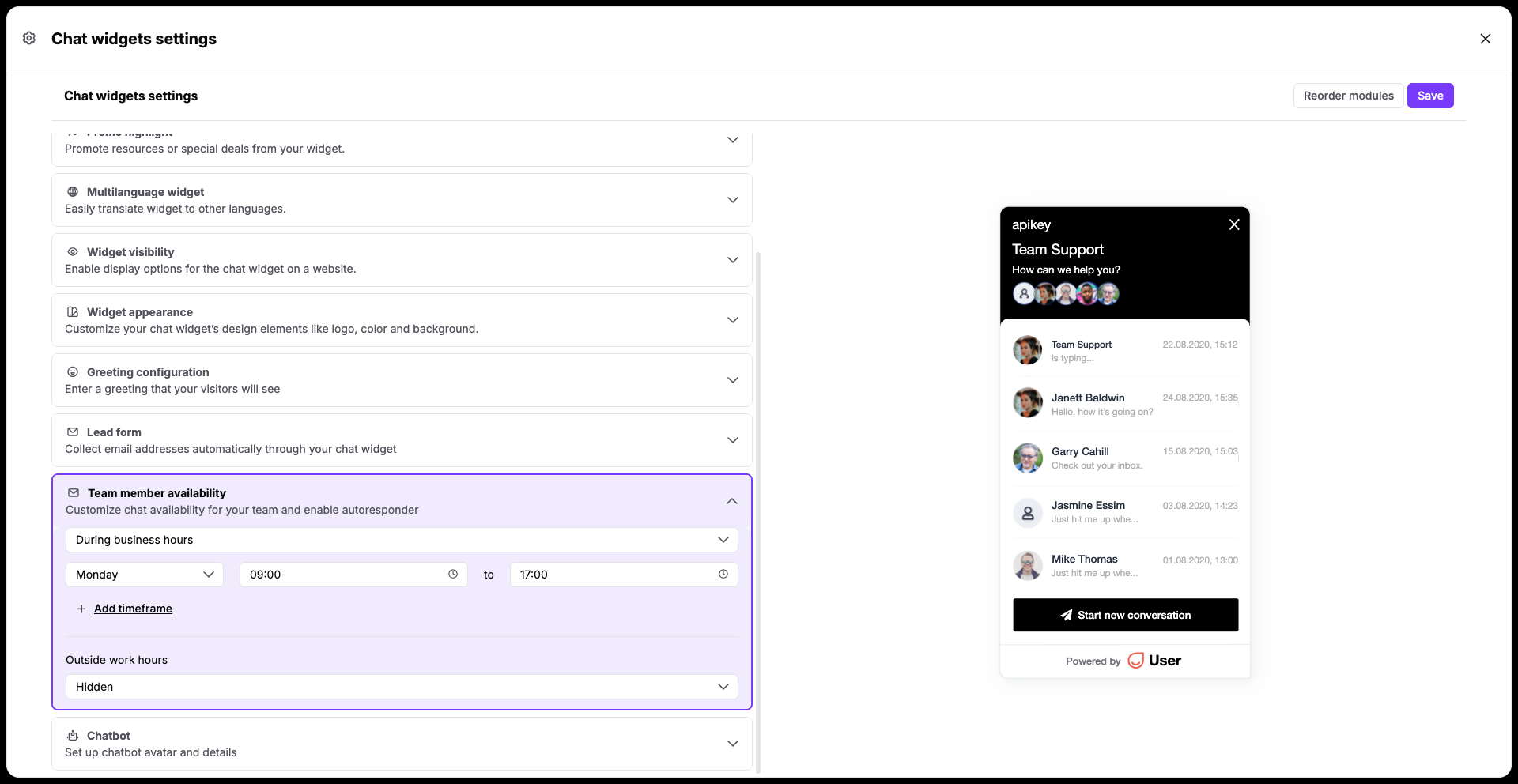
Skorzystaj z tej metody, aby automatycznie ukrywać okno czatu, gdy Twój zespół jest poza godzinami pracy, dzięki czemu anonimowe oraz rozpoznane kontakty nie będą oczekiwać natychmiastowych odpowiedzi w nocy lub w weekendy.
Przejdź do „ustawień workspace" → „konwersacje" → „widget czatu" i odszukaj sekcję „Dostępność członków zespołu".
Z rozwijanego menu wybierz, kiedy widget ma działać. Zaznacz opcję „W godzinach pracy".
Ustal dokładne ramy czasowe godzin pracy zespołu wsparcia czatu. Pod harmonogramem wybierz opcję ukrywania widgetu czatu poza tymi godzinami zamiast wyświetlania wiadomości autorespondera.
Kliknij „Zapisz", aby zatwierdzić reguły dostępności.
Jeśli chcesz automatycznie sterować oknem czatu na podstawie niestandardowych akcji lub logiki na swojej stronie, Twój zespół deweloperski może zmienić jego status bezpośrednio w kodzie witryny.
Dodaj metodę widget_hidden do skryptu śledzącego na swojej stronie w miejscu, w którym chcesz wywołać zmianę stanu.
window.civchat = {
    apiKey: "YOUR_WORKSPACE_KEY",
    state: "hidden"
};
To ustawienie nadpisuje domyślny stan skonfigurowany w sekcji „Ustawienia widgetu czatu" w workspace Positive User. Użyj go, gdy potrzebujesz programowej kontroli nad widocznością lub działaniem widgetu na konkretnych stronach.
Zarządzanie wsparciem: automatyczne wyłączanie okna czatu w nocy lub w weekendy sprawia, że Twój zespół nie buduje fałszywych oczekiwań co do natychmiastowej pomocy na żywo, gdy nikt nie może odpowiedzieć.
Targetowany marketing: wyświetlaj widget czatu tylko wybranym segmentom kontaktów, takim jak wartościowe leady lub klienci VIP, aby zapewnić obsługę na najwyższym poziomie, jednocześnie ukrywając go przed ogólnym ruchem na stronie.
