Bezpieczeństwo danych klientów to priorytet. Positive User udostępnia proste i skuteczne narzędzia, dzięki którym możesz zarządzać tym, kto loguje się do Twojego workspace i w jaki sposób się z nim łączy. Odpowiednia konfiguracja pozwala chronić informacje i wyznaczać jasne granice, nie spowalniając przy tym codziennej pracy zespołu.
Możesz dopasować sposób logowania do platformy do standardów bezpieczeństwa, które już obowiązują w Twojej firmie. Positive User udostępnia trzy bezpieczne metody logowania dla Twojego zespołu:
Konta Google i Microsoft: Pozwól członkom zespołu logować się przy użyciu istniejących kont służbowych. Dzięki temu nie muszą zapamiętywać kolejnego hasła, a Ty korzystasz z protokołów bezpieczeństwa, które Twoja firma już stosuje.
E-mail i hasło: Klasyczna metoda wzmocniona obowiązkową weryfikacją. Aby zalogować się do workspace, członek zespołu musi wprowadzić jednorazowy kod wysłany bezpośrednio na jego skrzynkę.
Weryfikacja przez smartfon (2FA): Dodaj kolejną warstwę ochrony, łącząc logowanie z telefonem. Standardowe aplikacje, takie jak Google Authenticator, generują kody czasowe, co znacząco zmniejsza ryzyko nieautoryzowanego dostępu, nawet jeśli hasło zostanie przejęte.
Aby skonfigurować weryfikację przez smartfon dla swojego konta, przejdź do „Moje ustawienia" → „Bezpieczeństwo" i włącz uwierzytelnianie dwuskładnikowe.
Uwierzytelnianie dwuskładnikowe (2FA) w Positive User jest dostępne wyłącznie dla członków zespołu logujących się przy użyciu e-maila i hasła. Jeśli Twój zespół loguje się za pomocą konta Google, nie można tutaj włączyć 2FA. W takim przypadku zasady bezpieczeństwa i uwierzytelniania wieloskładnikowego należy skonfigurować bezpośrednio w ustawieniach firmowego konta Google.
Bezpieczeństwo to nie tylko ochrona przed zagrożeniami zewnętrznymi — to także zarządzanie uprawnieniami wewnątrz firmy. Możesz dokładnie kontrolować, co każdy członek zespołu widzi i co może robić w Twoim workspace.
Jeśli chcesz chronić wrażliwe informacje lub zachować prywatność określonych obszarów, możesz zablokować wybranym członkom zespołu dostęp do konkretnych sekcji aplikacji.
Domyślnie system udostępnia dwa główne poziomy dostępu: administratorzy i członkowie zespołu. Możesz jednak skonfigurować własne poziomy dostępu zespołu i tworzyć role dopasowane do różnych działów w Twojej firmie (np. sprzedaż lub wsparcie klienta). Dla każdej roli decydujesz, czy pracownik widzi tylko elementy przypisane bezpośrednio do niego, czy też ma podgląd wszystkiego, co przypisane jest do całej jego grupy. Dzięki temu pracownicy mają dostęp wyłącznie do danych i narzędzi, których faktycznie potrzebują do codziennej pracy, co pozwala utrzymać cały system uporządkowany i bezpieczny.
Więcej na ten temat przeczytasz w artykule „Jak skonfigurować poziomy dostępu zespołu".
Domyślnie członkowie Twojego zespołu mogą logować się do workspace i pracować z dowolnego miejsca na świecie. Jeśli Twoja organizacja wymaga ściślejszej kontroli, możesz ograniczyć dostęp do określonych adresów internetowych — na przykład wyłącznie do zaufanej sieci biurowej.
Po włączeniu tej opcji każda próba logowania z niezatwierdzonej lokalizacji jest automatycznie blokowana komunikatem o błędzie, co odcina dostęp do Twoich ustawień i danych klientów.
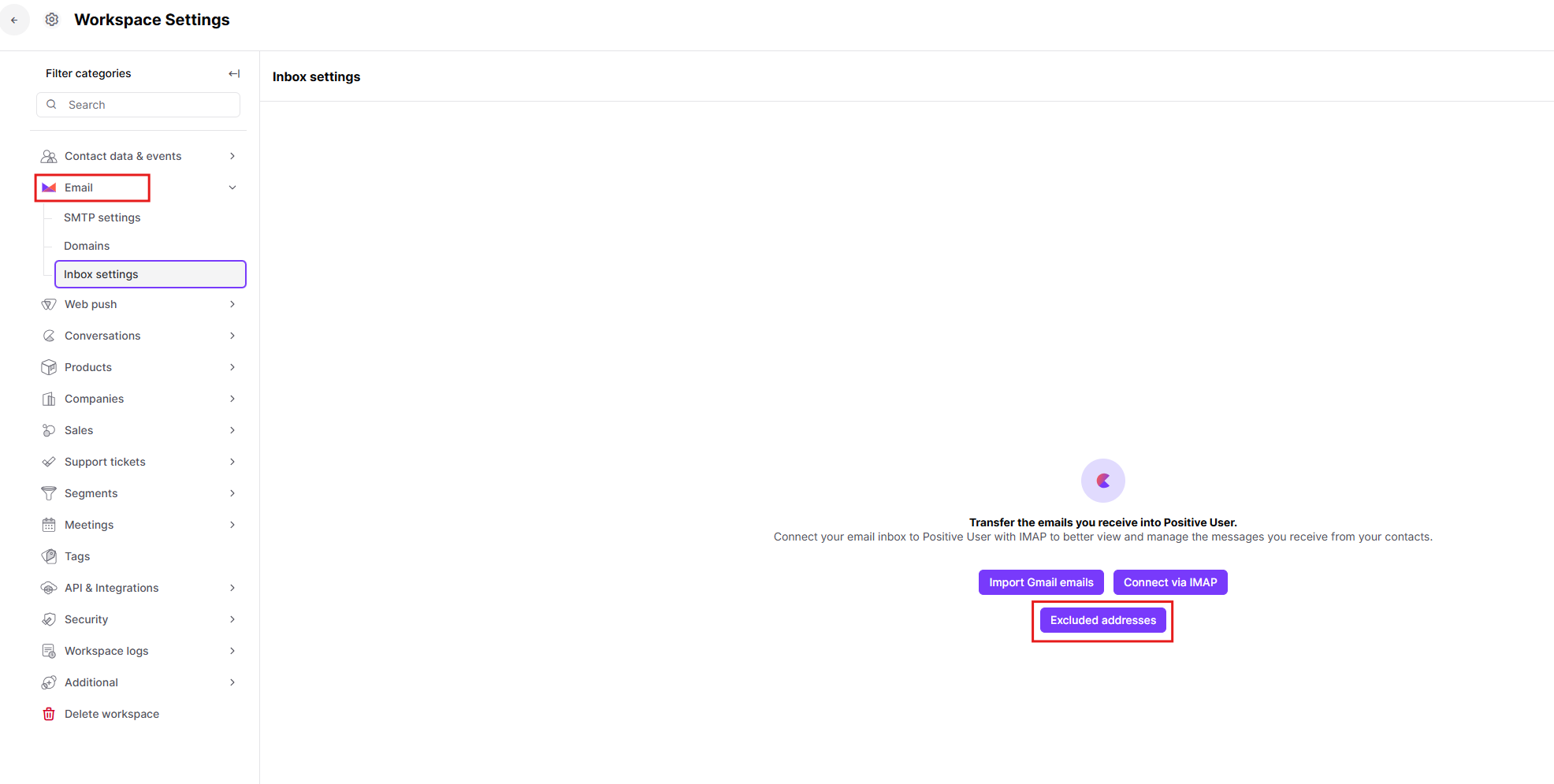
Aby ustawić, skąd można się logować, przejdź do „ustawień workspace" → „Bezpieczeństwo" → „Ograniczenia IP".
Ograniczenia IP obowiązują absolutnie wszystkich, w tym właściciela workspace. Zanim włączysz tę funkcję i zapiszesz zmiany, upewnij się, że dodałeś własny adres sieciowy — dzięki temu nie zablokujesz sobie dostępu do własnego workspace.
Jeśli Positive User wymienia dane z innymi systemami w Twojej firmie, te połączenia rządzą się własnymi, niezależnymi zasadami bezpieczeństwa. Kontrola dostępu do API działa oddzielnie od logowania użytkowników.
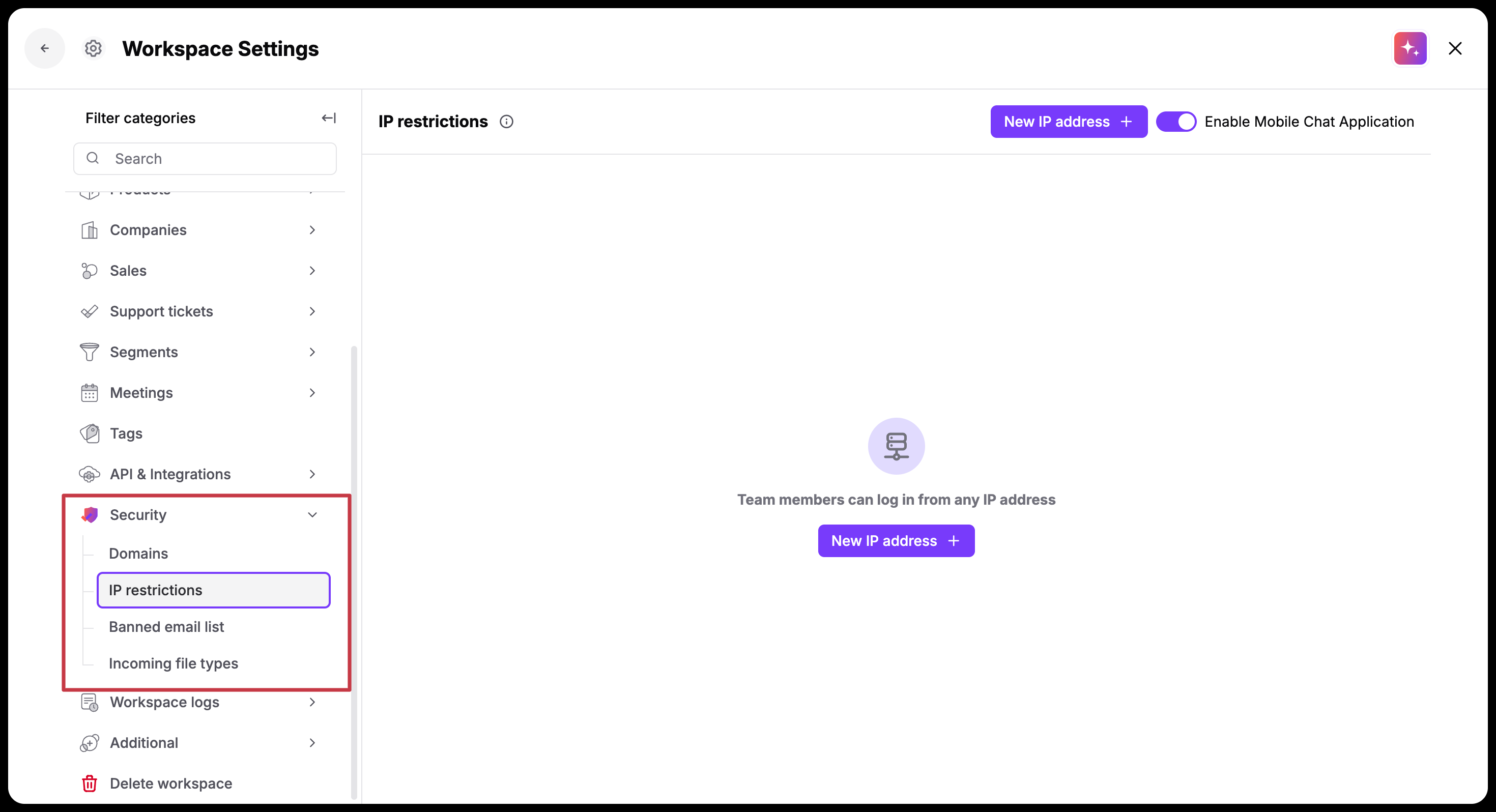
Klucze API: Generuj unikalne klucze dla każdej zewnętrznej aplikacji. Sam decydujesz, jak długo pozostają aktywne i czy mogą edytować dane, czy tylko je odczytywać. Możesz tym zarządzać, przechodząc do „ustawień workspace" → „API i integracje" → „Public API".
Dedykowane adresy API: Aby utrzymać ścisłą kontrolę nad automatyzacjami, możesz utworzyć osobną listę zatwierdzonych adresów serwerów przeznaczoną wyłącznie dla zapytań API, dzięki czemu zapytania z nieznanych lokalizacji są automatycznie odrzucane.
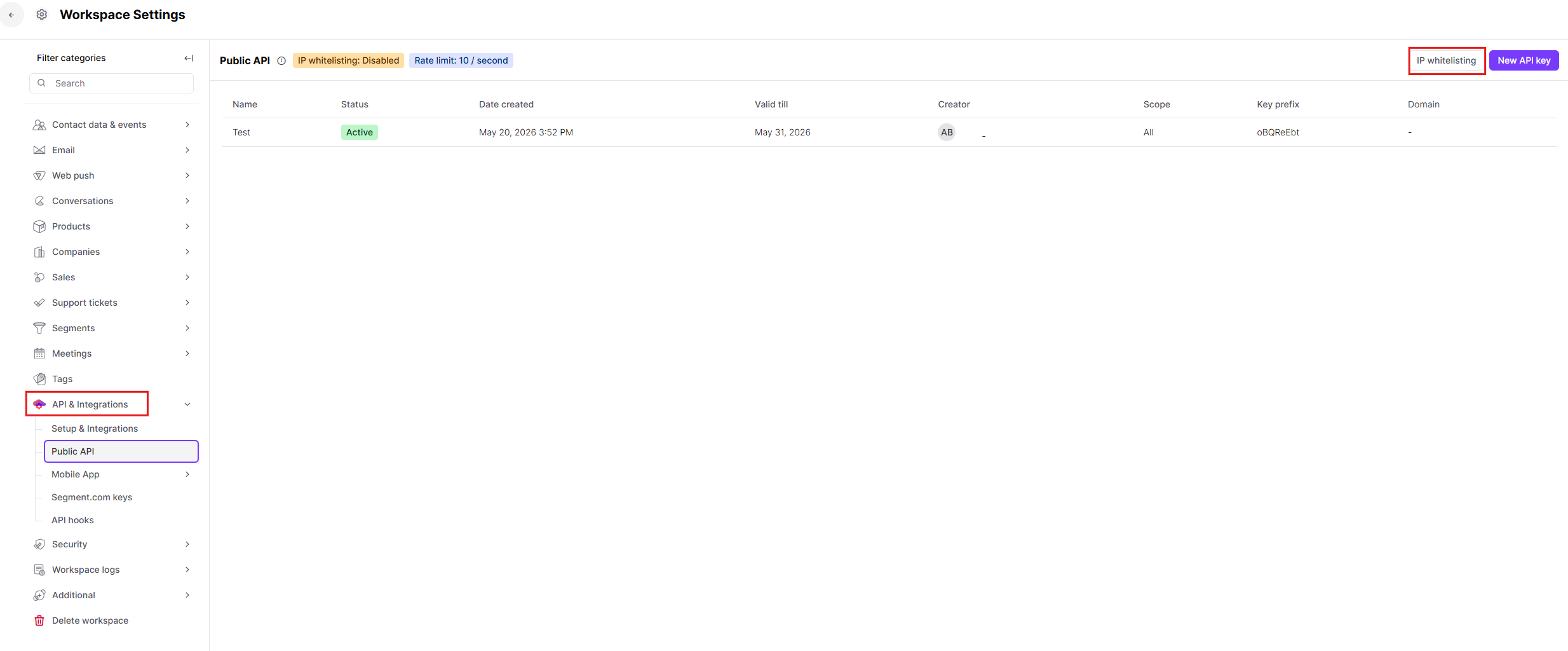
Wykluczenia śledzenia e-maili (IMAP): Gdy członkowie Twojego zespołu podłączają swoje osobiste skrzynki przez integrację IMAP w celu zarządzania konwersacjami, możesz nie chcieć, aby określone wewnętrzne e-maile trafiały do CRM. Możesz wykluczyć konkretne adresy e-mail — na przykład dyrektorów, członków zarządu czy menedżerów — dzięki czemu ich prywatna korespondencja będzie całkowicie ignorowana i nigdy nie zostanie śledzona przez system. Możesz tym zarządzać, przechodząc do „ustawień workspace" → „E-mail" → „Ustawienia skrzynki" → „Wykluczone adresy".
Dobrze dobrane ustawienia bezpieczeństwa pomagają wyznaczyć jasne granice działania Twojego zespołu.
Ochrona logowania spoza biura: Chcesz mieć pewność, że Twój zespół nie przegląda danych kontaktowych, korzystając z publicznego Wi-Fi w kawiarni. Dodaj adres IP biura do listy ograniczeń. System wpuści wówczas wyłącznie osoby połączone z firmowym routerem.
Ochrona prywatności zarządu: Członkowie Twojego zespołu podłączyli swoje firmowe skrzynki przez IMAP, ale chcesz mieć pewność, że poufne e-maile wysyłane przez dyrektorów firmy nigdy nie trafią do aplikacji. Dodaj adresy e-mail dyrektorów do listy wykluczeń śledzenia — dzięki temu platforma będzie automatycznie ignorować ich wiadomości.
Łatwe zarządzanie zespołem: Gdy członkowie zespołu odchodzą z firmy, łatwo zapomnieć o odebraniu im dostępu do platformy. Skonfiguruj logowanie przez Google lub Microsoft. Gdy dział IT usunie firmowy e-mail odchodzącej osoby, automatycznie traci ona możliwość logowania się do Positive User.
Zabezpieczanie automatyzacji: Zewnętrzna aplikacja przesyła do Twojego workspace dane o nowych zamówieniach, ale chcesz zminimalizować ryzyko z zewnątrz. Ogranicz uprawnienia klucza API tylko do tego, co absolutnie niezbędne, i dodaj adres serwera tej konkretnej aplikacji do białej listy API, dzięki czemu żaden inny serwer nie będzie mógł wysyłać zapytań.
