Połączenie skrzynki e-mailowej (takiej jak Gmail czy Outlook) z Positive User pozwala zarządzać wszystkimi interakcjami z klientami w jednym miejscu. Dzięki temu Twój zespół może przeglądać historię wiadomości bezpośrednio na osi czasu kontaktu, automatycznie pobierać kontakty oraz uruchamiać zautomatyzowane scenariusze na podstawie odpowiedzi e-mailowych.
Zanim zaczniesz, upewnij się, że Twój dostawca poczty zezwala na zewnętrzne połączenia IMAP. Na przykład Gmail domyślnie blokuje dostęp przez IMAP. Aby to zmienić, przejdź do ustawień Gmaila, otwórz sekcję „Przekazywanie i POP/IMAP" i włącz połączenie przed przejściem do kolejnego kroku.
Wykonaj poniższe kroki, aby połączyć swój osobisty lub zespołowy adres e-mail.
Przejdź do „ustawień workspace" → „Email" → „Connected Inboxes" → Kliknij „Connect via IMAP"
Uzupełnij pola konfiguracyjne w panelu:
Nazwa: Wprowadź wewnętrzną nazwę identyfikującą to połączenie. Twoje kontakty nie zobaczą tej etykiety.
Nazwa hosta: Wprowadź adres hosta IMAP swojego dostawcy poczty. Dla Gmaila użyj „imap.gmail.com".
Nazwa użytkownika: Wprowadź swój pełny adres e-mail.
Hasło: Wprowadź hasło do swojego konta e-mailowego. Jeśli korzystasz z weryfikacji dwuetapowej, musisz wygenerować i wpisać tutaj unikalne hasło aplikacji zamiast standardowego hasła. (Sprawdź instrukcję)
Port: Wprowadź numer bezpiecznego portu swojego dostawcy. Dla Gmaila i większości bezpiecznych sieci jest to 993.
Członek zespołu: Wybierz nazwę swojego konta z menu rozwijanego, aby przypisać właściciela tej połączonej skrzynki.
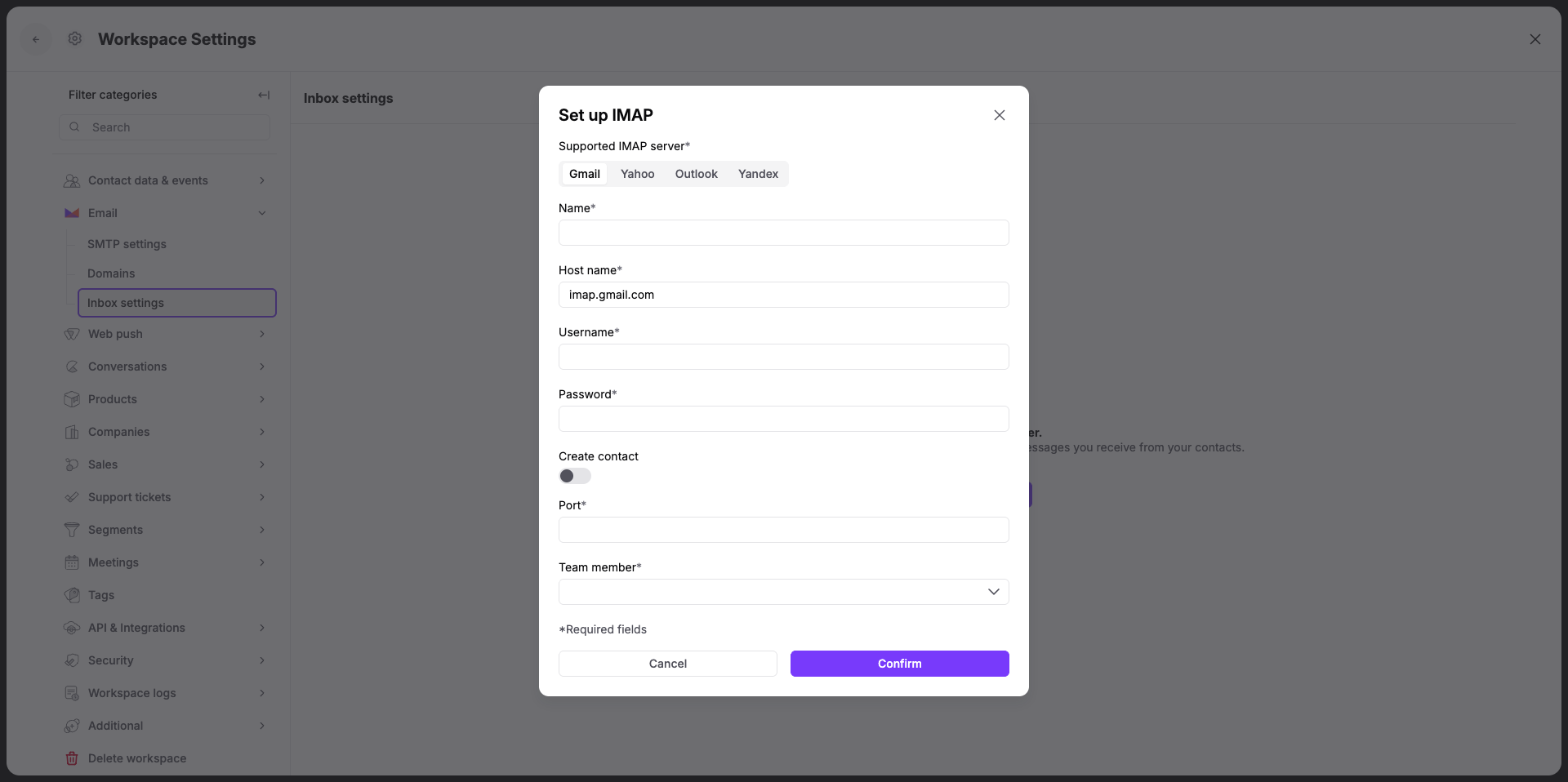
Utwórz kontakt: Włącz ten przełącznik, jeśli chcesz zaimportować istniejącą książkę adresową e-mail. Spowoduje to automatyczne utworzenie nowych profili kontaktów w Twoim workspace dla tych adresów e-mail.
Zachowaj ostrożność przy tym parametrze. Jeśli skrzynka zawiera wysoce poufne lub prywatne informacje, ten przełącznik powinien pozostać wyłączony.
Kliknij fioletowy przycisk „Confirm", aby zakończyć konfigurację.
Synchronizacja skrzynki rozpocznie się natychmiast. Jeśli Twoje konto zawiera dużą liczbę wiadomości, pierwsze pobieranie może trwać nawet do godziny. Po tym czasie automatyczne aktualizacje odbywają się co godzinę.
Śledzenie historii konwersacji na osi czasu kontaktu: Twój zespół może przeglądać każdą wiadomość e-mail wymienioną z kontaktem bezpośrednio w jego profilu, dzięki czemu każdy zachowuje pełen kontekst. Na przykład, gdy kontakt odpowie na Twoją osobistą skrzynkę, cały wątek wiadomości automatycznie zapisuje się na jego osi czasu, co pozwala Twojemu zespołowi sprzedażowemu na jego analizę.
Automatyczne budowanie bazy kontaktów: Możesz pominąć ręczne wgrywanie plików czy konfigurację API, pobierając swoją sieć kontaktów bezpośrednio do workspace. Na przykład włączenie przełącznika automatycznego tworzenia kontaktów natychmiast utworzy aktywne profile kontaktów dla każdej osoby, z którą korespondowałeś w przeszłości.
Uruchamianie zautomatyzowanych scenariuszy follow-up: Możesz projektować sekwencje automatyzacji, które reagują natychmiast w zależności od tego, jak kontakt wchodzi w interakcję z Twoimi e-mailami. Na przykład możesz zbudować scenariusz w sekcji „Automations", który dzięki modułowi warunku „IMAP email" natychmiast wyśle ukierunkowaną wiadomość follow-up w momencie, gdy kontakt odpowie na Twoją wiadomość onboardingową.
Jak skonfigurować IMAP/SMTP dla konta e-mail z weryfikacją dwuetapową
Przewodnik po module akcji „IMAP email" [LINK]
