Logi automatyzacji i statystyki zapewniają jasny wgląd w to, jak Twoje aktywne, dezaktywowane i robocze zautomatyzowane ścieżki działają w Positive User. Te narzędzia pokazują zarówno ogólną kondycję Twoich strategii automatyzacji, jak i szczegółowy, krok po kroku postęp poszczególnych kontaktów w Twoich scenariuszach.
Monitoruj szybkość działania systemu: sprawdzaj czasy ładowania poszczególnych modułów w milisekundach, aby upewnić się, że Twoje scenariusze działają wydajnie.
Zachowuj zapis historyczny: eksportuj szczegółowe zapisy, aby mieć bezpieczną kopię zapasową, zanim starsze dane techniczne zostaną usunięte.
Analizuj skuteczność kampanii: przeglądaj zestawione dane o wyzwolonych akcjach i wiadomościach, aby ocenić ogólny wpływ działań marketingowych.
Wskazuj błędy w logice: dowiedz się, w którym dokładnie miejscu kontakty zatrzymują się na ścieżce, dzięki czemu szybko naprawisz uszkodzone warunki lub moduły.
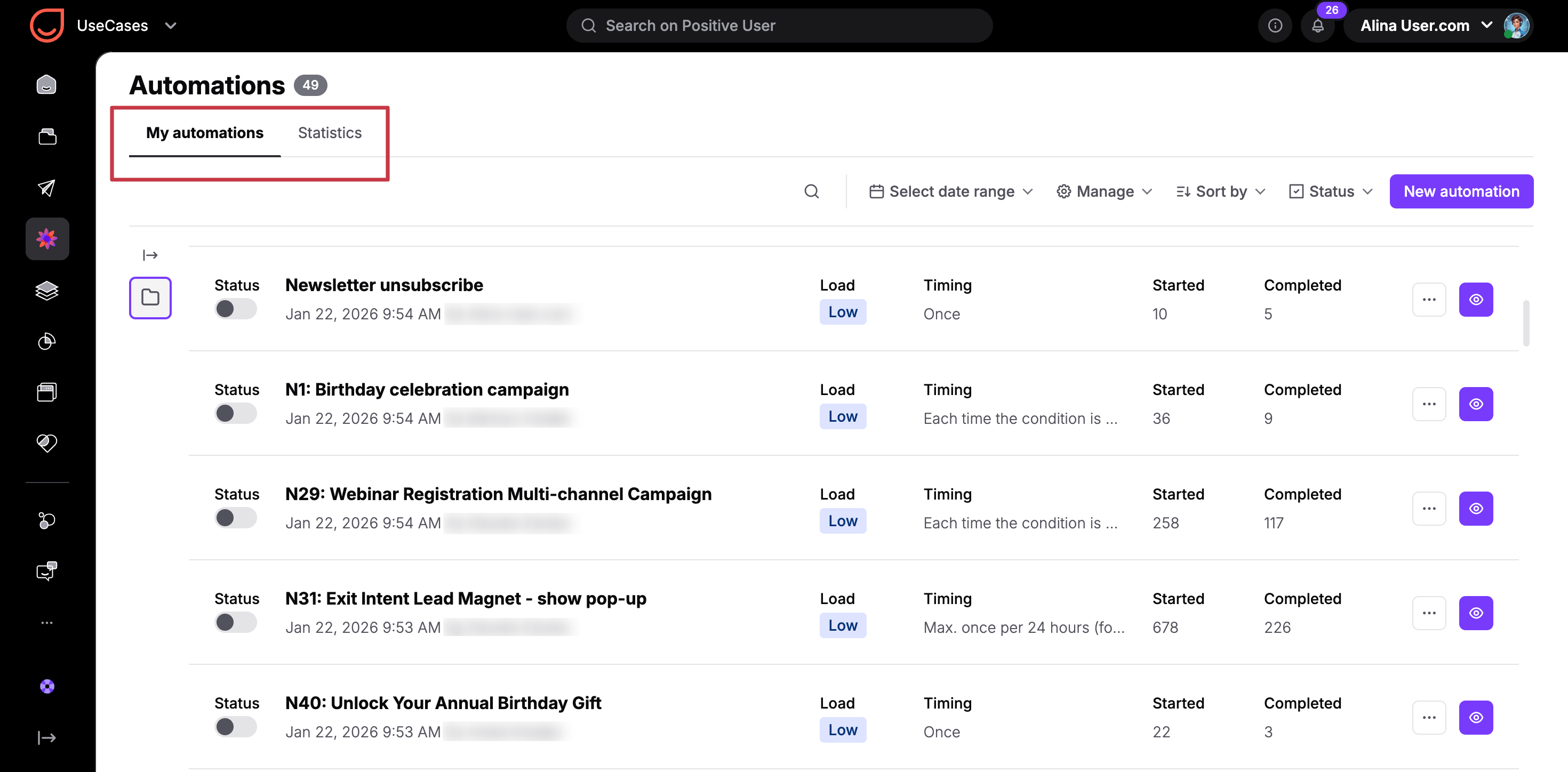
Po przejściu do sekcji „Automatyzacje" zobaczysz dwie główne zakładki: „Moje automatyzacje" oraz „Statystyki".
W zakładce „Moje automatyzacje" możesz przeglądać wszystkie utworzone zautomatyzowane ścieżki. Ten widok zawiera dwie kluczowe kolumny ze wskaźnikami: „Rozpoczęte" i „Zakończone".
Kolumna „Rozpoczęte" śledzi łączną liczbę modułów, które zostały wyzwolone. Na przykład jeśli ścieżka zawiera wyzwalacz i moduł akcji, jeden kontakt przechodzący przez cały scenariusz ustawia licznik na dwa. Jeśli do scenariusza wejdzie sześć kontaktów, licznik zaktualizuje się do sześciu.
Kolumna „Zakończone" zlicza kontakty, które pomyślnie dotarły do końcowego modułu „Finish Path". Ta liczba aktualizuje się tylko wtedy, gdy aktywnie umieścisz krok śledzący na samym końcu swojej konfiguracji.
Zdecydowanie zalecamy umieszczenie modułu „Finish Path" na samym końcu konfiguracji ścieżki, dzięki czemu rzetelnie zmierzysz wskaźniki ukończenia.
Aby zagłębić się w kroki techniczne, kliknij ikonę trzech kropek obok nazwy dowolnej ścieżki i wybierz „Przejdź do logów automatyzacji".
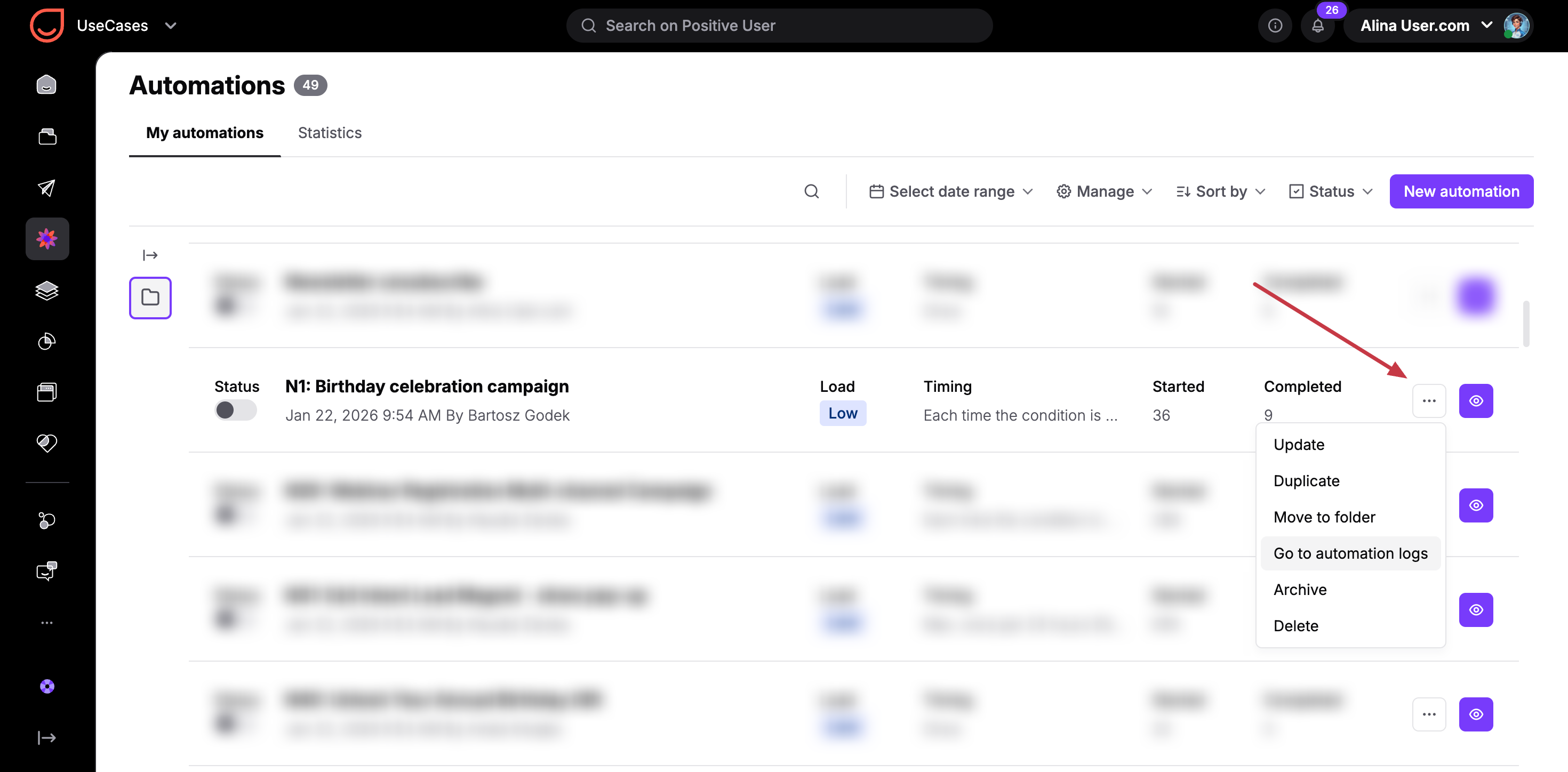
System otworzy stronę „Logi automatyzacji", na której przechowuje szczegółowe zapisy techniczne przez 30 dni. Ten log ujawnia konkretne informacje o każdym kroku: nazwę pojedynczego modułu, szersze informacje o automatyzacji, dokładny znacznik czasu, dane kontaktu oraz czas ładowania modułu w milisekundach.
Możesz sortować dane według tych pojedynczych parametrów lub filtrować historię dla wybranego zakresu dat. Jeśli chcesz zachować dane starsze niż 30 dni, kliknij przycisk „Eksportuj", aby utworzyć plik kopii zapasowej do pobrania.
Logi automatyzacji pomagają w rozwiązywaniu problemów, gdy Twoja automatyzacja nie działa zgodnie z oczekiwaniami. Wejdź do tej sekcji, aby zobaczyć dokładny krok, na którym Twoje kontakty przestają przechodzić dalej. Ten strukturalny log zwykle wskazuje konflikt lub błąd logiczny w konfiguracji konkretnego modułu. Po zidentyfikowaniu uszkodzonego kroku możesz samodzielnie dostosować konfigurację lub skontaktować się z wsparciem klienta, podając dokładne szczegóły z logu, co przyspieszy diagnozę problemu.
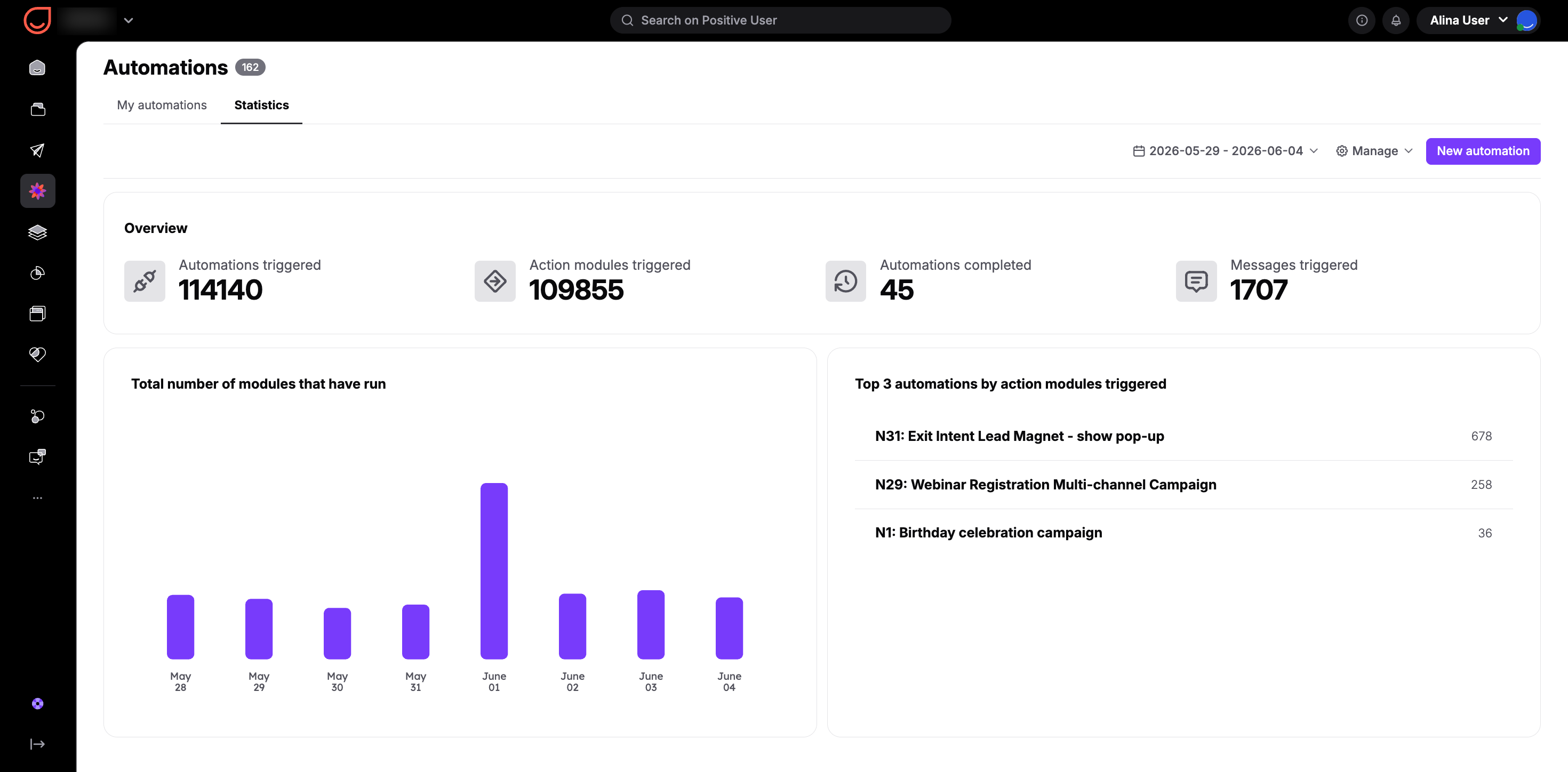
W sekcji „Automatyzacje" możesz przełączyć się na zakładkę „Statystyki", aby zobaczyć ogólne widgety podsumowujące Twoją bieżącą skuteczność działań marketingowych w workspace.
Sekcja „Przegląd" pokazuje kilka ogólnych liczb: liczbę wyzwolonych automatyzacji, łączną liczbę zakończonych automatyzacji (na podstawie Twoich modułów „Finish Path"), liczbę wyzwolonych modułów akcji oraz łączną liczbę wyzwolonych wiadomości.
Pod tym przeglądem możesz zobaczyć wykres słupkowy dzień po dniu, prezentujący łączną liczbę modułów, które zostały uruchomione, a obok listę trzech najczęściej używanych automatyzacji według liczby wyzwolonych modułów akcji, co pokazuje Twoje najbardziej aktywne konfiguracje.
Te szczegóły na dashboardzie automatycznie aktualizują się raz dziennie. Możesz jednak filtrować dane według własnego zakresu dat lub ręcznie wybrać opcję natychmiastowej aktualizacji statystyk.