Positive User pozwala Twojemu zespołowi tworzyć własne formularze embed, dzięki którym zbierzesz informacje od potencjalnych leadów bezpośrednio na Twojej stronie. Po połączeniu tych formularzy z automatyzacją masz pewność, że Twój zespół zareaguje natychmiast – wysyłając e-mail potwierdzający lub aktualizując dane kontaktu.
Aby uruchomić automatyzację po wysłaniu formularza na landing page, potrzebujesz:
formularza („How to Create an Embed Form")
roboczej wersji automatyzacji („Create Your First Automation")
Skonfigurowanie automatyzacji dla formularza embed polega na zidentyfikowaniu konkretnego formularza i zbudowaniu scenariusza, który zareaguje na jego aktywność.
Aby wskazać konkretny formularz embed w automatyzacji, potrzebujesz jego unikalnego numeru identyfikacyjnego. Przejdź do „Narzędzia on-site" → „Formularze", kliknij nazwę formularza, którego chcesz użyć, i znajdź sekcję „Form details" w profilu. Znajdziesz tam informację „ID".
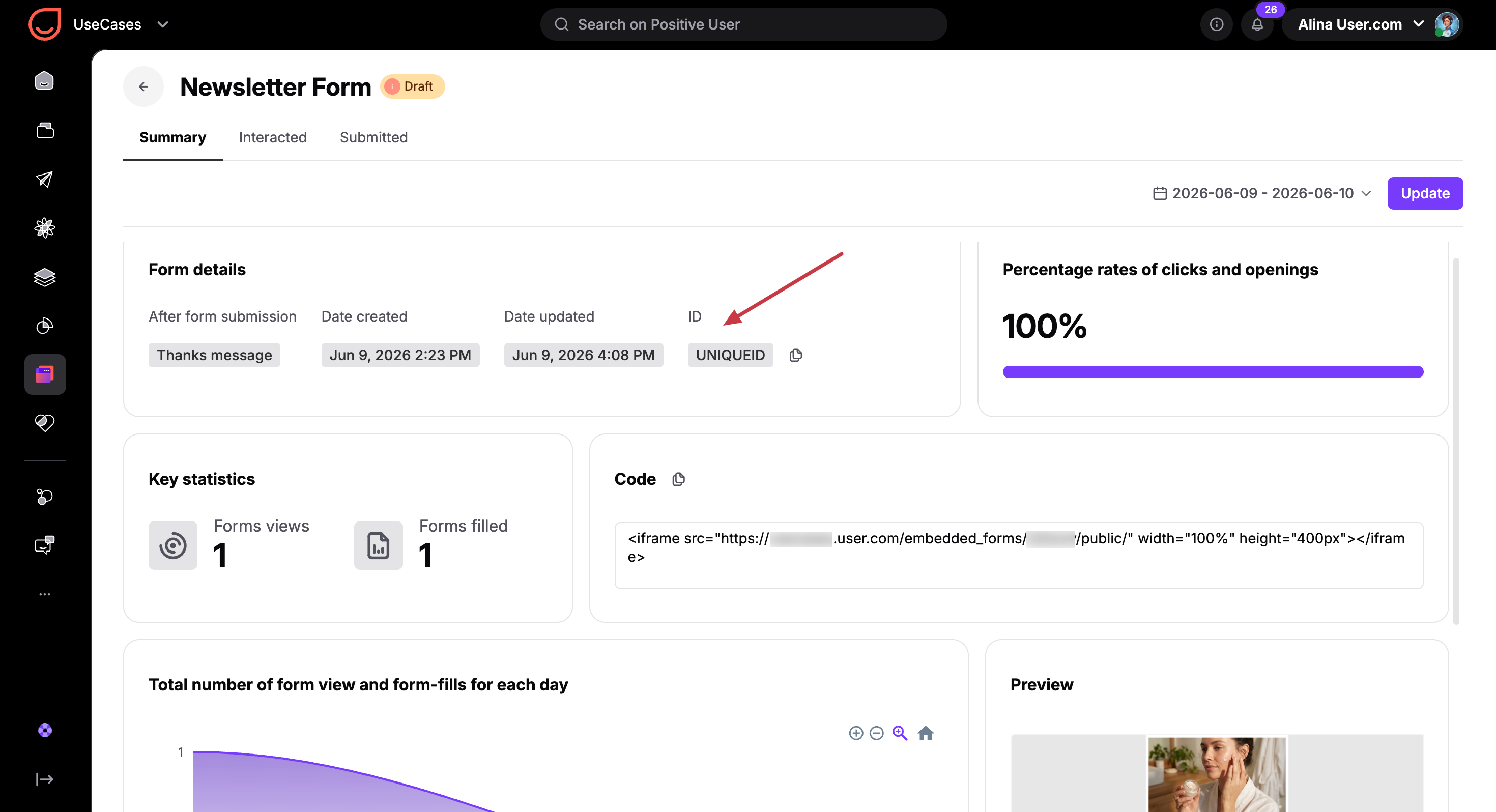
Możesz też sprawdzić pasek adresu przeglądarki – unikalny ciąg znaków na końcu adresu URL to właśnie ID. Co więcej, unikalne ID znajdziesz także w kodzie, który wstawiasz na stronie, aby aktywować formularz.
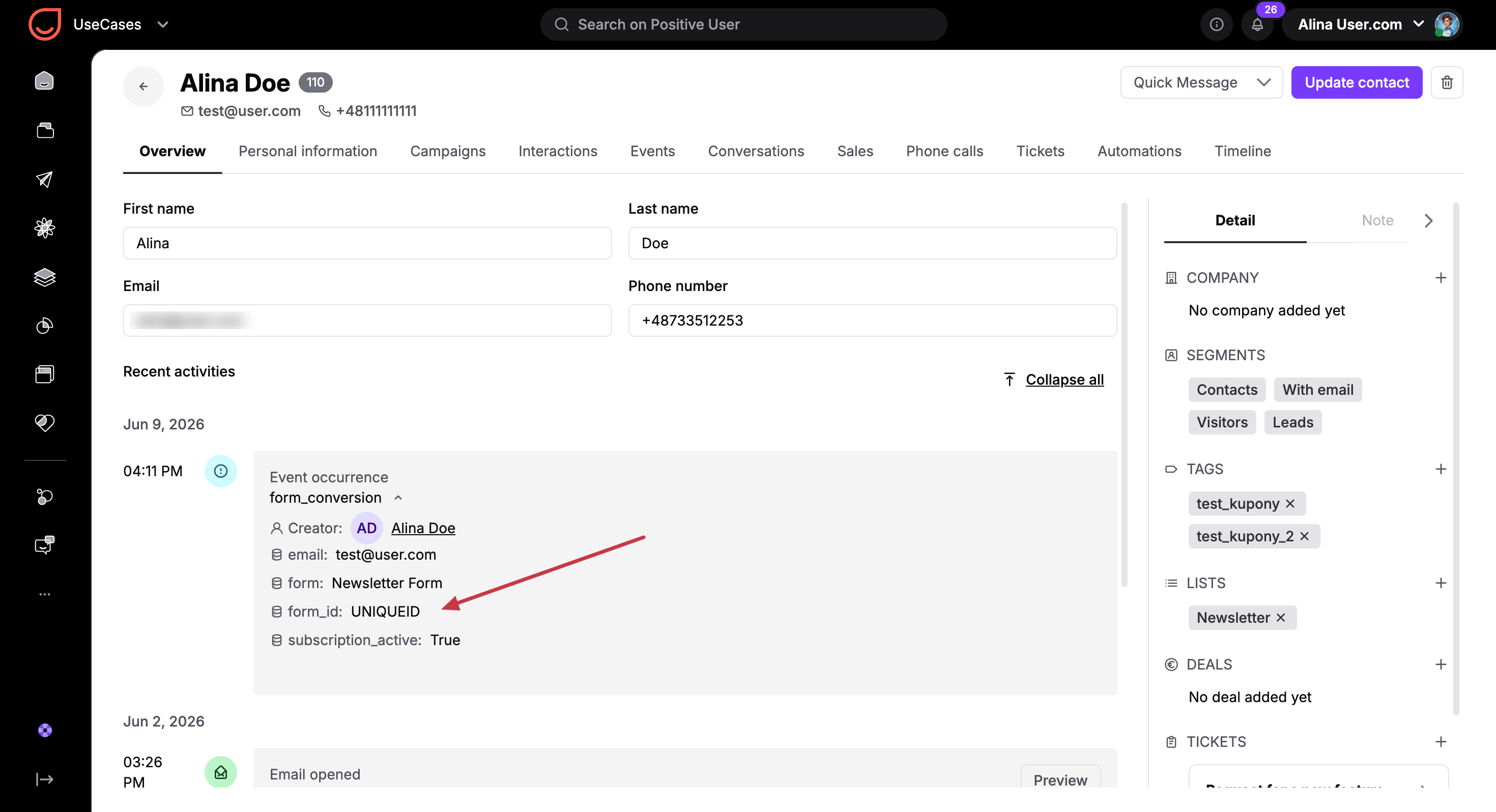
Dodatkowo informacja ta jest przesyłana razem ze zdarzeniem „form_conversion" jako atrybut „form_id".
Przejdź do „Automatyzacji" i otwórz roboczą wersję swojej automatyzacji lub kliknij przycisk „Nowa automatyzacja".
Każdy scenariusz, który ma uruchamiać się po wysłaniu formularza, musi zaczynać się od wyzwalacza „Zdarzenie". Nie musisz tworzyć własnego zdarzenia, ponieważ zdarzenie „form_conversion" uruchamia się automatycznie dla każdego formularza embed.
W ustawieniach modułu wybierz zdarzenie systemowe „form_conversion". W tym momencie wyzwalacz reaguje na każde wysłanie formularza. Ponieważ Twój zespół może używać wielu formularzy na stronie, musisz wskazać automatyzacji, który konkretnie ma obserwować. W tym celu wykorzystasz ID formularza zebrane w pierwszym kroku.
W ustawieniach wyzwalacza „Zdarzenie" włącz opcję „Sprawdź wartość atrybutu" i użyj atrybutu „form_ID". Wybierz filtr „Równe" i wklej dokładne ID skopiowane w Kroku 1. Dzięki temu automatyzacja uruchomi się wyłącznie dla tego konkretnego formularza.
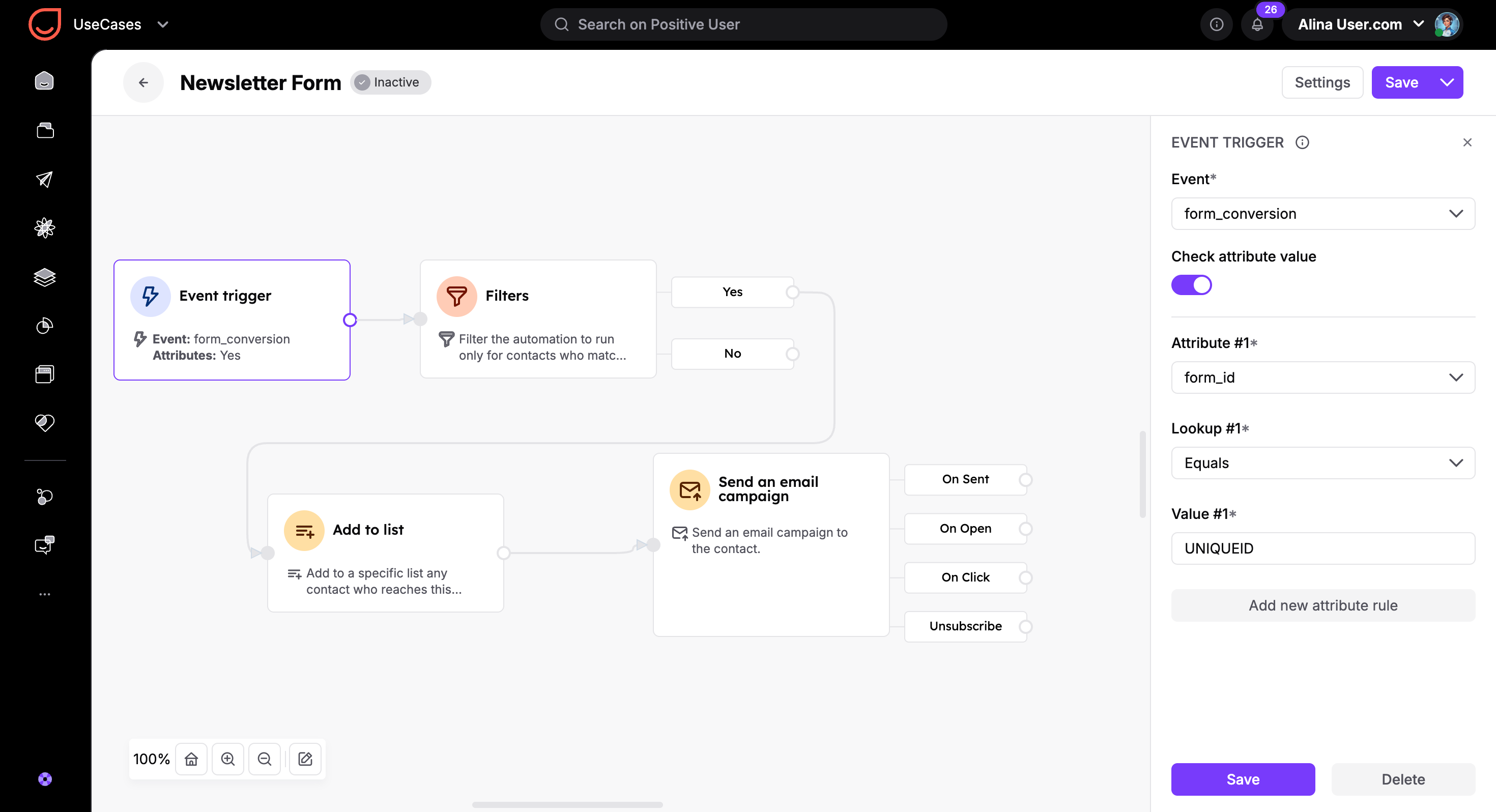
Połącz wyzwalacz z akcjami, które chcesz wykonać. Na przykład przeciągnij moduł „Wyślij kampanię e-mailową" i wybierz wcześniej przygotowaną kampanię. Dzięki temu kontakt natychmiast otrzyma odpowiedź.
Następnie określ, jak często ta automatyzacja ma uruchamiać się dla jednego kontaktu. Możesz ustawić ją tak, by uruchamiała się „za każdym razem, gdy warunek zostanie spełniony", jeśli chcesz, by kontakt otrzymywał e-mail przy każdym zapisie, lub „jednorazowo" – w przypadku jednorazowej wiadomości powitalnej. Aby dowiedzieć się więcej o dostępnych opcjach czasowych, zajrzyj do artykułu „Automation Settings Overview".
Aktywuj automatyzację i przeprowadź test.
Rejestracja na wydarzenie: Automatycznie wyślij e-mail potwierdzający z agendą i datą wydarzenia zaraz po tym, jak kontakt zarejestruje się przez formularz na Twojej stronie.
Dostarczenie treści: Gdy kontakt wyśle formularz, aby pobrać poradnik, użyj automatyzacji do natychmiastowego dostarczenia pliku na jego skrzynkę i utworzenia zadania follow-up dla Twojego zespołu.
Double opt-in: Wyślij e-mail potwierdzający do każdego kontaktu, który chce zapisać się do Twojego newslettera przez formularz subskrypcji.
