Twój zespół może skonfigurować szczegóły marki w jednym miejscu, dzięki czemu Positive User automatycznie zaprojektuje Twoje zasoby e-mailowe. Funkcja ta pobiera logo, kolory i stylistykę bezpośrednio z Twojej strony internetowej, dzięki czemu Twoje e-maile wyglądają profesjonalnie i spójnie bez konieczności ręcznej pracy projektowej. To gwarantuje, że Twoje kampanie pozostają zgodne z identyfikacją marki za każdym razem, gdy wysyłasz wiadomości do swoich kontaktów.
Podczas tworzenia nowego workspace Positive User poprosi Cię o podanie szczegółów strony internetowej, aby zbudować profil Twojej marki. Jeśli pominąłeś ten krok lub chcesz zaktualizować profil później, możesz zarządzać nim bezpośrednio w ustawieniach.
Przejdź do „ustawień workspace" → „Smart Branding".
Wpisz domenę swojej strony internetowej w polu, pamiętając o dodaniu https:// na początku.
Kliknij fioletową ikonę odświeżania obok pola URL. W ciągu kilku sekund system pobierze logo, kolory marki, meta tytuł, czcionki, linki do mediów społecznościowych oraz dane firmy lub dane prawne bezpośrednio z Twojej aktywnej strony internetowej.
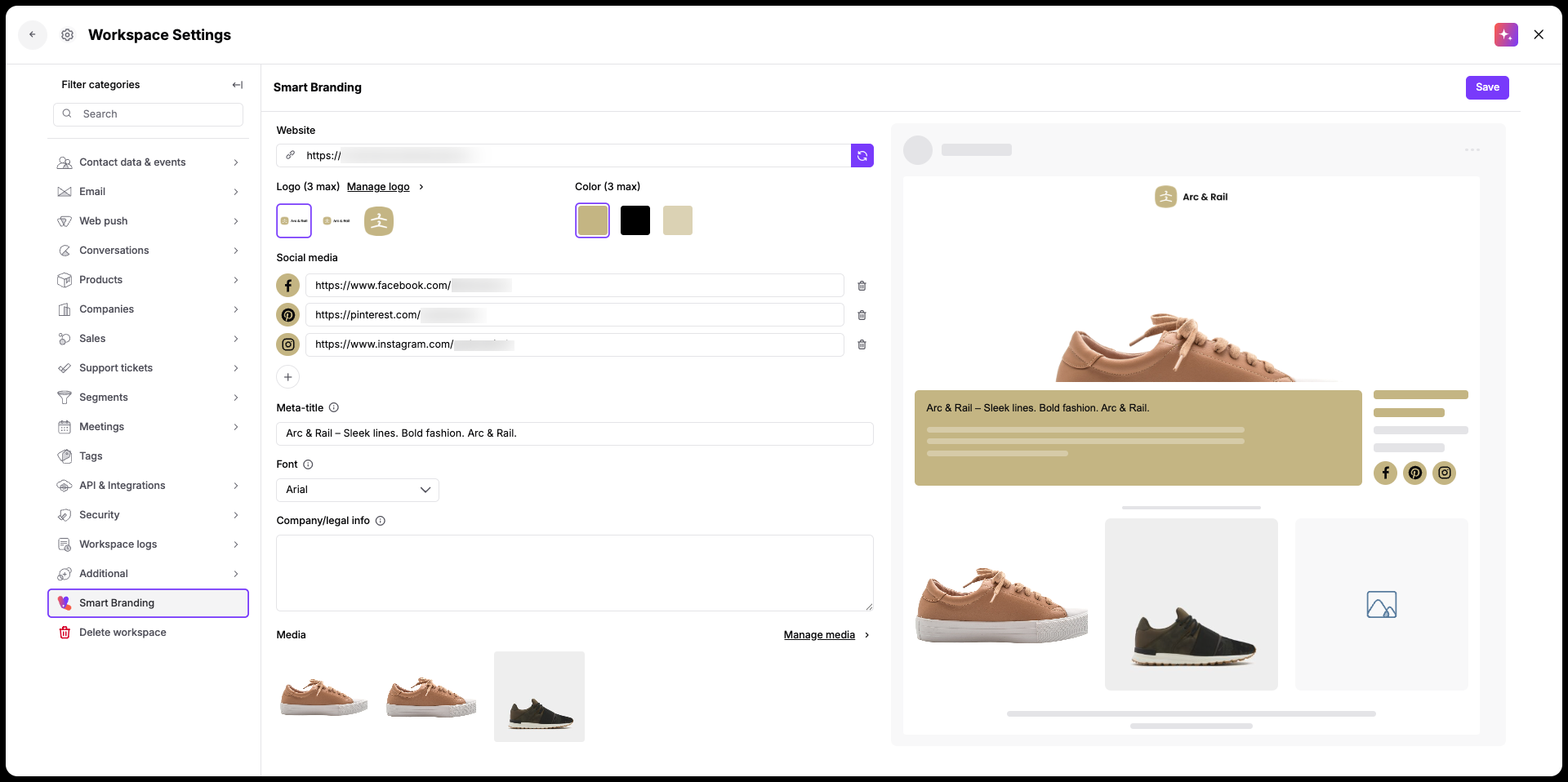
Przeanalizuj zaimportowane szczegóły. Twój zespół może ręcznie zmienić kody hex kolorów, zarządzać logo, wybrać inną „Czcionkę" lub edytować pole „Dane firmy/dane prawne", aby dopasować je do swoich preferencji stylistycznych.
Kliknij fioletowy przycisk „Zapisz" w prawym górnym rogu ekranu. Po zapisaniu nasz asystent AI, Uma, automatycznie wygeneruje dopasowane szablony e-maili z wykorzystaniem dokładnie tych zasobów.
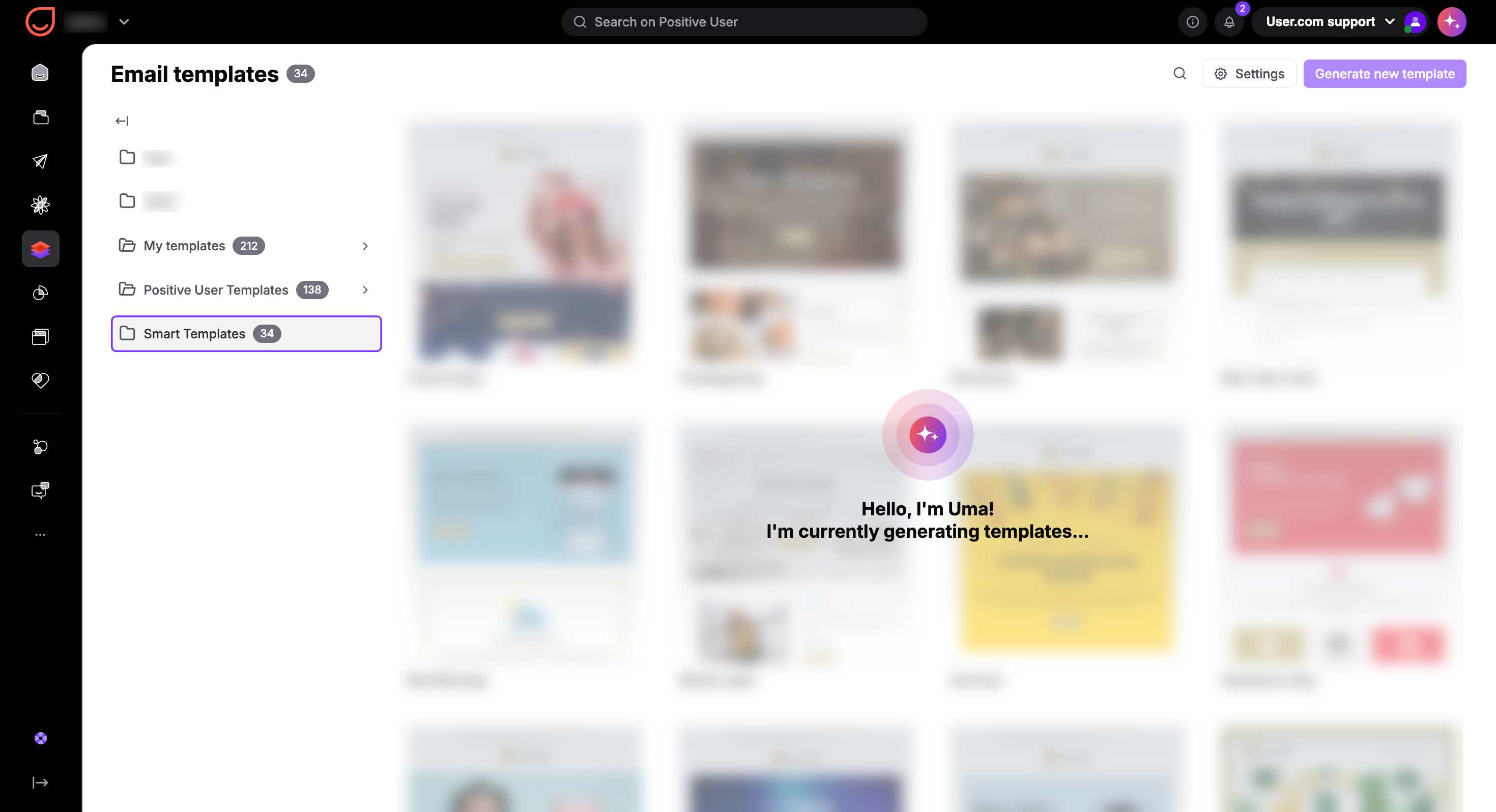
Znajdziesz je w „Studio" → „Szablony" → „Smart Templates". Możesz swobodnie używać tych szablonów w swoich kampaniach e-mailowych.
Po skonfigurowaniu stylu swojej marki możesz znaleźć szablony wygenerowane przez AI w bibliotece zasobów i odświeżać je za każdym razem, gdy zmieni się Twoja identyfikacja wizualna.
Przejdź do „Studio" → „Szablony e-mail" i wybierz folder „Smart Templates".
Kliknij przycisk „Wygeneruj nowy szablon" znajdujący się w prawym górnym rogu. Otworzy to panel boczny „Smart branding" po prawej stronie ekranu.
Zmodyfikuj kolory marki, logo lub linki do mediów społecznościowych bezpośrednio w polach panelu bocznego. Możesz sprawdzić, jak wygląda układ, w sekcji „Podgląd" panelu.
Możesz również całkowicie zmienić adres URL. Wówczas wszystkie szablony zostaną zaktualizowane zgodnie z nową identyfikacją wizualną nowej strony internetowej.
Kliknij przycisk „Zastosuj modyfikacje" na dole panelu. System przetworzy Twoje aktualizacje i automatycznie odświeży wszystkie szablony w folderze w ciągu zaledwie kilku chwil.
Szybkie uruchomienie nowej kampanii e-mailowej: Gdy Twój zespół tworzy nową kampanię e-mailową, możesz wybrać dowolny szablon z dedykowanego folderu „Smart Templates", dzięki czemu układ, logo i kolory są perfekcyjnie skonfigurowane od samego początku.
Zmiana identyfikacji wizualnej firmy: Jeśli Twoja firma aktualizuje swoje logo lub główne kolory, możesz zaktualizować dane w ustawieniach „Smart branding", aby natychmiast wdrożyć te zmiany projektowe jednocześnie we wszystkich szablonach.
