Ten przewodnik zbiera najczęstsze trudności, z jakimi możesz się spotkać podczas pracy z pop-upami, oraz oferuje natychmiastowe rozwiązania, dzięki czemu Twoje kampanie szybko wrócą na właściwe tory.
Przed rozpoczęciem diagnostyki upewnij się, że:
Twój pop-up jest poprawnie podłączony do aktywnej ścieżki automatyzacji.
Masz uprawnienia członka zespołu do edycji pop-upów i automatyzacji w swoim workspace.
Poniżej znajdziesz najczęstsze sytuacje, jakie mogą wystąpić w związku z pop-upami, oraz sposoby ich rozwiązania.
Problem: Twój pop-up nie pojawia się na stronie.
Rozwiązanie: Zazwyczaj za brak wyświetlania pop-upu odpowiada problem wewnątrz scenariusza automatyzacji. Aby to zweryfikować, podłącz do scenariusza znany, działający pop-up i sprawdź, czy się uruchamia. Jeśli nic się nie dzieje, problem leży w ścieżce automatyzacji, a nie w samym pop-upie. Sprawdź pierwszy moduł – wyzwalacz. Jeśli w historii automatyzacji nie widzisz żadnych logów, sprawdź warunki wyzwalacza lub czas działania scenariusza.
Problem: Twój pop-up pojawia się na stronie i przyjmuje dane, ale przesłane informacje nie pojawiają się w Positive User.
Rozwiązanie: Taka sytuacja ma miejsce, gdy pola formularza nie są podłączone do właściwego pola kontaktu. Sprawdź ustawienia formularza pop-upu i upewnij się, że każde pole danych jest zdefiniowane i przypisane do właściwego atrybutu kontaktu. Przejdź do „Narzędzia on-site" → „Pop-upy", wybierz swój pop-up i zaktualizuj pola formularza. Jeśli korzystasz z pop-upu w kreatorze HTML, sprawdź, czy wszystkie pola są poprawnie podłączone zgodnie z „Custom Pop-Up Interaction Settings".
Problem: Twój pop-up zapisuje przesłane dane, ale kolejne moduły w ścieżce automatyzacji się nie uruchamiają.
Rozwiązanie: Przyczyna zależy od sposobu, w jaki zbudowano pop-up:
Pop-upy w formacie HTML: Sprawdź własny kod i upewnij się, że uruchamia on zdarzenie „submit", gdy kontakt wypełni formularz. Postępuj zgodnie z przewodnikiem „Custom Pop-Up Interaction Settings".
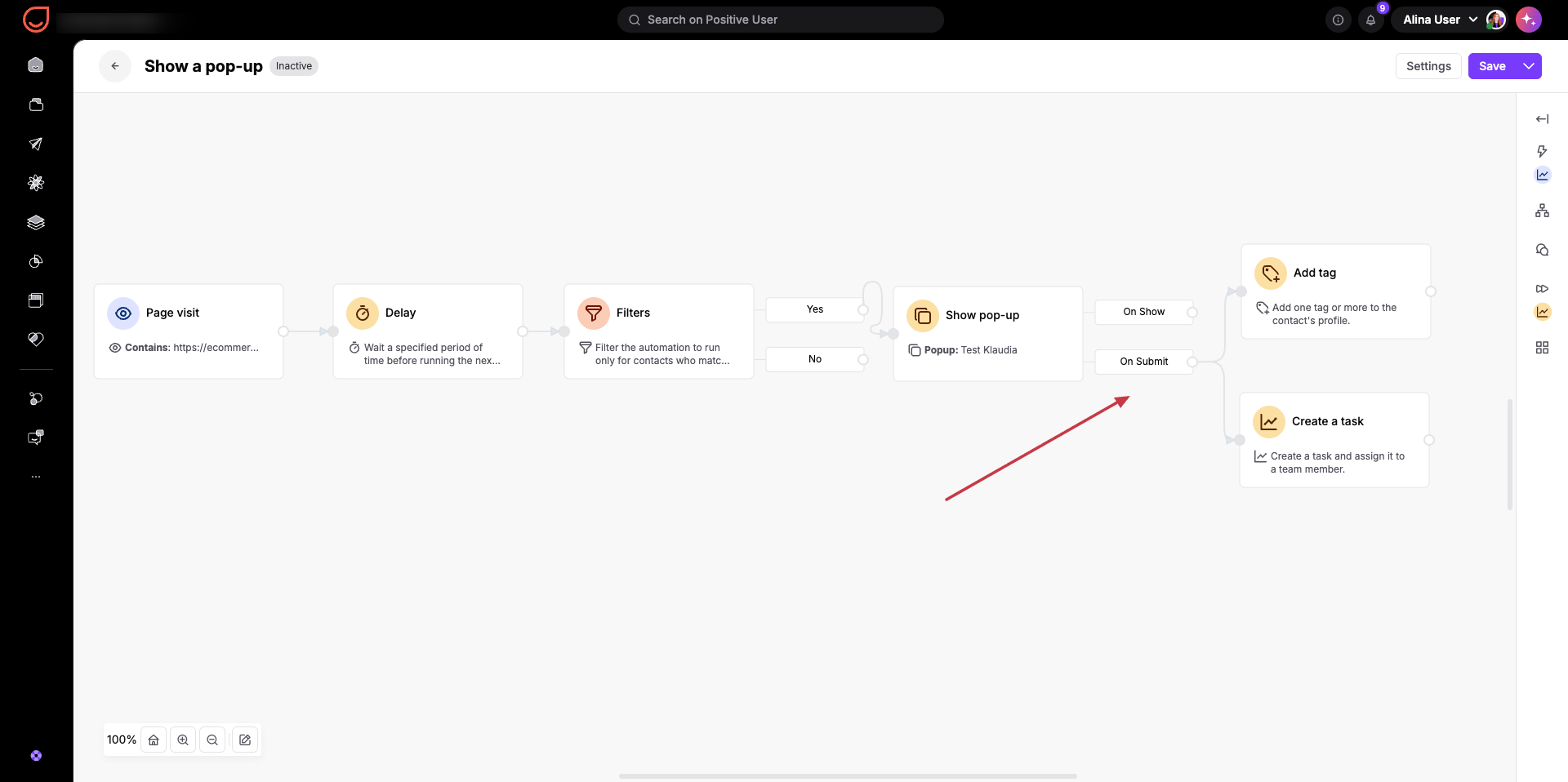
Pop-upy w edytorze wizualnym: Sprawdź logikę automatyzacji. Ścieżka „On submit" uruchamia się tylko wtedy, gdy kontakt wypełni i wyśle pop-up. Ścieżka „On show" uruchamia się natychmiast po wyświetleniu pop-upu na ekranie.
Jeśli chcesz dotrzeć do kontaktów, które nie wypełniają formularza, użyj modułu warunku „Submitted pop-up" [LINK].
Przykład:
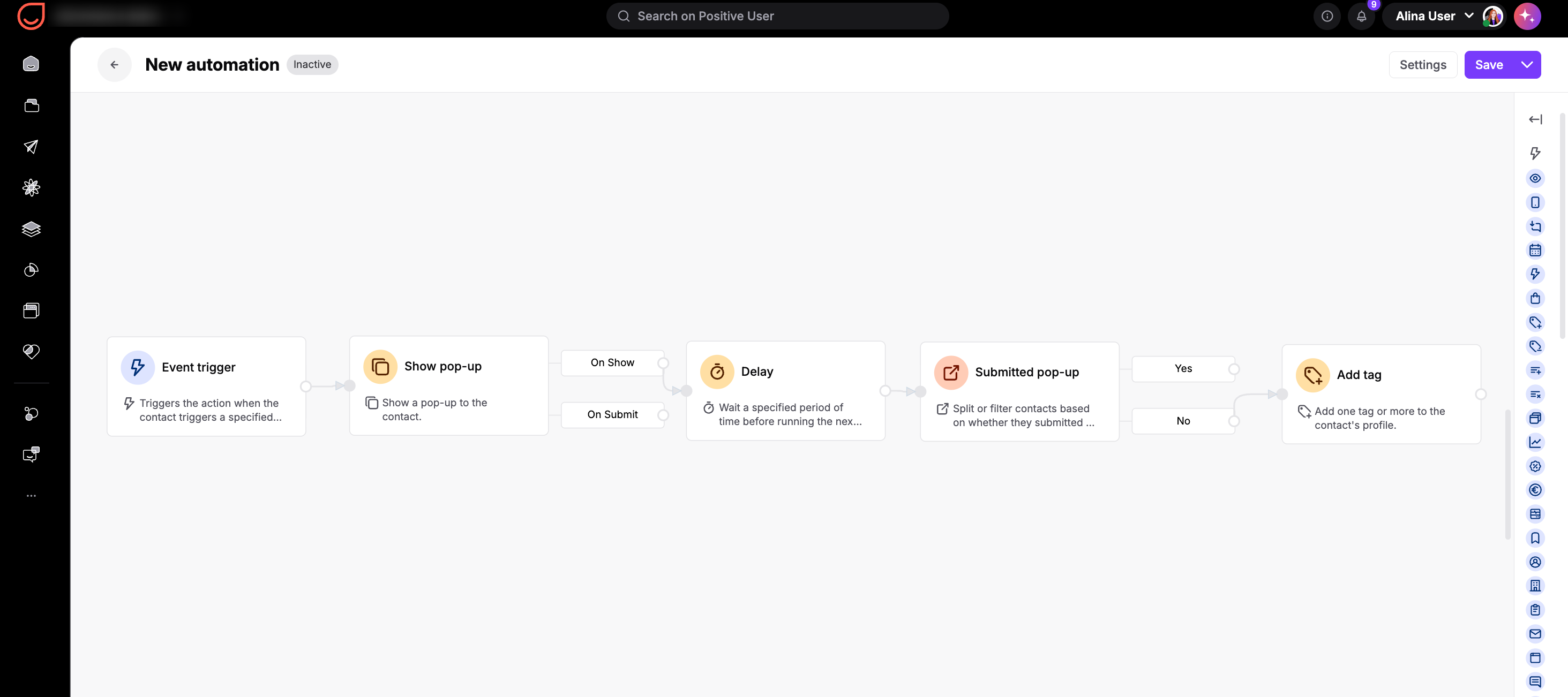
Problem: Twoje akcje follow-up uruchamiają się natychmiast po wyświetleniu pop-upu, zanim kontakt zdąży wypełnić formularz.
Rozwiązanie: Dzieje się tak, gdy moduły follow-up są podłączone do wyjścia „On show" zamiast „On submit". Wyjście „On show" uruchamia się w momencie pojawienia się pop-upu na ekranie. Podłącz moduły follow-up bezpośrednio do wyjścia „on submit". Przejdź do „Automatyzacji", aby dostosować ścieżki modułów.
Podczas tworzenia pop-upów w formacie HTML przetestuj wysyłanie formularza w środowisku testowym, zanim opublikujesz go na żywo. Upewnij się, że własny formularz wyraźnie uruchamia zdarzenie „submit", dzięki czemu Positive User będzie mogło niezawodnie uruchamiać kolejne ścieżki automatyzacji.
